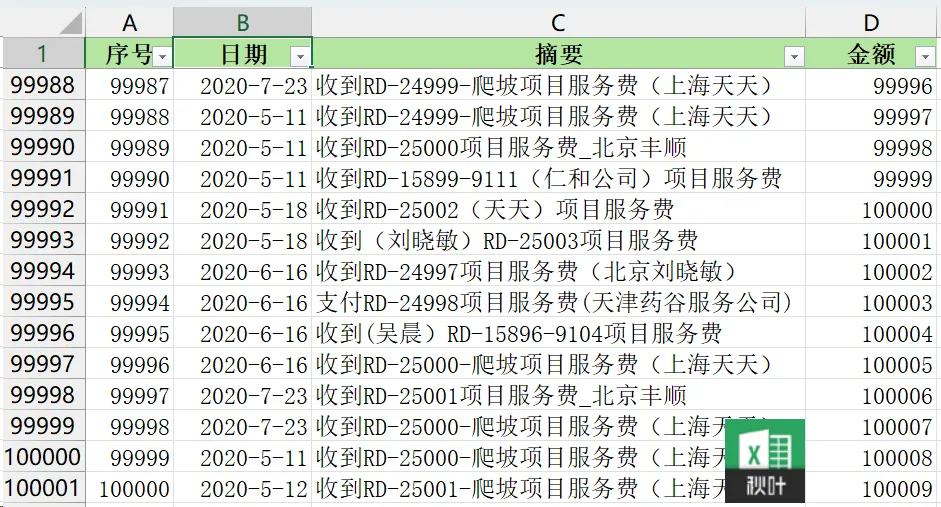
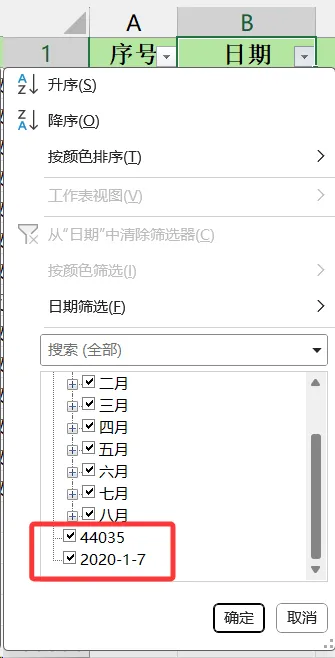
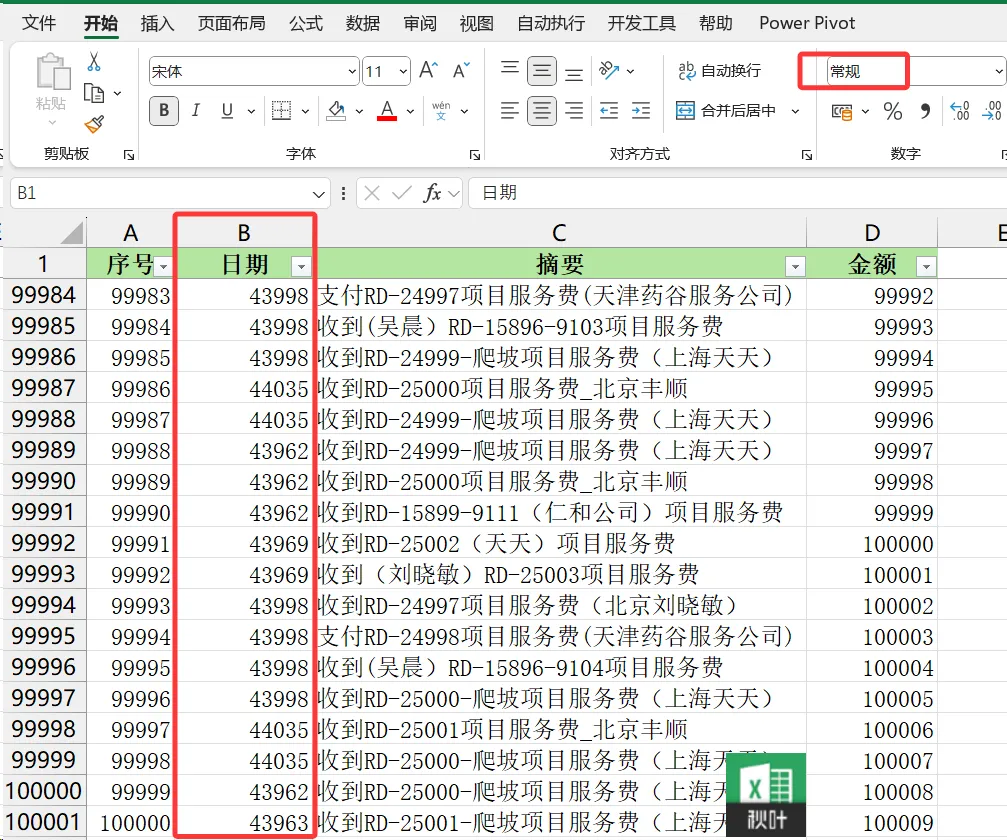
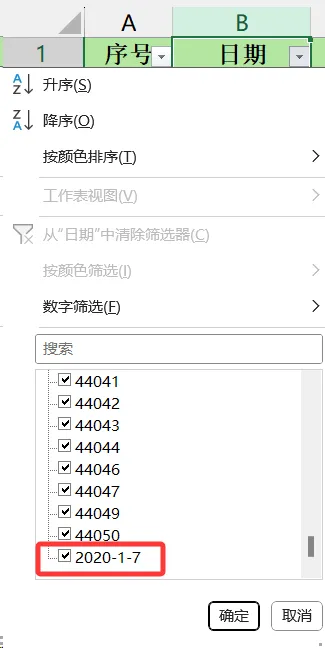
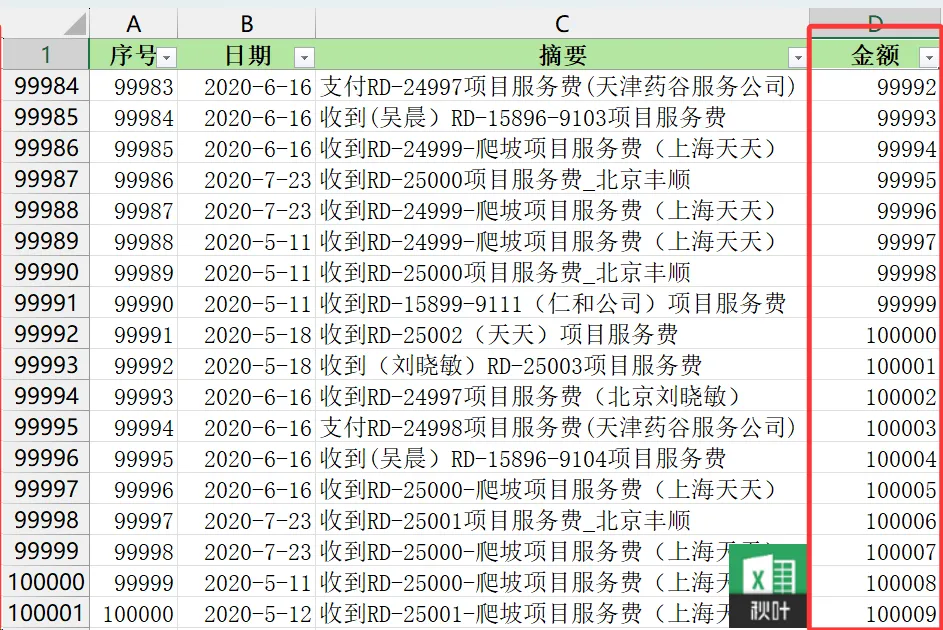
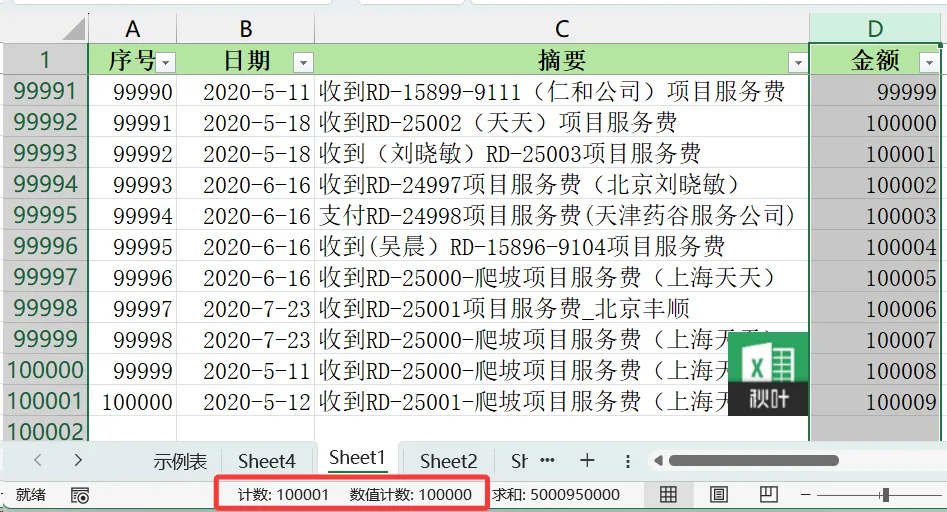
Excel数据格式总出错,我要被折磨疯了!真后悔没早点知道这个方法!本文作者:明镜在心本文编辑:小兰今天继续跟大家分享更多高效办公干货,快来跟我一起看看吧!快速找出非同类型数据当别人把表格发你,让你按照指定的需求做出报表的时候,第一步应该是先观察数据。比如:日期列中,应该全部是日期类型的数据,而不应该有文本或者纯数字。数值列中,应该都是真正的数字,而不应该有文本或者文本型数字。下面我们将分别介绍下。快速找出【日期列】中的非日期数据。如下图所示,我们在统计分析数据之前,想检查下日期列中,是否存在其他非日期数据。面对 10 万行级别的数据,不可能滚动鼠标一个一个去找。这里告诉大家一个最简单的方法,就是通过【筛选按钮】查看筛选内容里面是否都是真日期。如下图所示:这里有两个非日期类数据,一个是数字:44035,一个是文本型日期:【2020-1-7】。把它们筛选出来之后处理成真正的日期即可。还有一种方法是:先将日期列,设置成【常规】格式,然后,再通过筛选按钮查看非数字的数据即可。有的小伙伴可能要问,如果不处理会有什么样的后果呢?❶ 如果使用透视表,会导致无法对日期进行组合功能。❷ 如果使用函数进行统计分析,很可能会导致数据出错。快速判断【数值列】中的非数值数据。如下图:我们想看看【金额列】中,是否有非数值数据。不知道小伙伴是用的什么方法呢?这里我介绍的方法也是非常简单,超级管用!只需要利用【状态栏】即可。❶ 先将鼠标移动到页面右下角的【状态栏】上,然后点击右键,并在出现的快捷菜单中勾选【计数】和【数值计数】。❷ 再选中数据区域中的【金额列】整列,并查看状态栏中的【计数】和【数值计数】。我们可以看到最下面的状态栏中显示出:【计数】是:100001,【数值计数】是:100000。【计数】比【数值计数】多 1,就说明在这一列中,除了【D1】单元格是非数值之外,其他都是真正的数值了。PS:在状态栏中,【计数】的意思就是将所有的数据类型都计算在内。包括:数值、文本、逻辑值、错误值。【数值计数】的意思只是计算真正的数字,其他类型的数据不计算在内。所以通过简单的加减计算,就可以快速判断出来了!小伙伴们,你们有没有 Get 到呢?写在最后今天与大家分享了处理大数据中如何快速找出和判断非同类数据的技巧。❶ 对于日期列数据常用的有两种方法:方法一,利用筛选功能;方法二,利用设置单元格格式并结合筛选功能。❷ 对于数值类数据最简便的方法是利用状态栏查看。只需要进行简单的加减计算即可判断,方便又快捷。由于篇幅所限,今天就分享到这里,后续还会跟大家分享其他处理数据的技巧。好了,如果喜欢这篇文章,欢迎点赞&转发,小小的支持一下!Excel 中能提高效率的技巧还有很多,只是没人告诉你。还想学习更多高效 Excel 技巧,提高 Excel 水平?强烈推荐报名参加我们的《秋叶 Excel 高手速成实战课》!课程包含 231节实战教程,带你全面掌握 Excel 系统操作、商务图表、函数公式、数据透视表、高效技巧,一站式学透 Excel!《秋叶 Excel 高手速成实战课》课程原价 999 元现在仅需 99 元名师授课+系统教学+配套练习+社群答疑长期有效,可反复回看别犹豫了!赶紧长按扫码抢课吧👇👇👇▲ 报名后会弹出小助理微信添加后拉你进学习群有老师答疑解惑💬点击下方公众号卡片关注后发送【插件】免费领 Excel 必备 4 大插件!👇👇👇
 夜雨聆风
夜雨聆风