 夜雨聆风
夜雨聆风在日常办公中,无论是整理员工名单、制作库存清单还是汇总销售数据,给表格添加序号都是必不可少的一步。面对成百上千行的数据,如果还在傻傻地手动输入“1、2、3”,不仅效率低下,一旦中间删除或插入了行,序号就会断档,还得重新修改,亦或是合并单元格的序号一个一个添加起来也是很费神。。今天,就带大家解锁Excel中自动填充序号的4个神仙技巧,让你轻松应对各种复杂场景,彻底告别加班!
一、基础拖拽法:快速生成连续序号
这是最简单直观的方法,适合数据量固定、不需要频繁增删行的场景。
操作步骤:
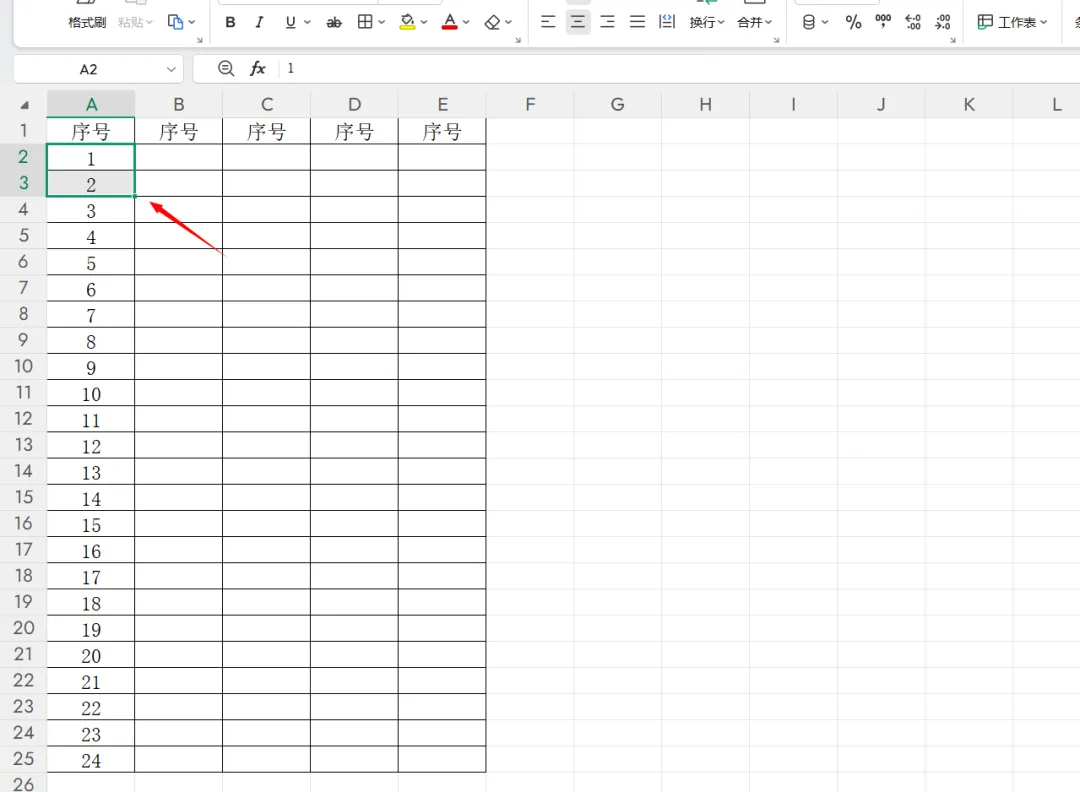
在序号列的第一个单元格(如A2)输入数字“1”,在第二个单元格(A3)输入数字“2”。
用鼠标同时选中这两个单元格,将光标移动到选中区域右下角,当光标变成黑色实心十字(填充柄)时,按住鼠标左键向下拖拽。
松开鼠标,Excel会自动识别递增规律,瞬间完成序号填充。
💡 进阶提示:如果数据量极大,可以输入“1”后,按住 Ctrl 键再向下拖拽填充柄,即可快速生成连续序号。
二、ROW函数法:动态防断档的“愈合序号”
在实际工作中,我们经常需要删除或插入数据行。使用ROW函数可以让序号根据行号自动计算,即使删除了中间的行,后续序号也会自动接续,就像会自动愈合的“数字皮肤”。
操作步骤:
在序号列的第一个数据单元格(假设从第2行开始)输入公式:=ROW()-1。
按回车键后,向下双击填充柄或拖拽填充即可。
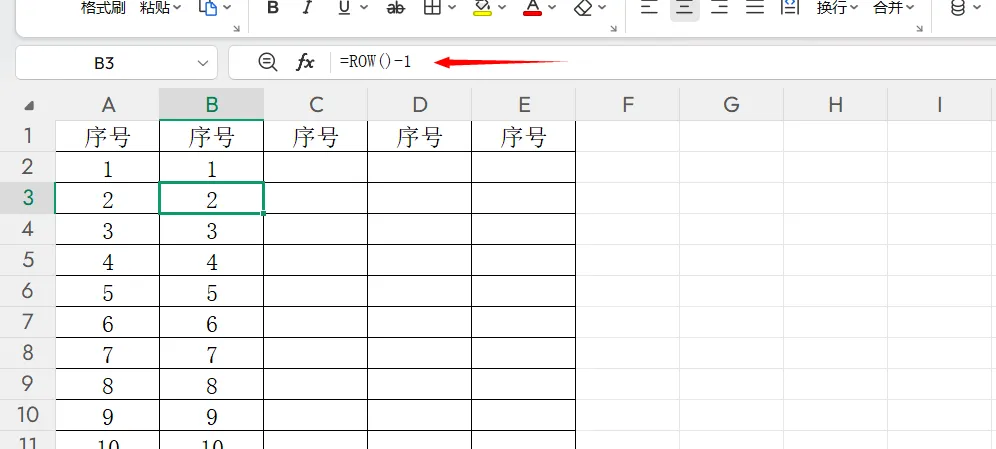
📌 原理揭秘:ROW() 函数会返回当前单元格的行号。因为数据从第2行开始,所以减去1得到序号1。如果从第5行开始,公式就改为 =ROW()-4。
三,给合并单元格加序号
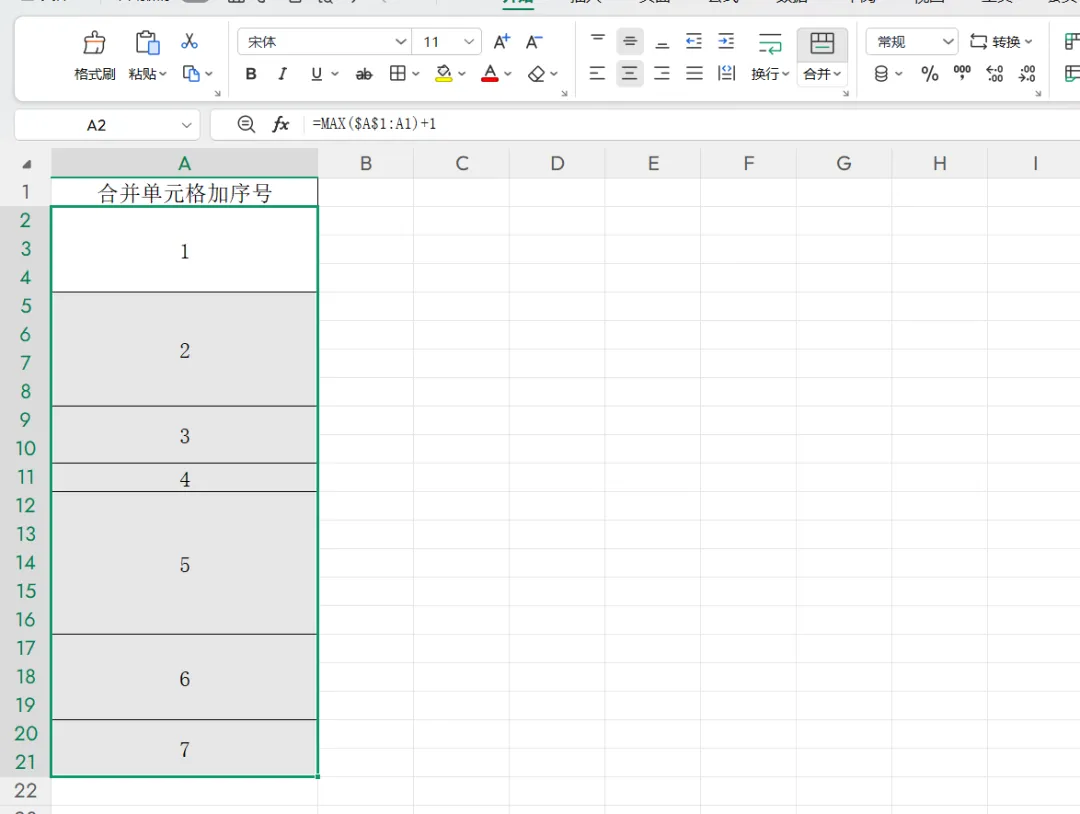
1、选中需要添加序号的单元格
2、在上方编辑栏输入=MAX(=MAX($A$1:A1)+1
3、输入完公式直接按 ctrl+enter
四、SUBTOTAL函数法:筛选不断层的“智能序号”
这是高阶玩法!当你对表格进行筛选时,普通的序号会出现断层(比如1、3、5),而SUBTOTAL函数可以智能统计当前“可见行”的数量,让筛选后的序号依然保持1、2、3连续。
操作步骤:
在序号列的第一个单元格输入公式:=SUBTOTAL(103,$B$2:B2)(假设B列是你的核心数据列,且不会为空)。
向下填充公式。
此时对表格进行任意条件的筛选,你会发现左侧的序号会自动重新排列,完美贴合筛选后的数据。
🔍 参数解析:参数“103”代表使用COUNTA函数进行计数,并且自动忽略被筛选隐藏的行;$B$2:B2 是一个逐步扩展的动态统计范围。
掌握了以上四种方法,无论是日常简单制表,还是复杂的数据筛选分析,你都能游刃有余。建议先打开自己的考勤表或库存表动手实操一遍,将技巧转化为肌肉记忆。如果觉得这篇文章对你有帮助,别忘了点赞、收藏并分享给身边需要的小伙伴哦!你的支持,就是我持续分享职场干货的最大动力!