 夜雨聆风
夜雨聆风月底了,打开Excel:
财务小张面对12个月的利润表,打开1月Sheet复制"营业收入"→粘贴到汇总表,2月复制→粘贴……12次下来,手腕发酸,贴到第8个月时突然不确定"7月的数贴对没",翻回去检查又花10分钟。
HR小李收到5个部门的Excel文件,一个个打开,把花名册粘贴到总表。结果销售部的"李伟"和行政部的"李伟"是不是同一个人?忘了标来源,再翻回去确认——半小时白干了。
这些跨表苦力活,Excel早就会自动做了,只是你不知道。
今天教你4招,从三维引用到Power Query,一次配置、永久自动更新。
招1:三维引用SUM —— 同位置跨Sheet一键求和
适用场景
12个月利润表/工资表格式完全相同——每个Sheet的B2都是"营业收入"。需汇总全年合计值。
操作步骤
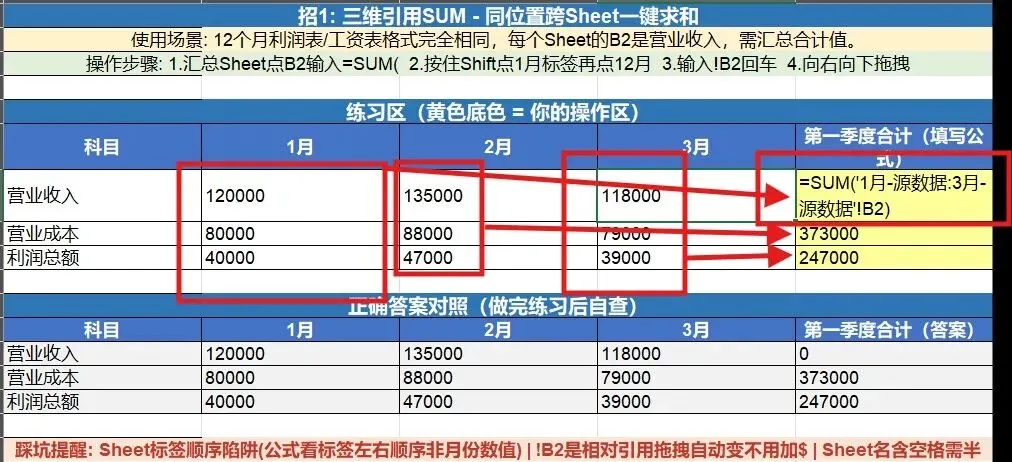
① 汇总Sheet点B2,输入
=SUM(
② 按住Shift,点"1月"标签,再点"12月"
③ 输入!B2,回车
④ 向右、向下拖拽填充
完整公式:=SUM('1月-源数据:3月-源数据'!B2)
公式解读
'1月-源数据:3月-源数据'!B2表示取1月到12月之间所有Sheet中B2单元格的值(按标签顺序),SUM加起来。中间不管有多少Sheet,都会被自动纳入。
关键要点
- 所有Sheet中B2必须是同一类数据(都是营业收入,不能掺杂其他)
- 新增Sheet时,如果插入在"1月"和"12月"标签之间,自动纳入汇总
- Sheet名含空格,必须用半角单引号包裹:
'北京 分公司'
兼容性
Excel 2007+均支持,WPS同理。
避坑提醒
- Sheet标签顺序陷阱:
'1月:12月'看的是标签左右顺序,不是月份数值。把"12月"标签拖到"1月"前面,公式变成'12月:1月',只涵盖两个Sheet。 - 公式里的!B2是相对引用:拖拽填充时B2变C2、B3,引用位置跟着变——这正是需要的,不用加$。
招2:INDIRECT函数 —— 按Sheet名列表动态取值
适用场景
汇总表中有一列"Sheet名称",根据名称从对应Sheet动态取数。比如A列写"北京""上海""广州",B列自动取每个城市的销售合计。
操作步骤
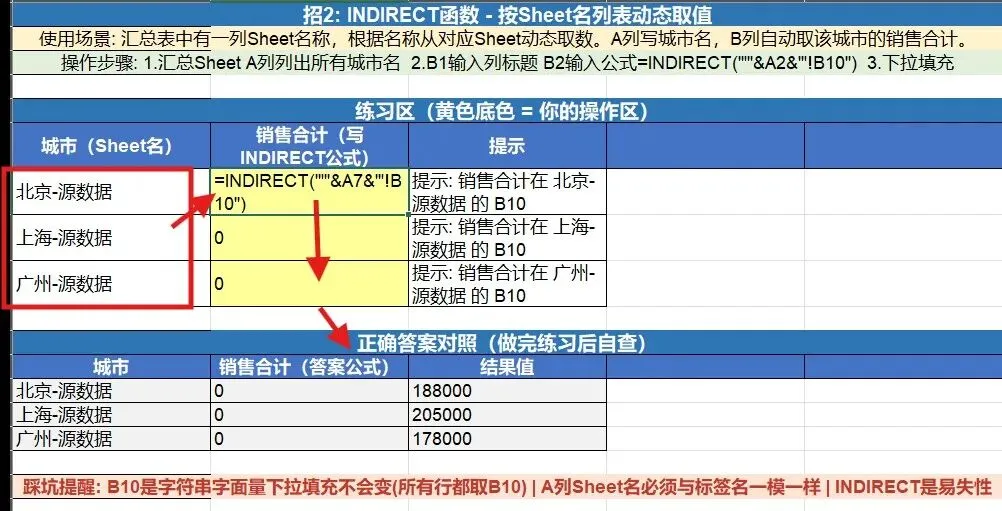
① 汇总Sheet,A列列出所有Sheet名
② B1输入列标题,B2输入 =INDIRECT("'"&A2&"'!B10")
③ 下拉填充
公式解读
A2的值"北京"和 !B10 拼接成字符串 '北京'!B10,INDIRECT把这个文本字符串变成真正的单元格引用。就像手动输入了 ='北京'!B10。
关键要点
- 公式中的
B10是字符串字面量,下拉填充不会变——所有行都取B10 - 如果需要提取不同列(如C列取B11),需手动修改公式中的列字母
- Sheet名不含空格时可省略单引号,但建议一律加单引号最安全
- A列的Sheet名必须与标签名一模一样,包括空格
兼容性
Excel全版本 + WPS均支持。
避坑提醒
- INDIRECT是易失性函数:超过1000个CELL包含INDIRECT时,每次修改任意单元格都会触发全表重算。大数据量优先用Power Query。
- 被引用的Sheet必须存在:A列写了不存在的Sheet名,返回
#REF!。 - INDIRECT不能跨工作簿取值:源文件关闭时返回
#REF!。跨工作簿用招4。
招3:Power Query追加查询 —— 多工作表一键合并成大表
适用场景
同一工作簿里多个格式相同的Sheet(各部门报销明细、各月订单明细),需合并成一张大表做透视分析。
操作步骤
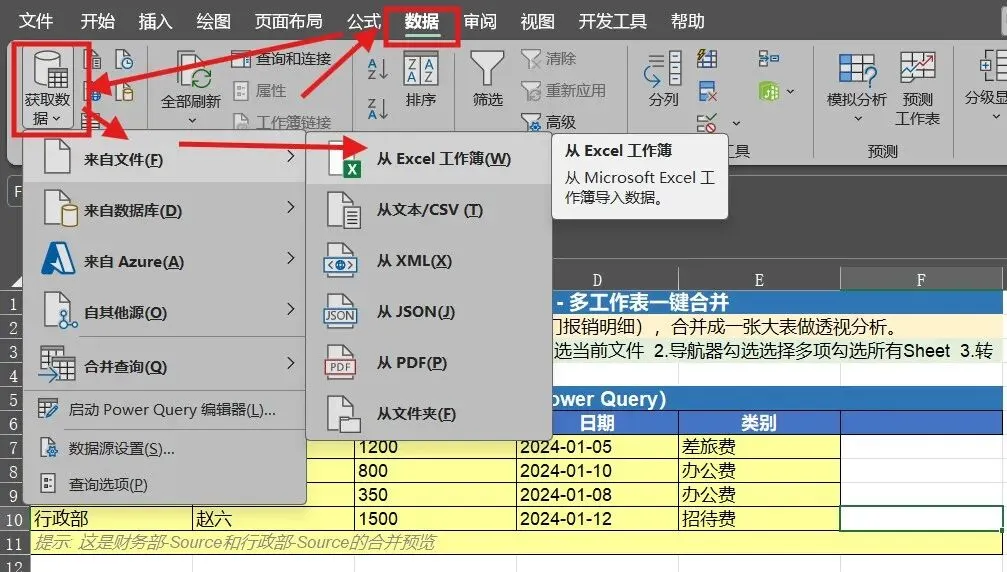
① 确保文件已保存 → 数据 → 获取数据 → 从Excel工作簿 → 选当前文件
② 导航器勾选"选择多项",勾选所有要合并的Sheet
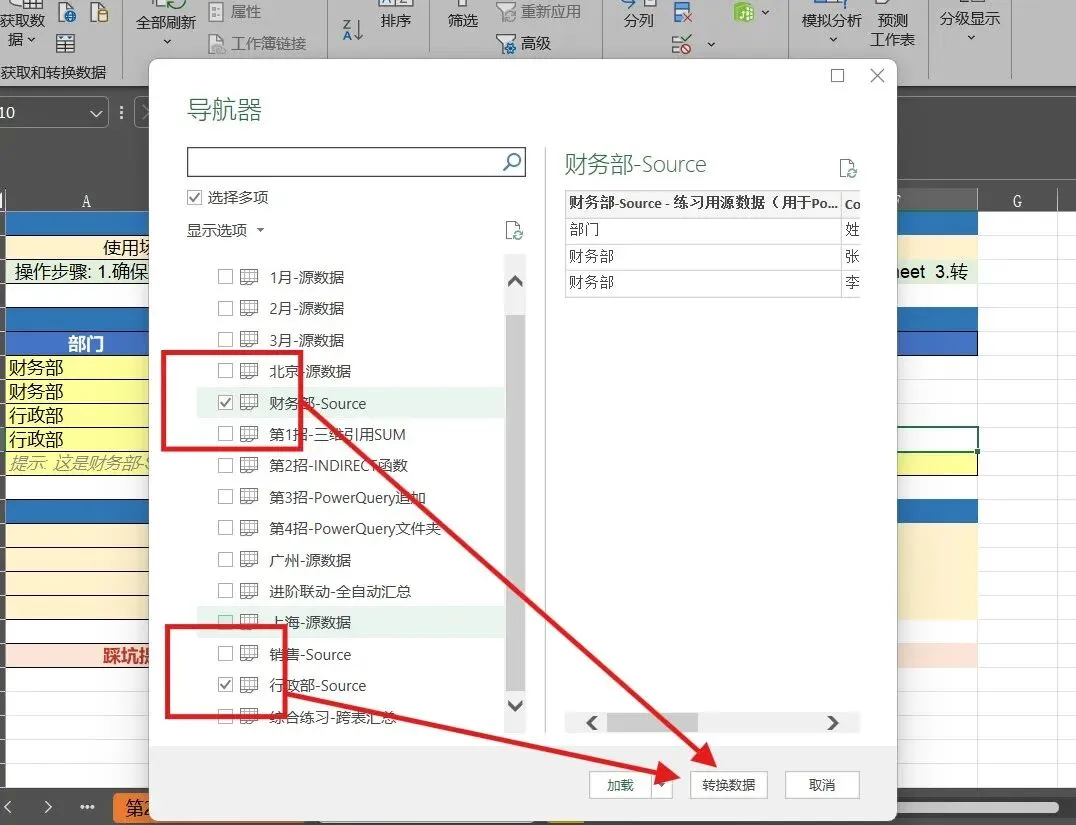
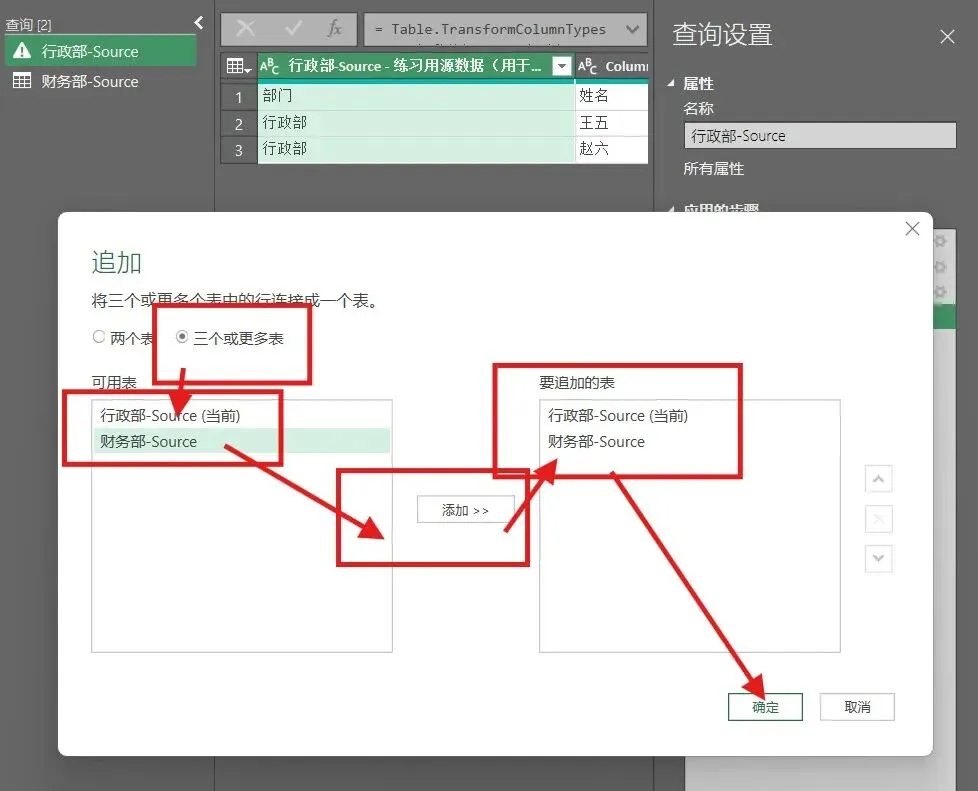
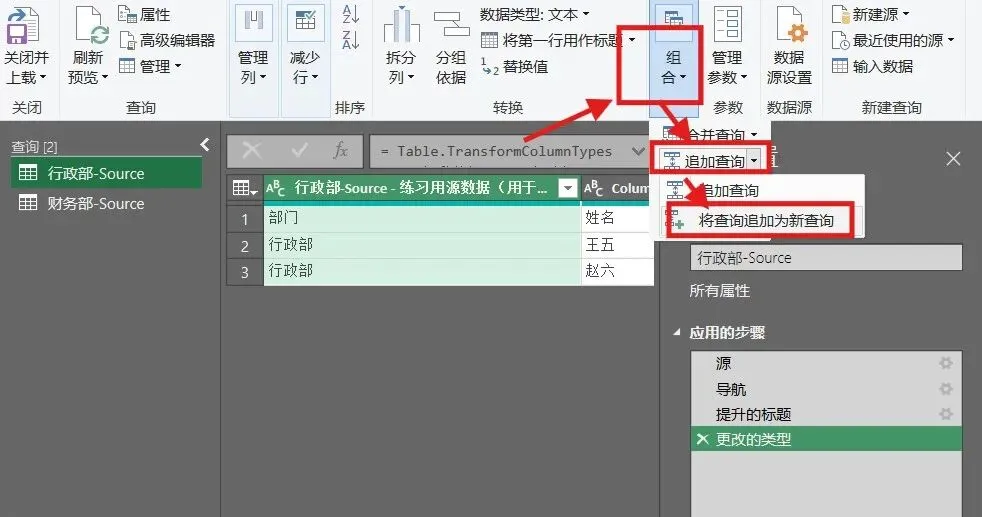
③ 点击"转换数据",追加 → 追加为新查询 → 添加所有表
④ 删除多余的"Source.Name"列(来源Sheet名称列)
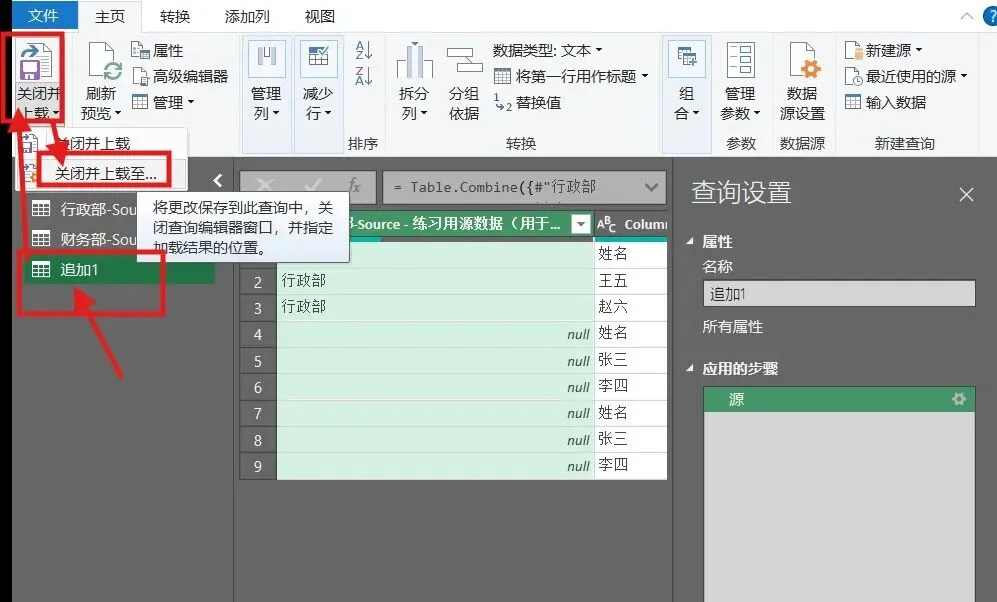
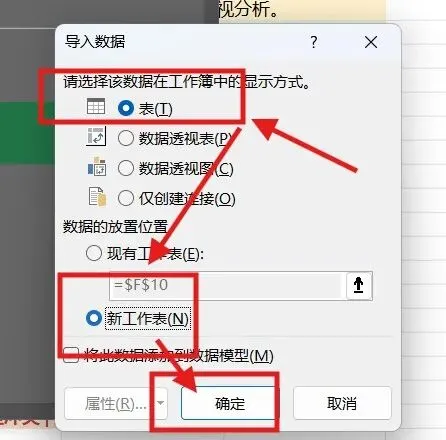
⑤ 关闭并上载至 → 选"表",放新工作表
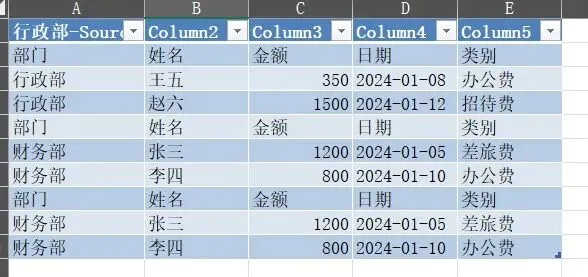
关键要点
- 每个Sheet的列名必须完全一致("金额"和"报销金额"算不同列)
- "Source.Name"列记录每条数据来自哪个Sheet,可保留可删除
- 源数据有变动 →右键表 → 刷新,自动重新合并
兼容性
Excel 2016+自带Power Query;2010/2013需装插件;WPS 2019+专业版支持。
避坑提醒
- 列名末尾空格陷阱:"金额"和"金额 "(多空格)合并后拆成两列,合并前统一检查。
- 数据类型冲突:同一列有的Sheet是文本、有的是数字,合并后列类型可能强转文本。
- 源文件改名/移动后,需在查询设置中重新指定文件路径。
招4:Power Query从文件夹 —— 多工作簿一键汇总
适用场景
各部门各自提交的Excel(北京分公司.xlsx、上海分公司.xlsx…),放在同一文件夹,需汇总到一张总表。
操作步骤
① 数据 → 获取数据 → 从文件 → 从文件夹
② 浏览选择文件夹 → 确定
③ 点击"组合" → 合并和加载
④ 选示例文件中的Sheet → 确定并加载
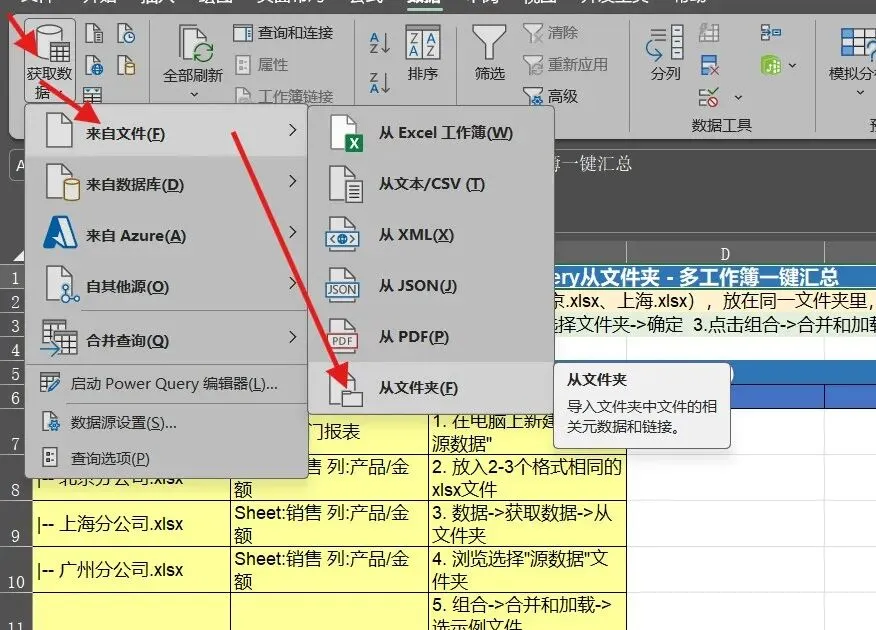
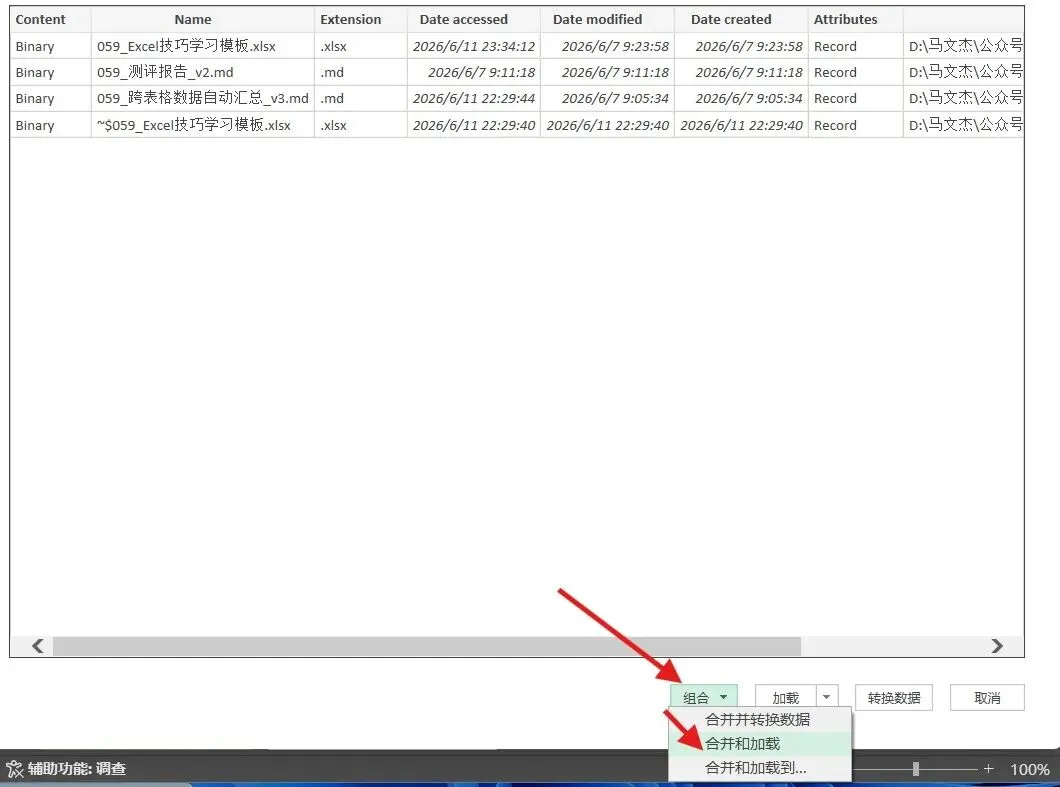
关键要点
- 所有文件的Sheet名、列名、列数必须一致
- "Source.Name"列显示来源文件名(如"北京分公司.xlsx"),方便追溯
- 文件夹不能放无关xlsx(说明文档、模板等),否则也会被合进去
- 新文件放进去 →右键刷新,自动追加
兼容性
同招3,Excel 2016+自带。
避坑提醒
- xls格式不支持:老版xls先另存为xlsx。
- 文件夹路径变更后需重新配置数据源,建议用固定共享路径。
- 源文件被占用:同事正在编辑源文件时,刷新可能因文件锁定失败。
- 新文件加了列,老文件没有:老文件数据该列显示null,需统一所有文件的列结构。
进阶联动:4招组合打造全自动月度汇总系统
财务月度汇总完整流程:
- 招4(从文件夹):各部门每月把报表扔进共享文件夹 → Power Query合并所有文件
- 招3(追加查询):合并后的数据若分散在不同Sheet → 追加查询合并成一张表
- 招2(INDIRECT):在汇总表中用INDIRECT按Sheet名动态提取关键指标
- 招1(三维引用):格式完全统一的月度数据,直接用三维引用汇总
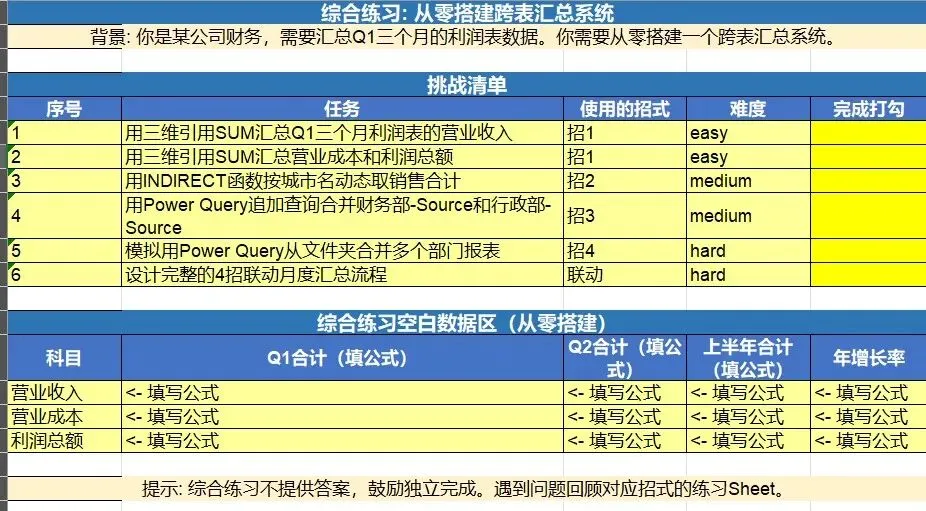
最终效果:每月只需2步——①把新报表扔进文件夹 ②右键刷新——全部汇总数据自动更新。3小时的活秒变3分钟。
高频场景
- 财务月度利润汇总:12个月利润表格式相同,用招1
=SUM('1月:12月'!B5)汇总全年收入/成本/利润。新Sheet插在中间,公式自动纳入。- HR多部门花名册合并:每个部门一个Excel文件,用招4从文件夹合并,一键生成全员花名册。人员变动编辑源文件,总表刷新即可。
- 销售多门店日报合并:30个门店每天提交日报到共享文件夹。用招4合并所有日报 → 数据透视表按日期/门店/品类动态分析。
避坑指南
- 三维引用Sheet顺序陷阱:
'1月:12月'看的是标签左右顺序,不是月份数值。把"12月"拖到"1月"左边,公式只涵盖两个Sheet。固定标签位置即可。- INDIRECT跨工作簿不可行:网上有人说INDIRECT能跨工作簿,但源文件一关就 #REF!。跨工作簿用招4(Power Query从文件夹)最可靠。
- Power Query追加时列名大小写和空格必须一致:"金额"和"金额 "(末尾空格)、"Name"和"name"(大小写),都是不同列。合并前先肉眼扫一遍。
- 从文件夹合并前,单独建"源数据"文件夹:不要把模板、说明文件跟源数据混放。建独立"源数据"文件夹,只放待合并的报表。
- Power Query刷新静默失败:源文件被移走/改名后,刷新不弹报错,只是不更新数据。定期检查"查询和连接"窗格的刷新状态。
今天文章中提到的跨表汇总全套模板——包含:
→ 12个月利润表三维引用汇总示例(Excel文件)
→ INDIRECT动态汇总速查表(含公式示例)
→ Power Query合并多工作表/多工作簿配置步骤详解
→ 源数据文件夹结构模板,套上就能用

我已经整理好了,关注华杰科技工作室公众号,后台回复【资料】直接获取。
你平时跨表汇总数据是怎么做的?还在一个一个复制粘贴吗?评论区聊聊你最头疼的汇总场景,我帮你看看有没有一键方案!