夜雨聆风
夜雨聆风熟悉Excel核心功能,搭建机械进出库必备的3张核心表格不用自己从零设计,直接套用模板,快速进入工作状态
很多人在学习Excel时,容易陷入两个极端:要么花大量时间研究用不上的功能,要么直接跳过基础硬啃函数,结果连最基本的表格结构都是错的。
这一阶段的目标很明确:快速上手Excel的核心操作,建立3张能直接用、规范化的进出库模板,为后续的函数计算、透视表汇总、VBA自动化打下坚实基础。
3天后,你将拥有一套标准化的机械进出库管理表格,可以直接用于日常工作。
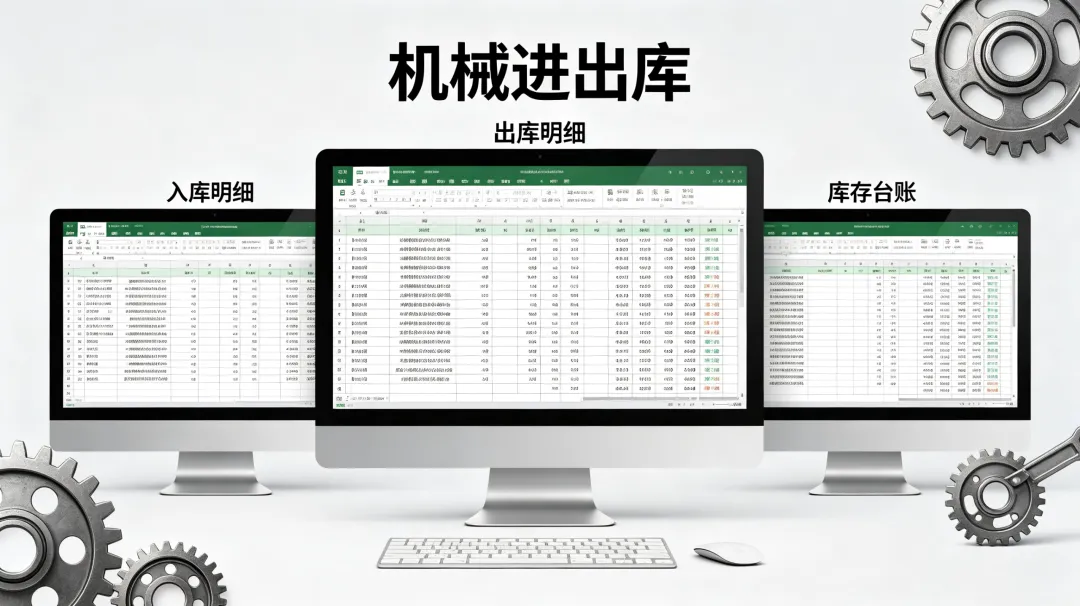
第1天:认识界面 + 开启开发工具
一、Excel界面快速扫盲
打开Excel,你会看到顶部一排选项卡。对于机械进出库管理,无需掌握所有选项卡,重点关注以下4个:
| 开始 | ||
| 公式 | ||
| 数据 | ||
| 开发工具 |
实操任务:依次点击这4个选项卡,找到以下关键按钮的位置:
开始选项卡:筛选(右上角)、条件格式
公式选项卡:插入函数(fx)、名称管理器
数据选项卡:数据验证、排序
开发工具选项卡:录制宏、Visual Basic
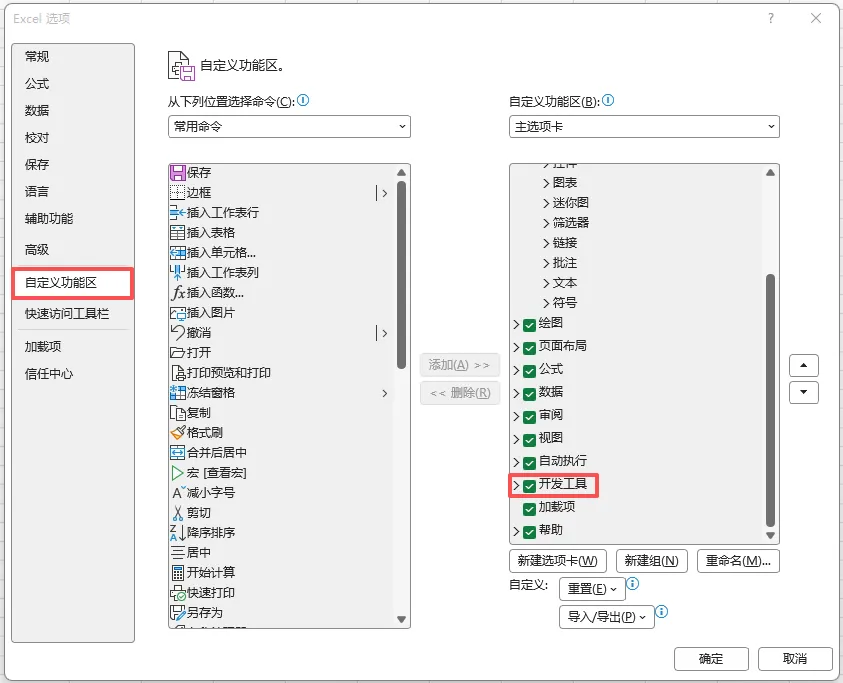
💡 小技巧:如果看不到“开发工具”选项卡,点击【文件】→【选项】→【自定义功能区】→ 勾选右侧“开发工具”→ 确定。
二、设置宏安全级别(关键一步)
为了后续能够运行VBA代码(如自动扣减库存、一键生成报表),需要提前设置宏安全选项:
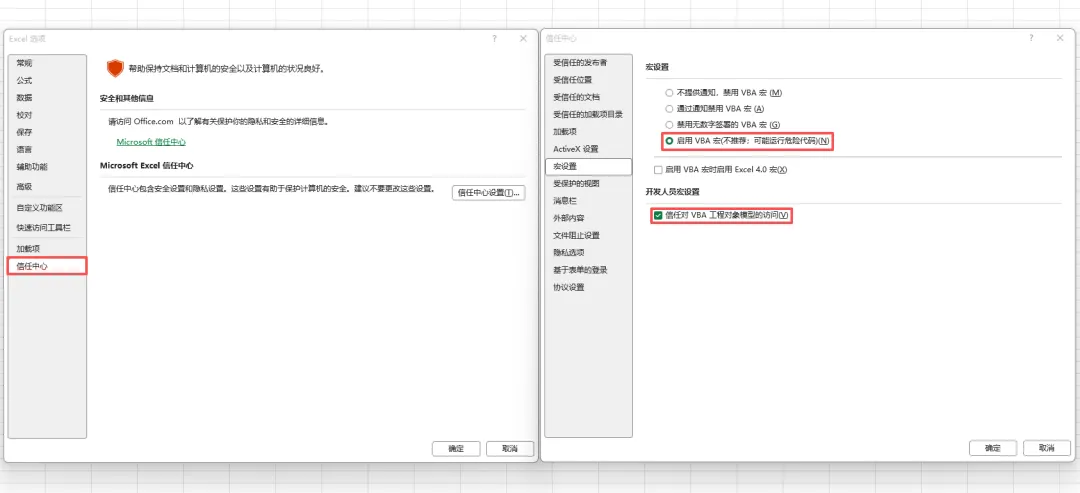
点击【文件】→【选项】→【信任中心】→【信任中心设置】
选择【宏设置】→ 勾选“启用所有宏”
同时勾选“信任对VBA工程对象模型的访问”
为什么这样做?
默认情况下,Excel会禁用所有宏,导致你自己写的VBA代码无法运行
你的文件保存在本地,不存在外部恶意宏的风险
⚠️ 注意:此设置仅针对你自己创建的可信文件。不要随意打开来源不明的
.xlsm文件。
三、文件保存格式
普通Excel文件默认保存为.xlsx,不支持宏和VBA代码。从今天开始,所有进出库管理文件统一保存为:.xlsm(启用宏的工作簿)
保存方法:【文件】→【另存为】→ 文件类型选择“Excel启用宏的工作簿(*.xlsm)”
第2天:单元格基础操作 + 制作入库明细表
一、单元格基础操作回顾
在制作模板之前,熟练掌握以下高频单元格操作:
二、制作「入库明细表」表头
按照以下10列结构,从A1单元格开始逐列输入表头:

实操步骤:
第1步:在A1:J1区域依次输入以上10个字段名
第2步:设置表头格式
选中A1:J1 → 字体加粗(Ctrl+B)
背景色填充为深蓝色,字体设为白色
水平对齐设为“居中”
第3步:设置列宽
A列(日期):12
B列(入库单号):18
C-E列(编码/名称/规格):15
F列(单位):6
G-H列(数量/单价):10
I列(金额):12
J列(供应商):15
第4步:设置金额列的自动计算公式
在I2单元格输入公式:
=G2*H2选中I2,双击右下角填充柄,公式自动向下填充到整列
第5步:设置数据验证(防止录入错误)
选中J列(供应商)→【数据】→【数据验证】→【允许:序列】→ 来源输入:
震坤行,哈轴集团,振华紧固件(用英文逗号分隔)效果:点击单元格会出现下拉箭头,只能选择预设的供应商
第6步:将A2:I2区域设置为“表格”(超级表)
选中A1:J2 → Ctrl+T → 勾选“表包含标题”
优势:新增数据时,公式和格式自动扩展
三、实例:填写5条入库记录
按照上述模板,填写以下数据(从第2行开始):

填写完成后,I列(金额)会自动计算。结果应为:
第2行:50×12.5 = 625
第3行:30×13.0 = 390
第4行:200×0.35 = 70
第5行:100×0.38 = 38
第6行:20×18.5 = 370
第3天:工作表管理 + 建立三张核心表
一、创建工作表并命名
一个完整的进出库管理系统,至少需要3张工作表:
| 入库明细 | ||
| 出库明细 | ||
| 库存台账 |
实操步骤:
默认Excel新建文件只有1张“Sheet1”,点击底部右侧“+”号,新增2张工作表
右键点击底部标签 →【重命名】,依次改为:
入库明细、出库明细、库存台账拖动标签调整顺序,建议将“库存台账”放在最左侧,方便日常查看
二、制作「出库明细表」
复制“入库明细”工作表,修改列头,改为适合出库的字段:

修改要点:
B列改为“出库单号”
G列改为“出库数量”
J列改为“领用部门”(下拉选项:装配车间、金工车间、质检部)
三、制作「库存台账」表头
库存台账不需要逐条记录业务,而是每个物料一行,显示当前库存状态:

各列说明:
A-E列:物料基础信息(手动维护)
F列(总入库):用SUMIFS从“入库明细”自动汇总
G列(总出库):用SUMIFS从“出库明细”自动汇总
H列(当前库存):
=期初库存 + 总入库 - 总出库
💡 注意:库存台账的公式将在阶段2(函数篇)中详细讲解,第3天只需先建立表头结构。
四、锁定表头行,保护工作表结构
为什么要锁定表头?
防止误操作删除或修改列头,导致公式报错
多人使用时,确保表格结构不被随意更改
操作步骤:
第1步:选中整个工作表
点击左上角三角形(全选)→ 右键 →【设置单元格格式】→【保护】→ 勾选“锁定”
第2步:选中表头行(第1行)
右键 →【设置单元格格式】→【保护】→ 取消勾选“锁定”
第3步:启用保护
【审阅】→【保护工作表】→ 设置密码(可选)
效果:表头行可以被选中,但无法修改内容;数据区域可以正常编辑。
五、最终文件结构检查
完成3天学习后,你的Excel文件应该包含:
.xlsm格式 | |
常见问题与解答
Q1:为什么一定要用.xlsm格式?
普通的.xlsx文件不支持宏和VBA代码。虽然现阶段还没有编写代码,但为了方便后续直接添加自动化功能,建议从一开始就使用.xlsm格式,避免后期转换时丢失代码。
Q2:入库单号和出库单号怎么编号比较好?
推荐格式:类型+日期+流水号,例如:
IN-20260528-001(入库)OUT-20260528-001(出库)
好处:一眼看出单号含义,方便排序和查找。
Q3:物料编码有什么要求?
每个物料有唯一编码(不要用名称作为关联键,因为名称可能重复或变更)
编码固定长度(如4位、6位),方便VLOOKUP匹配
示例:6205、6305、M006
Q4:期初库存怎么处理?
在新系统上线时,需要盘点一次实物库存,作为“期初库存”录入库存台账。后续所有入库、出库都通过明细表记录,库存台账自动更新。
下一阶段预告
完成这3天的学习后,你已经拥有了标准化的进出库管理表格。接下来将进入阶段2:机械进出库专用函数,学习如何:
用
SUMIFS自动汇总总入库、总出库用
VLOOKUP从物料库调取物料信息用
IF判断安全库存并自动预警