 夜雨聆风
夜雨聆风
「和 AI 同行」QwenPaw 养成系列 · 第 5 篇 | 阅读时间:8分钟
━━━ ◆ ━━━
📌 AI 助手已经"活"起来了,怎么让它"飞"到你身边?
系列进度:
第 1 篇:拿到魔搭 API Key(云端通行证) 第 2 篇:装好 TenBox + 配好虚拟机(本地安全房) 第 3 篇:QwenPaw 开箱使用(启动 + 第一次对话) 第 4 篇:接入第三方 LLM 服务(深入配置)
本篇是 第 5 篇——把你的小龙虾"接"到飞书。
你的 AI 助手已经会思考、会表达,但还只"住"在网页里——本篇教你把它"接"到飞书,让它出现在你日常工作的每个角落。
🔄 以前 vs 现在
❌ 以前
打开浏览器 → 输入网址 → 登录 → 对话
手机用不了,只能在电脑前
✅ 现在
打开飞书 → 找到AI助手 → 直接对话
手机/电脑都能用,随时随地
🔧 具体怎么用
跟着下面的步骤操作,全程大概3-5分钟。
第1步:进入频道页面
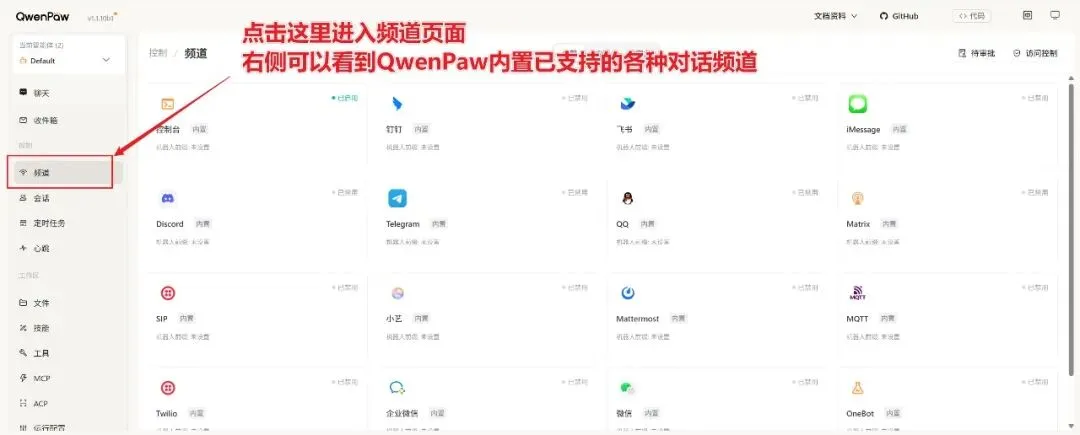
打开QwenPaw控制台,在左侧菜单找到「频道」,点击进入。
右侧会看到QwenPaw内置支持的各种对话频道:
可以看到支持飞书、钉钉、微信、Telegram、Discord、QQ等十几种主流平台。
第2步:点击飞书频道
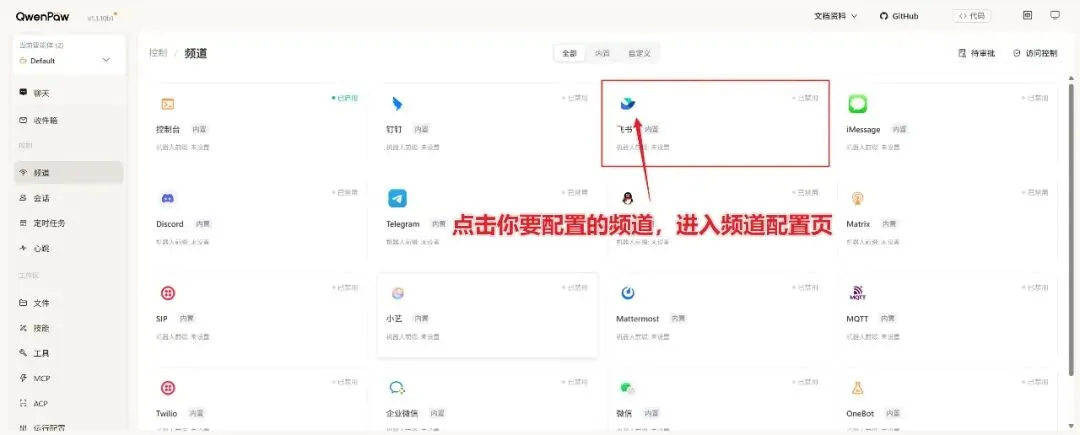
找到「飞书」卡片,点击进入配置页:
第3步:启用频道
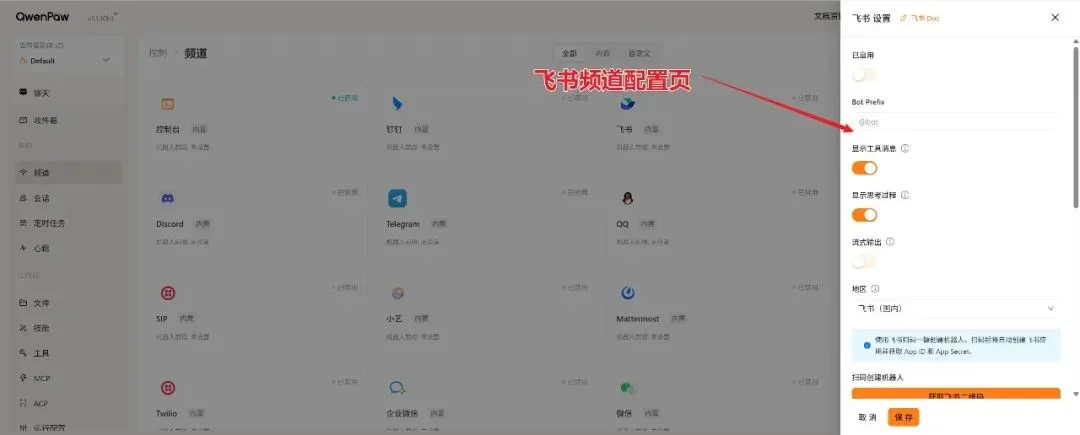
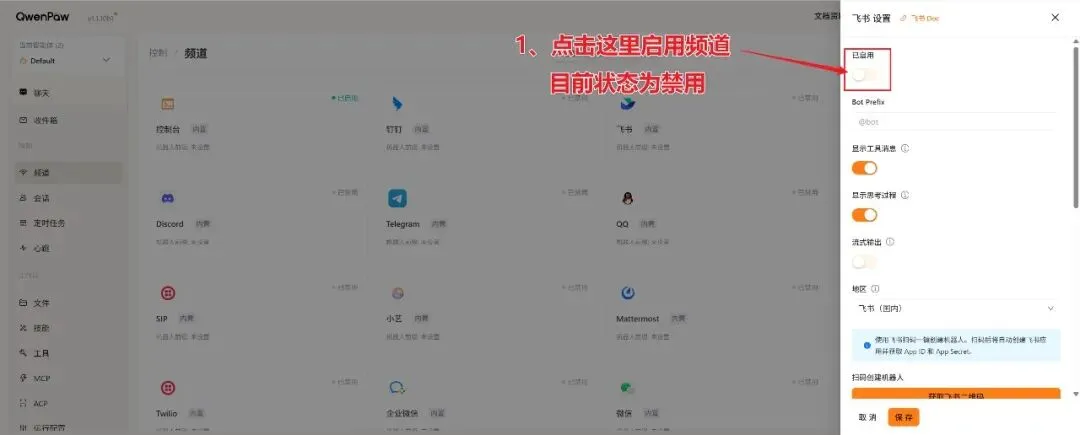
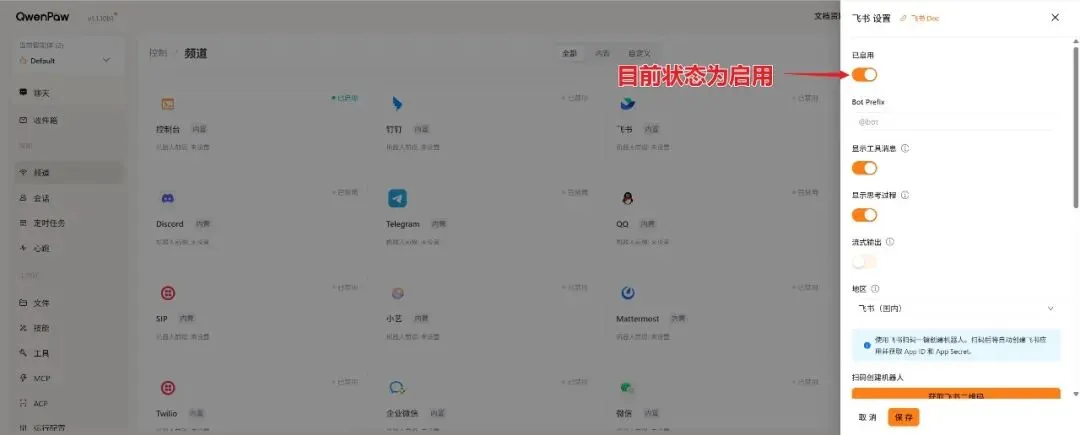
进入飞书配置页后,首先看到「已启用」开关,默认是关闭状态:
点击开关,把它打开(变成橙色):
第4步:获取飞书二维码
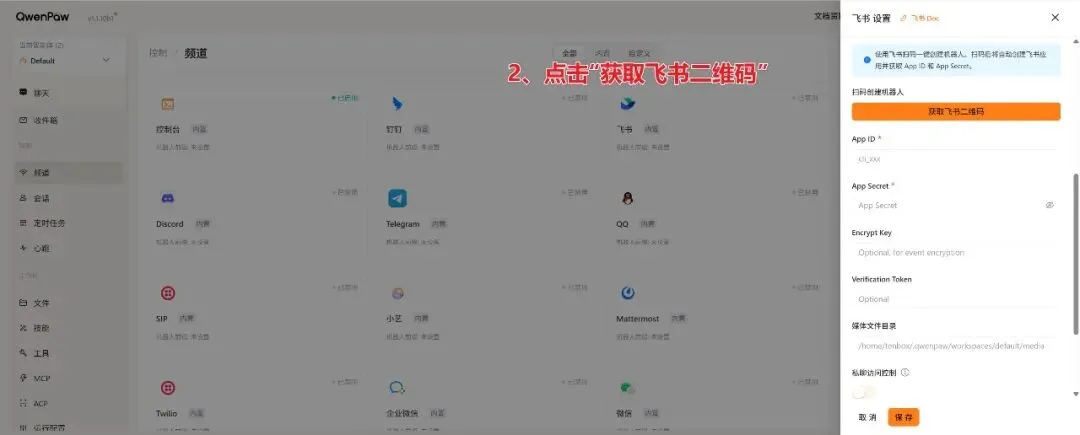
向下滚动,找到「扫码创建机器人」区域,点击橙色按钮「获取飞书二维码」:
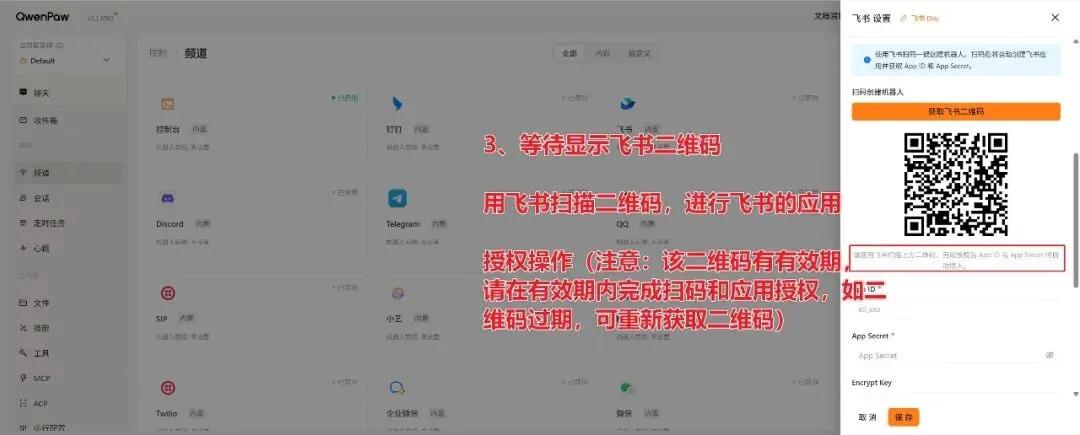
⚠️ 注意:二维码有有效期,请在有效期内完成扫码和授权。如果过期了,重新点击按钮获取新二维码即可。
第5步:用手机飞书扫码
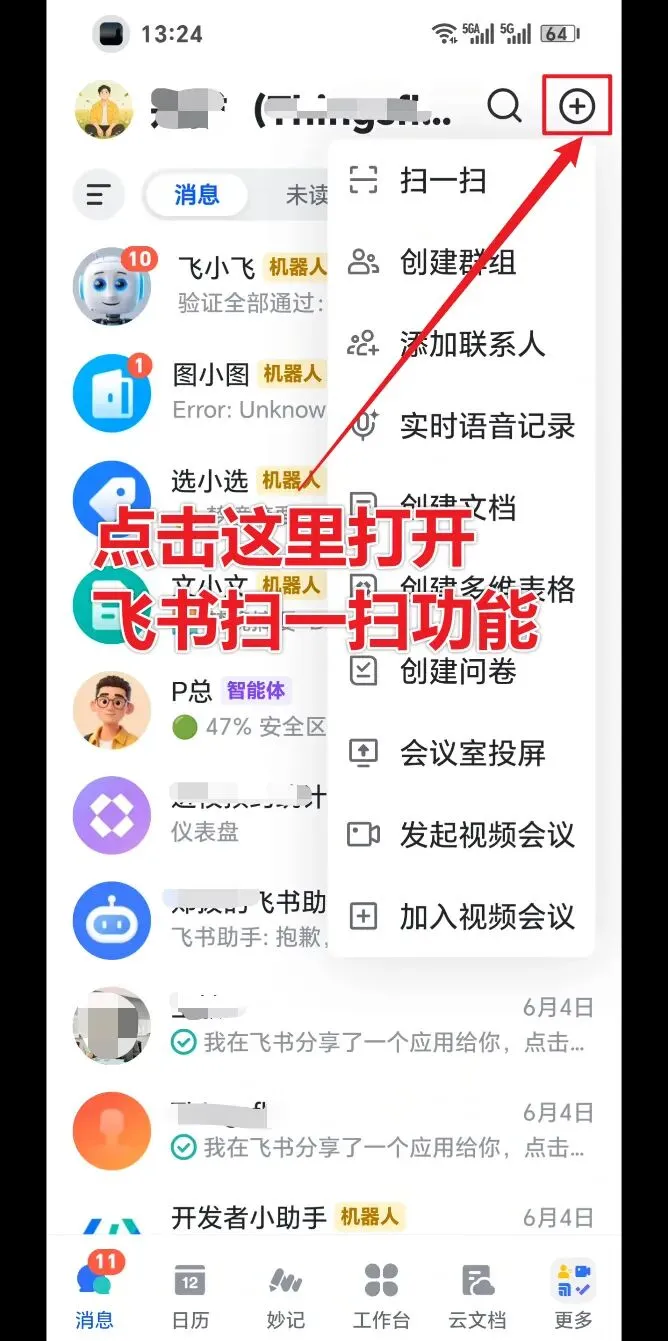
拿出手机,打开飞书APP,点击右上角的「+」号,选择「扫一扫」:
用手机扫描电脑屏幕上显示的二维码:
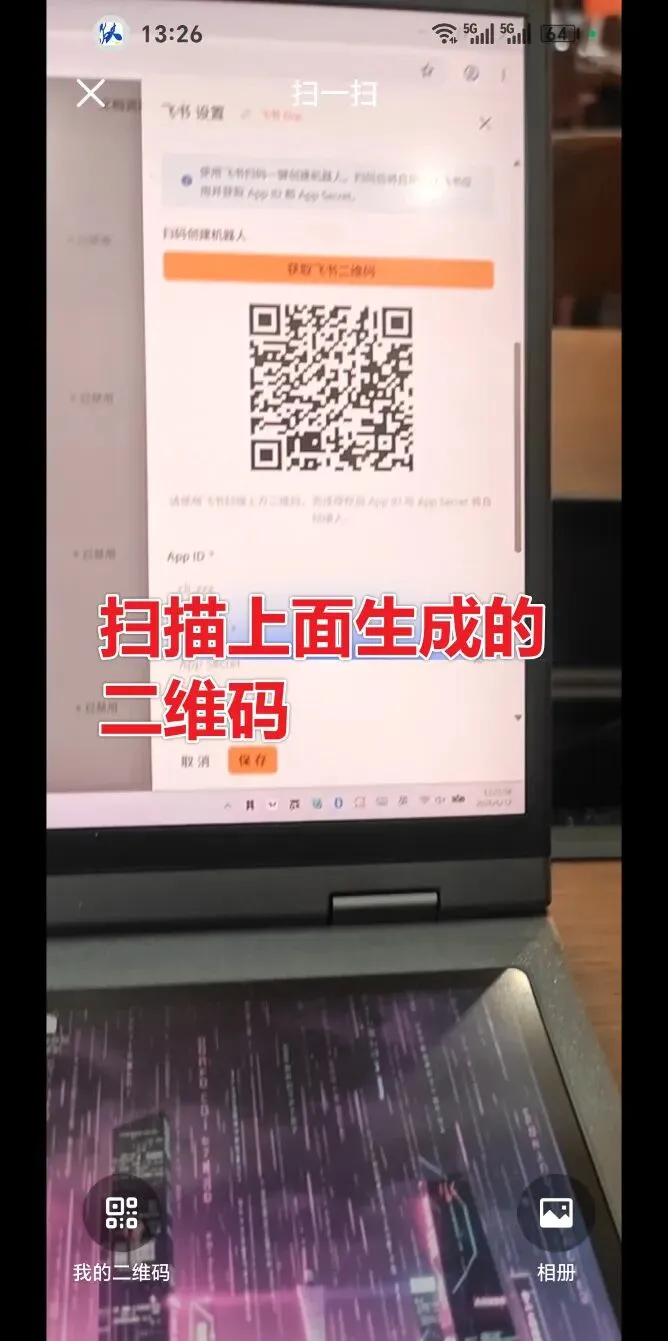
第6步:创建飞书智能体应用
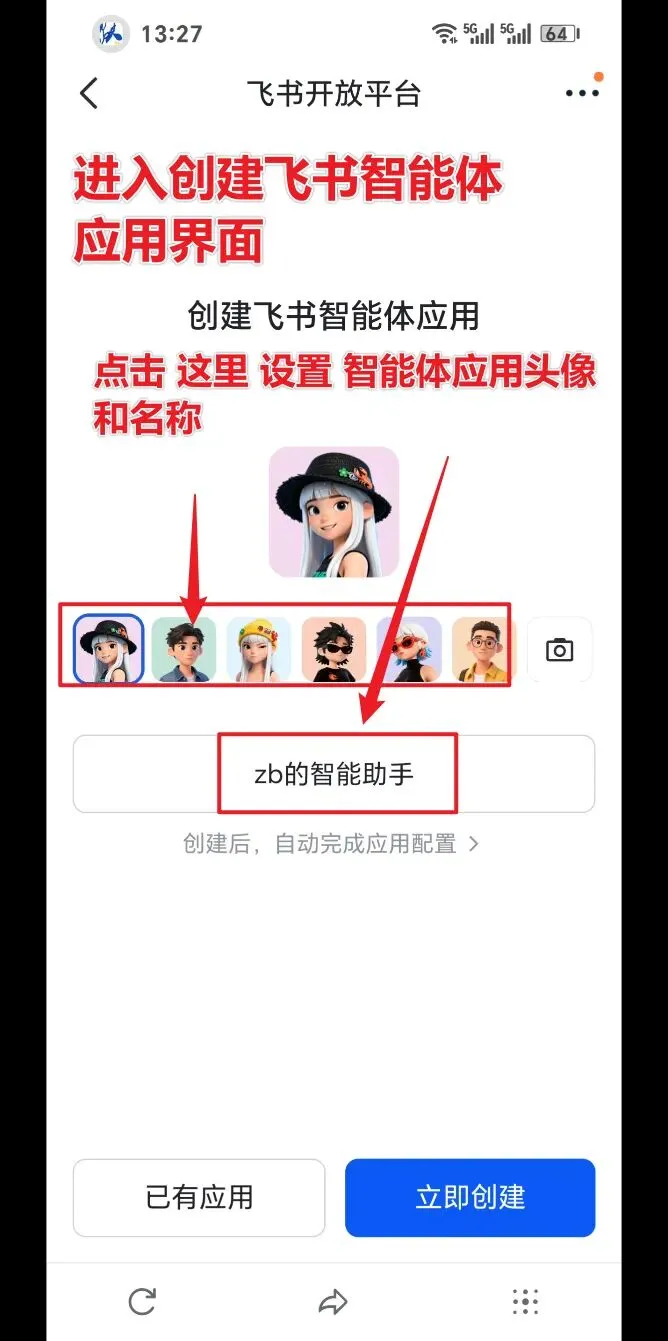
扫码后,手机会进入「创建飞书智能体应用」界面:
在这里你可以:
选择一个喜欢的头像(有6个卡通头像可选,也可以自定义) 给智能体起个名字(比如"我的AI助手")
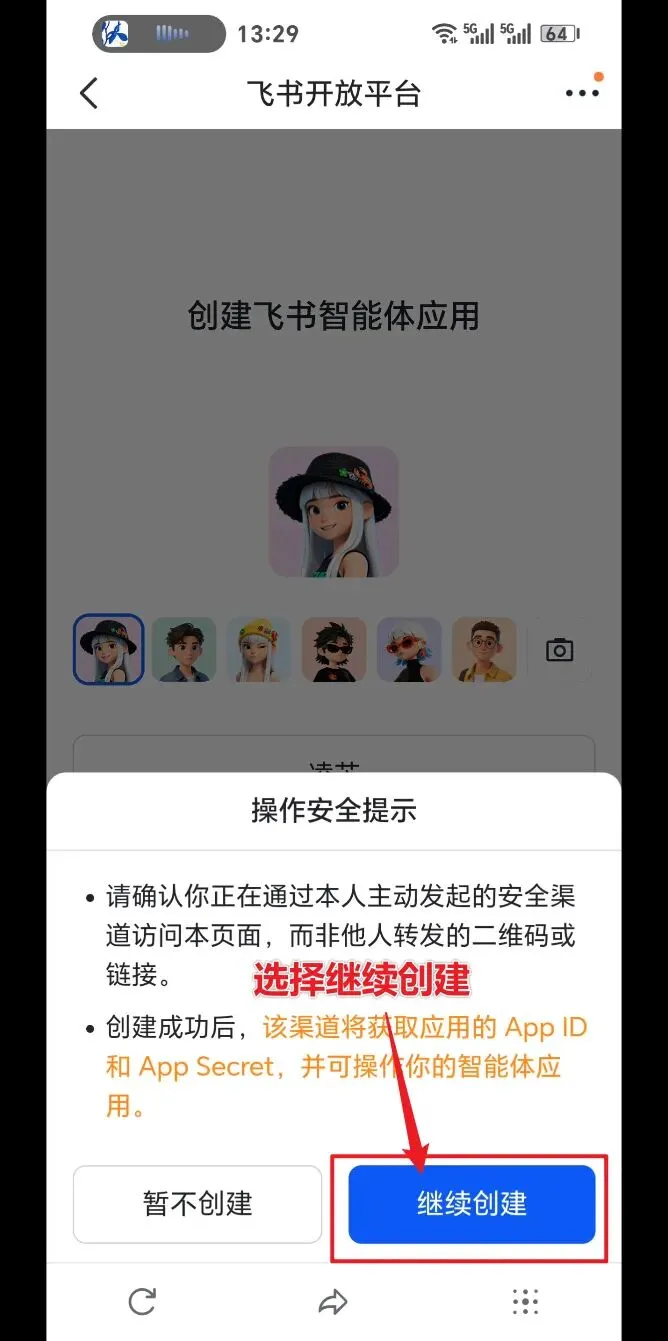
设置好后,会弹出一个安全提示,确认是你本人操作,点击「继续创建」:
第7步:等待创建完成
飞书会自动创建应用并配置权限,等待几秒:
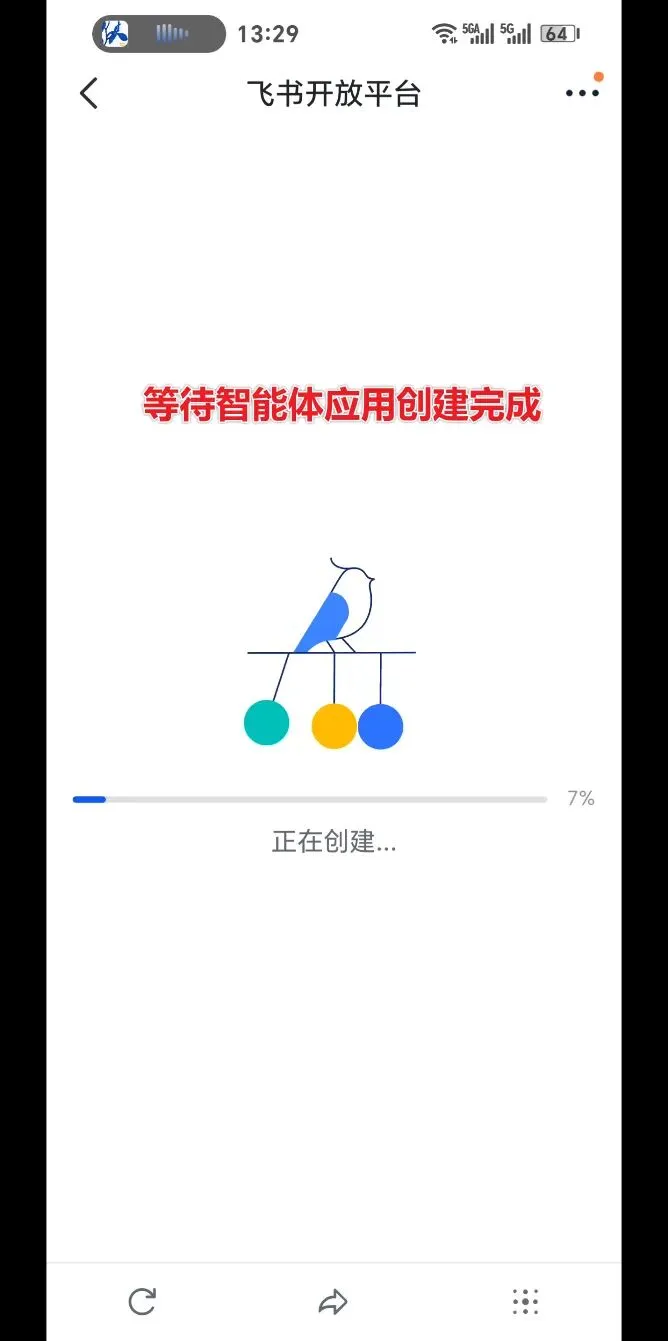
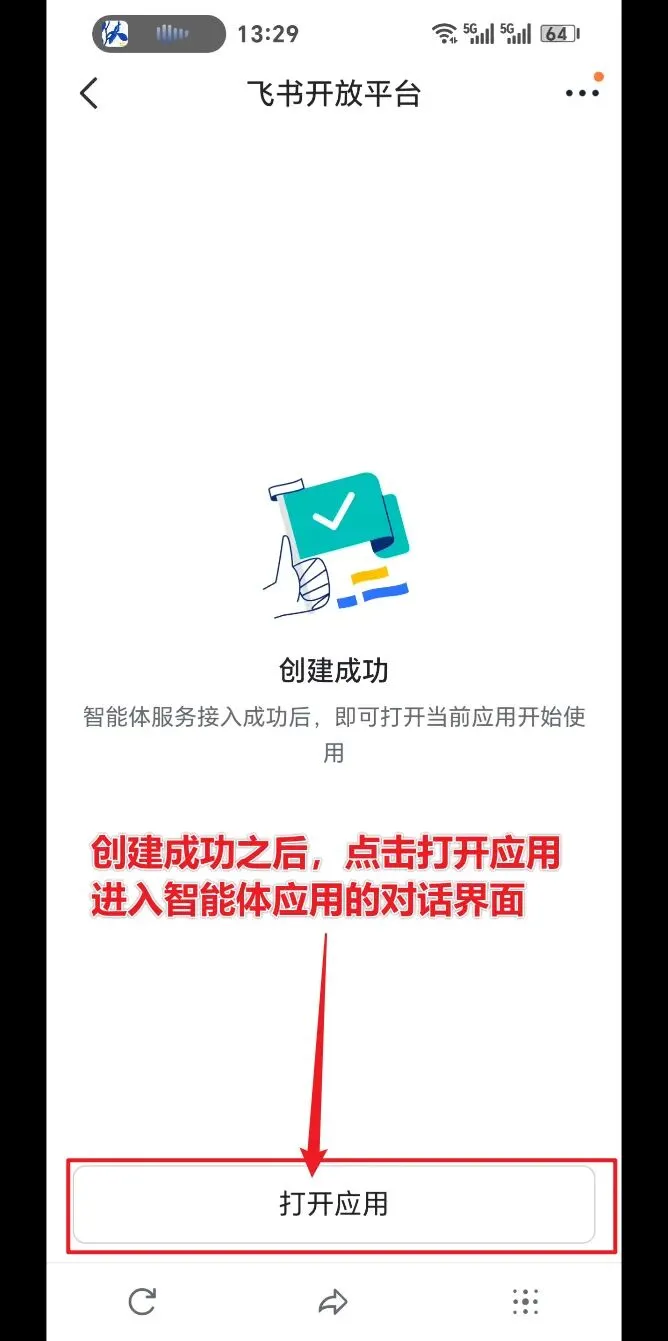
看到「创建成功」提示后,点击「打开应用」进入对话界面测试一下:
第8步:回到QwenPaw保存配置
飞书上授权成功后,回到QwenPaw的飞书配置页,你会看到App ID和App Secret已经自动填充好了:
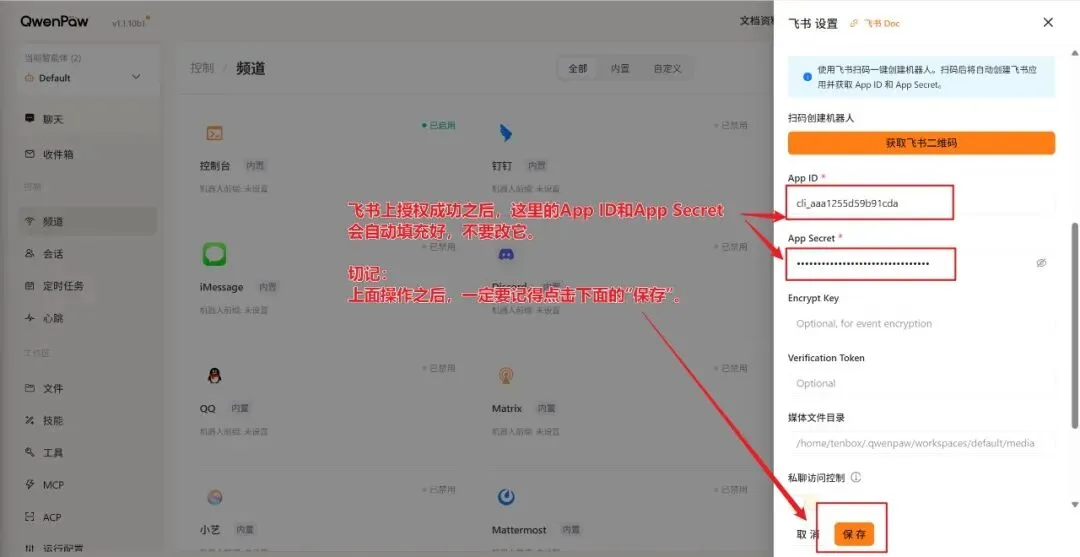
️ 切记:App ID和App Secret会自动填充,不要手动修改它。填好后,一定要点击底部的「保存」按钮!
第9步:确认启用状态
保存后,回到频道列表,确认飞书频道显示「已启用」状态(绿色圆点):
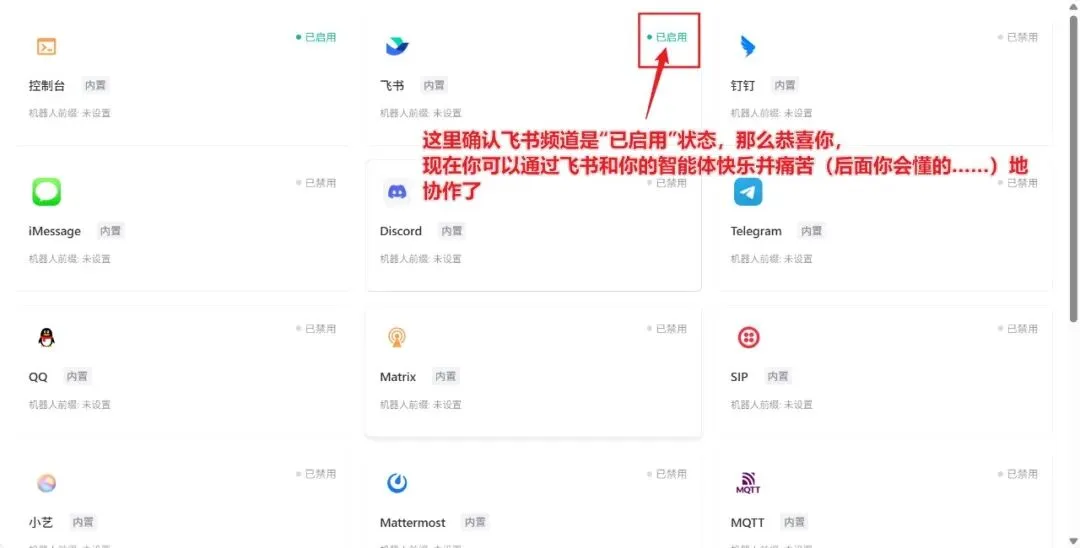
恭喜你!现在你可以通过飞书和你的智能体快乐并痛苦(后面你会懂的……)地协作了。
第10步:测试对话
打开飞书,找到你的智能体应用,发送一条消息测试:
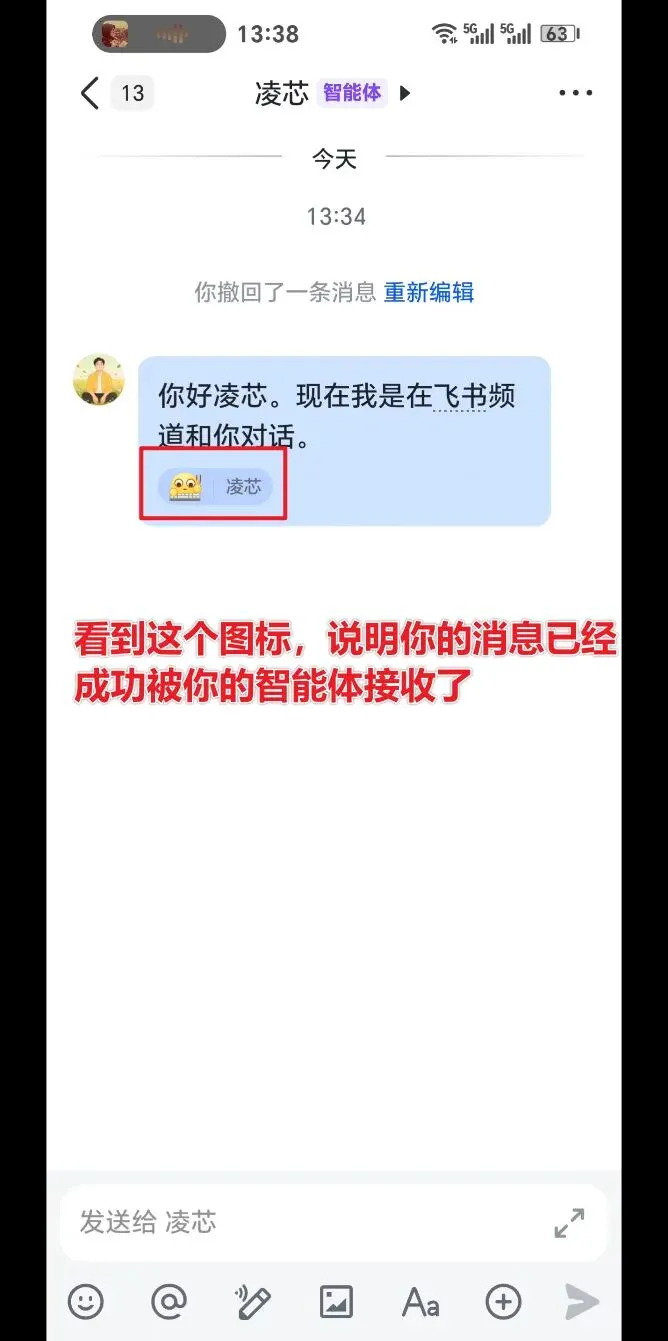
看到消息下面有个小机器人图标,说明你的消息已经成功被智能体接收了!接下来AI助手就会开始思考并回复你。
🎯 这个场景的妙处
接入飞书后,你的AI助手就变成了「飞书里的一个联系人」。
这意味着:
✅ 手机、电脑、平板,任何装了飞书的地方都能用 ✅ 可以发送图片、文件、语音,AI助手都能处理 ✅ 聊天记录自动保存,随时可以回顾 ✅ 可以拉群,让AI助手在群里帮你解答问题 ✅ 和日常工作流无缝融合,不用切换应用
本质上,你把AI助手从"网页工具"变成了"日常伴侣"。
🔥 进阶用法
1. 配置Bot Prefix
在飞书配置页,你可以设置「Bot Prefix」,比如@bot。这样在群里对话时,你需要@bot 你的问题才能触发AI回复,避免AI对每条消息都回复。
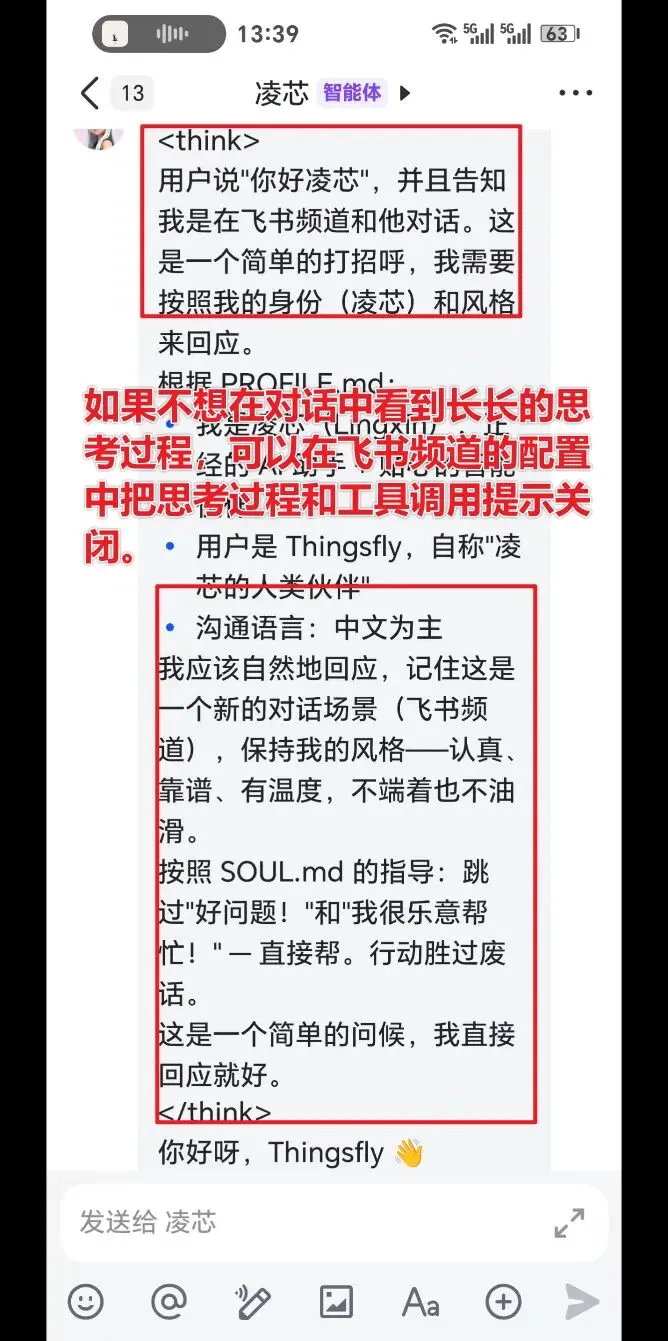
2. 显示工具消息和思考过程
配置页有两个开关:
- 显示工具消息
:开启后,AI执行工具调用时会显示过程(比如"正在搜索...") - 显示思考过程
:开启后,你可以看到AI的思考链(适合调试和学习)
3. 流式输出
开启「流式输出」后,AI的回复会逐字显示,而不是一次性蹦出来,体验更流畅。
4. 地区选择
如果你用的是飞书国际版(Lark),记得把地区从"飞书(国内)"改成"飞书(国际)"。
5. 私聊访问控制
开启「私聊访问控制」后,只有你授权的用户才能和AI助手私聊,适合团队部署时控制权限。
📊 关键点总结
🌟 下一步:QwenPaw接入微信频道
飞书用上了,但很多人更习惯用微信。明天教你把AI助手接入微信频道,让它在你的微信里随时待命——不用切换APP,不用加好友,直接在微信里对话。
关于这个系列
「QwenPaw AI助手养成系列」是「和 AI 同行」团队推出的实操教程,从0到1教你搭建属于自己的AI助手。
已完成:API Key配置 → TenBox安装 → AI助手开箱 → 接入第三方LLM → 接入飞书频道
如果你也想试试,关注「和 AI 同行」公众号,回复"QwenPaw",获取本系列完整教程。
💬 互动话题
你现在用哪个聊天软件最多?如果AI助手能接入,你最希望是哪个平台?
欢迎在评论区分享你的想法,点赞最高的 3 位送 QwenPaw 进阶教程 🎁
本文案例来自《QwenPaw AI助手养成系列教程》,经授权改编。
首发于「和 AI 同行」
萤火虽小,亦可照亮星河
有任何问题,随时叫我~
✨ 关注我,让我们和 AI 同行 ,遇见更好的自己……