 夜雨聆风
夜雨聆风1. 软件下载
2. 软件介绍
3. 安装教程
4. 使用教程
[软件名称]:Image J
[软件大小]:80MB
[安装环境]:Win/Max OS X/linux
软件资源链接
关注“材子科研”公众号


温馨提示:分享的所有软件,均由互联网中的资源整理所得,仅限学习交流,切勿商用!
ImageJ是一个基于java的免费且强大的图像处理软件,它是由National Institutes of Health开发的,在科研中使用非常广泛,没有不好的数据,只有不好的分析,ImageJ绝对是是科研人必备的图像处理软件。它有两个版本即ImageJ和FIJI,其中ImageJ中不包含插件,需要手动去安装,而FIJI中包含了很多有用的插件,本文将分开对其安装过程进行说明,根据自身需求下载。
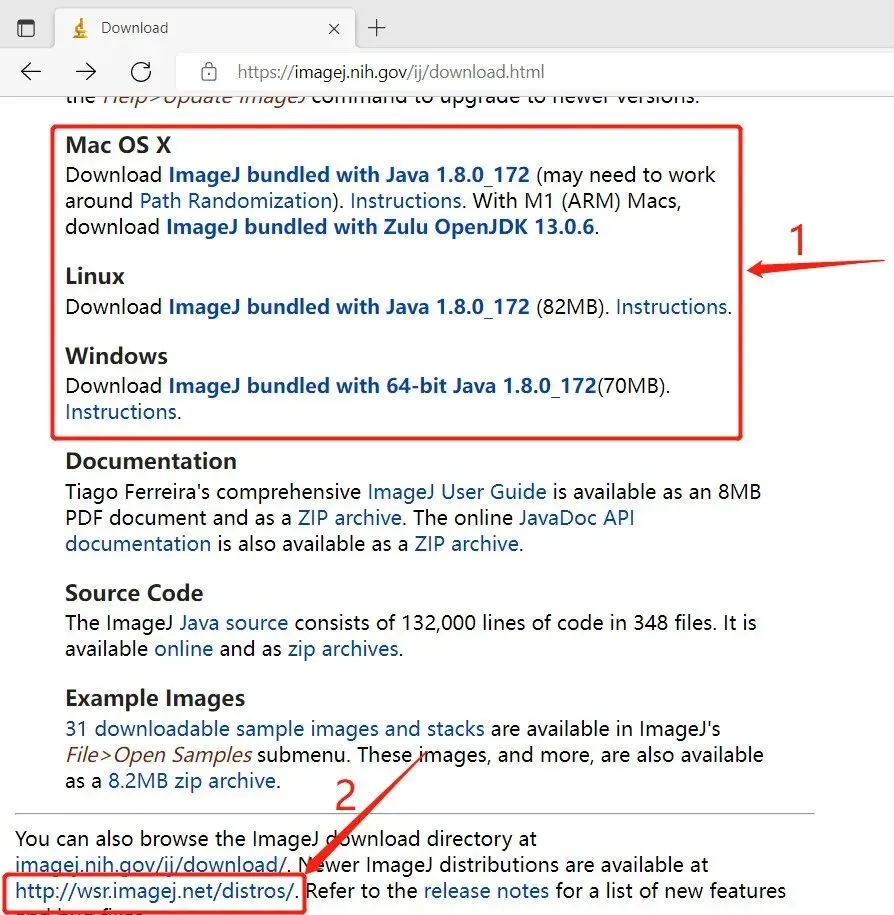
①官网给提供了适用于Mac OS X、Linux、Windows三个系统的安装包,我这里以Windows系统为例,点击Windows下面的蓝色字体;②如果想要查看早期版本,点击【https://wsr.imagej···】蓝色字体。
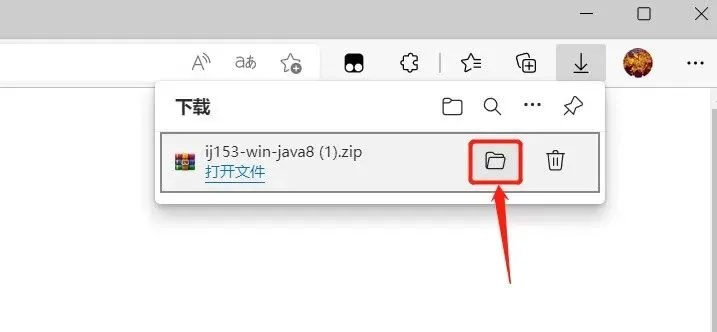
2.下载速度比较缓慢,耐心等待。下载好后,打开安装包的下载位置,找到安装包。
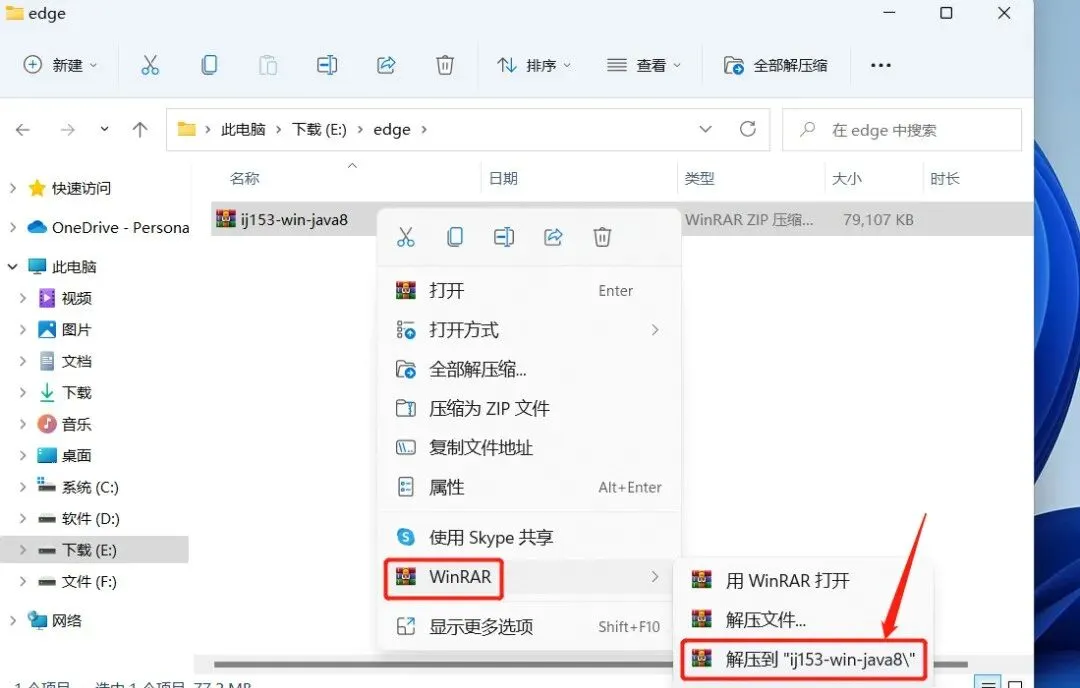
3.鼠标右击下载的安装包,选择【解压到 "ij 153···\"(E)】。Win11用户如果找不到,需要先点击【显示更多选项】。
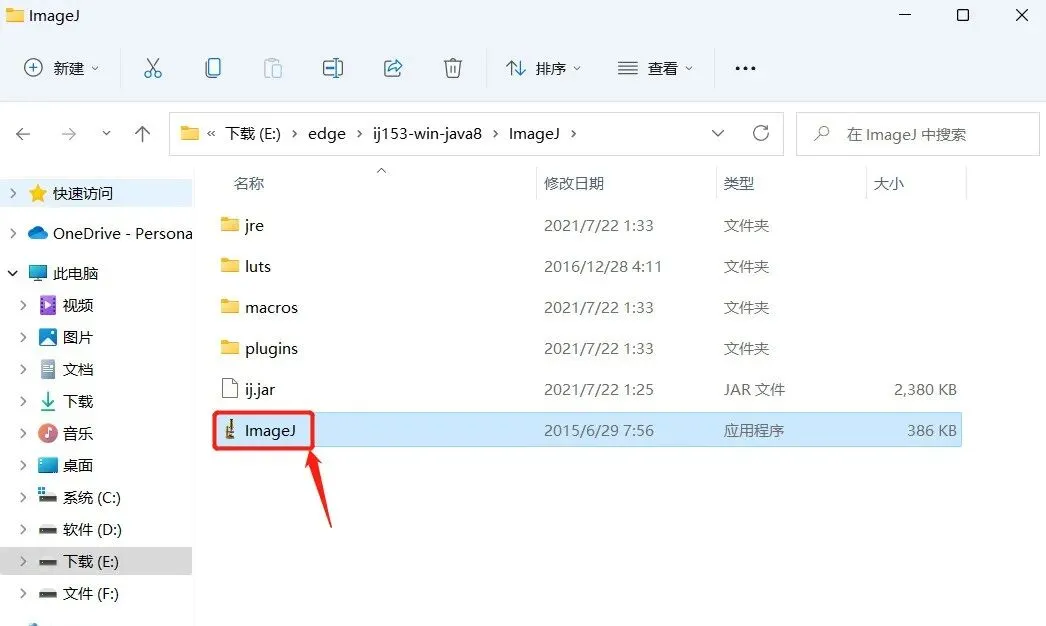
4.打开解压得到的文件夹,双击运行【ImageJ】,也可以右击鼠标将其发送到桌面。
5.Enjoy!(若提示更新,可以更新)
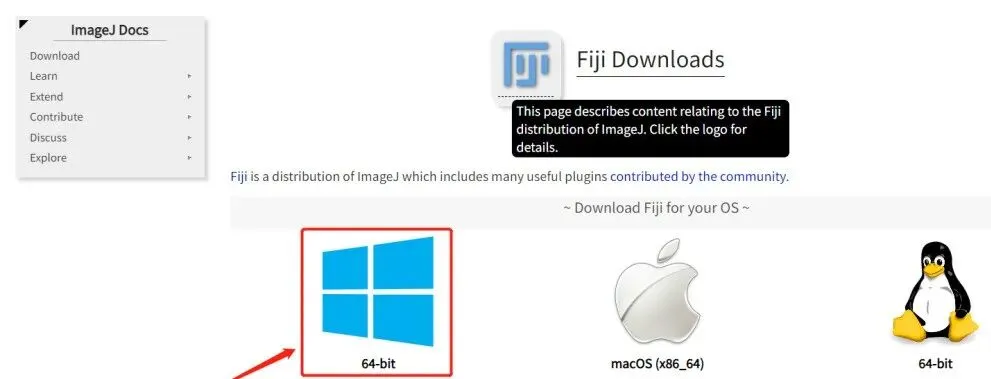
1.①官网给提供了适用于Windows、Mac OS X、Linux三个系统的安装包,我这里以Windows64位系统为例,点击【Windows】图标;②如果想要查看早期版本,往下拉就行了。
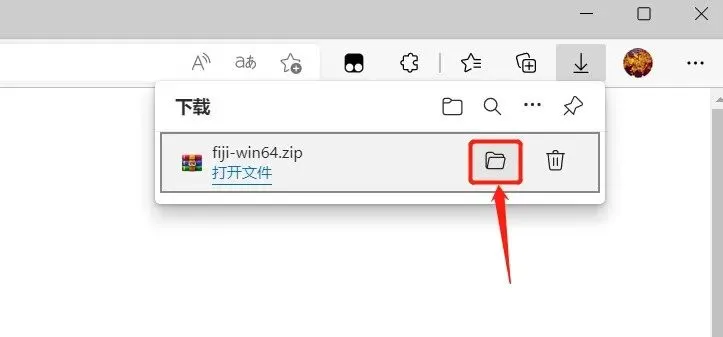
2.下载速度比较缓慢,耐心等待。下载好后,打开安装包的下载位置,找到安装包。
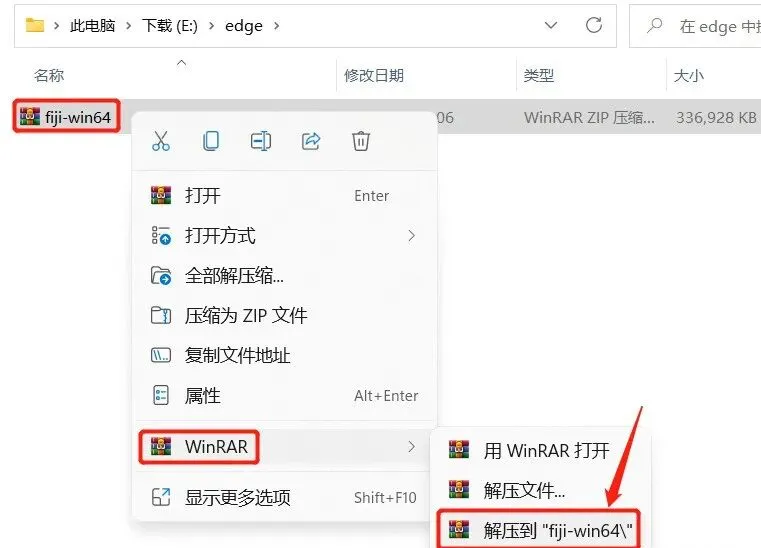
3.鼠标右击下载的安装包,选择【解压到 "fiji···\"(E)】。Win11用户如果找不到,需要先点击【显示更多选项】。
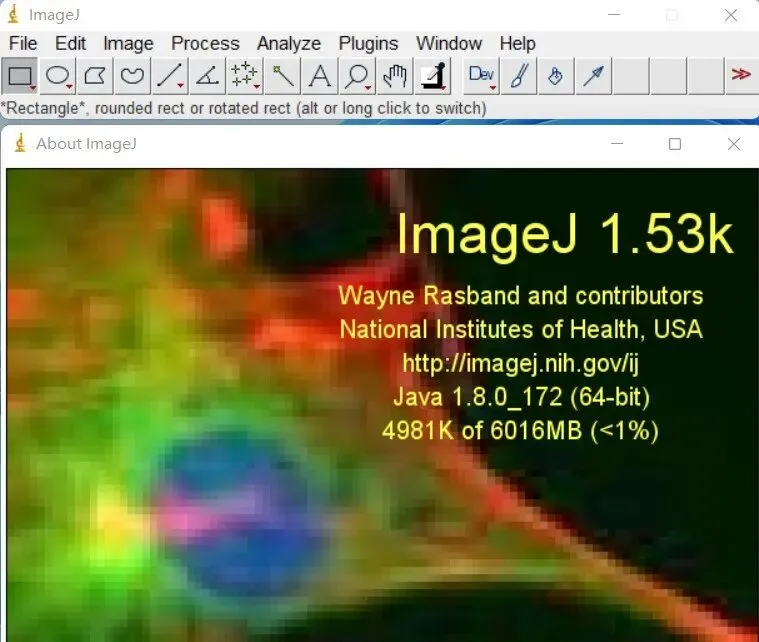
4.打开解压得到的文件夹,双击运行【ImageJ-win64】,也可以右击鼠标将其发送到桌面。
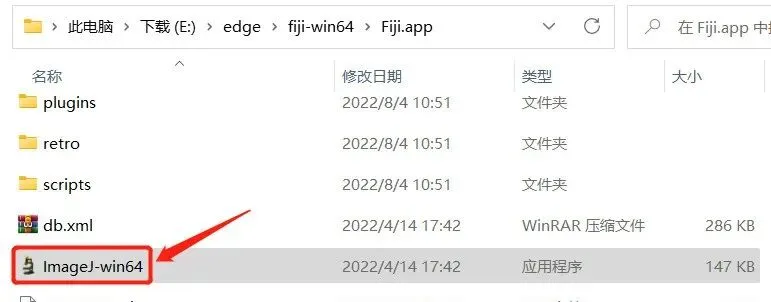
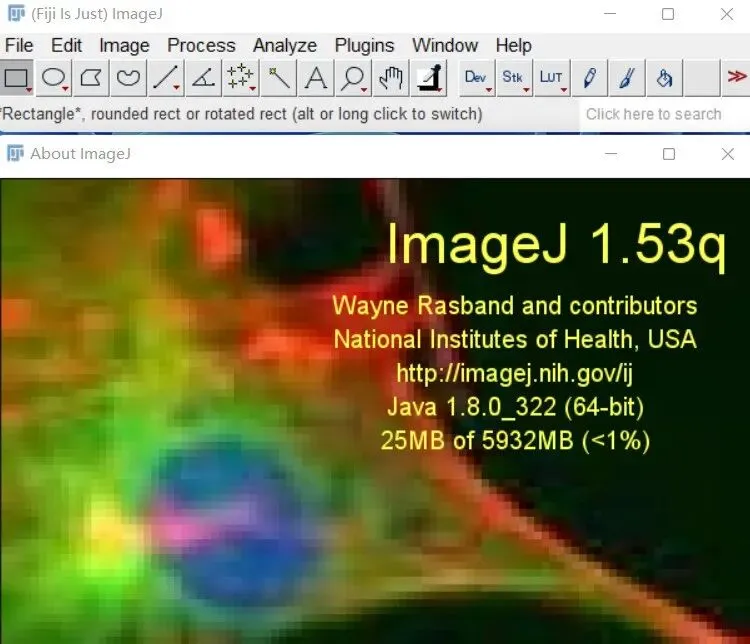
5.Enjoy!(若提示更新,可以更新)
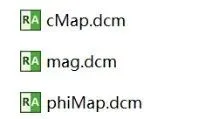
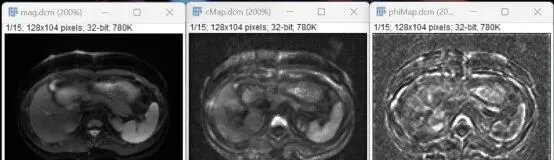
一般情况下,MRE处理出来的结果会有三张图。mag是幅度图,可以显示解剖结构;cMap代表的是剪切波的传播速度,单位为m/s,可以理解为刚度图;phiMap代表的是损耗角,单位是rad,可以理解为黏度图。
将这三张图片用ImageJ打开。
在ImageJ的操作界面上按照如下操作,即可进入到同步窗口的控制板。控制板中会显示出来所有打开的图像,只要选取需要同步的窗口即可。
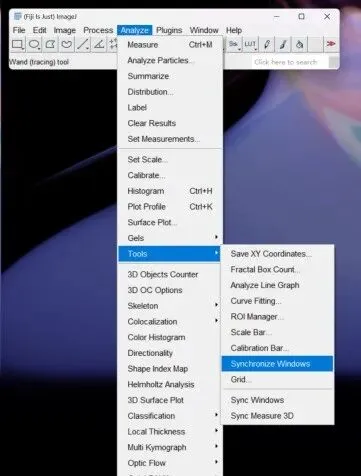
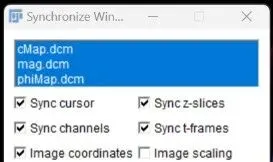
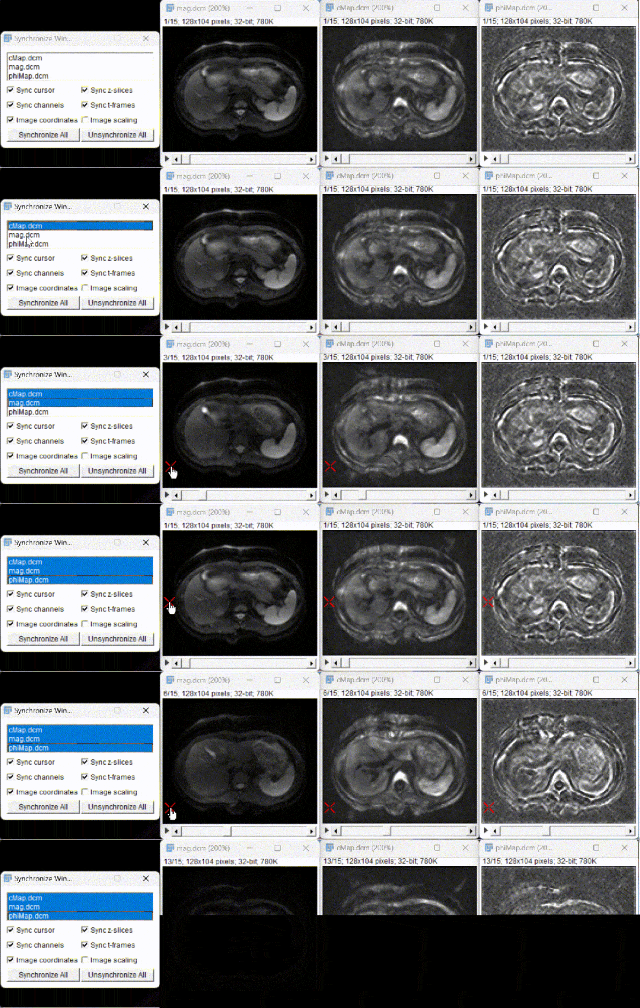
至此为止,所选图像的图层可以同步了。
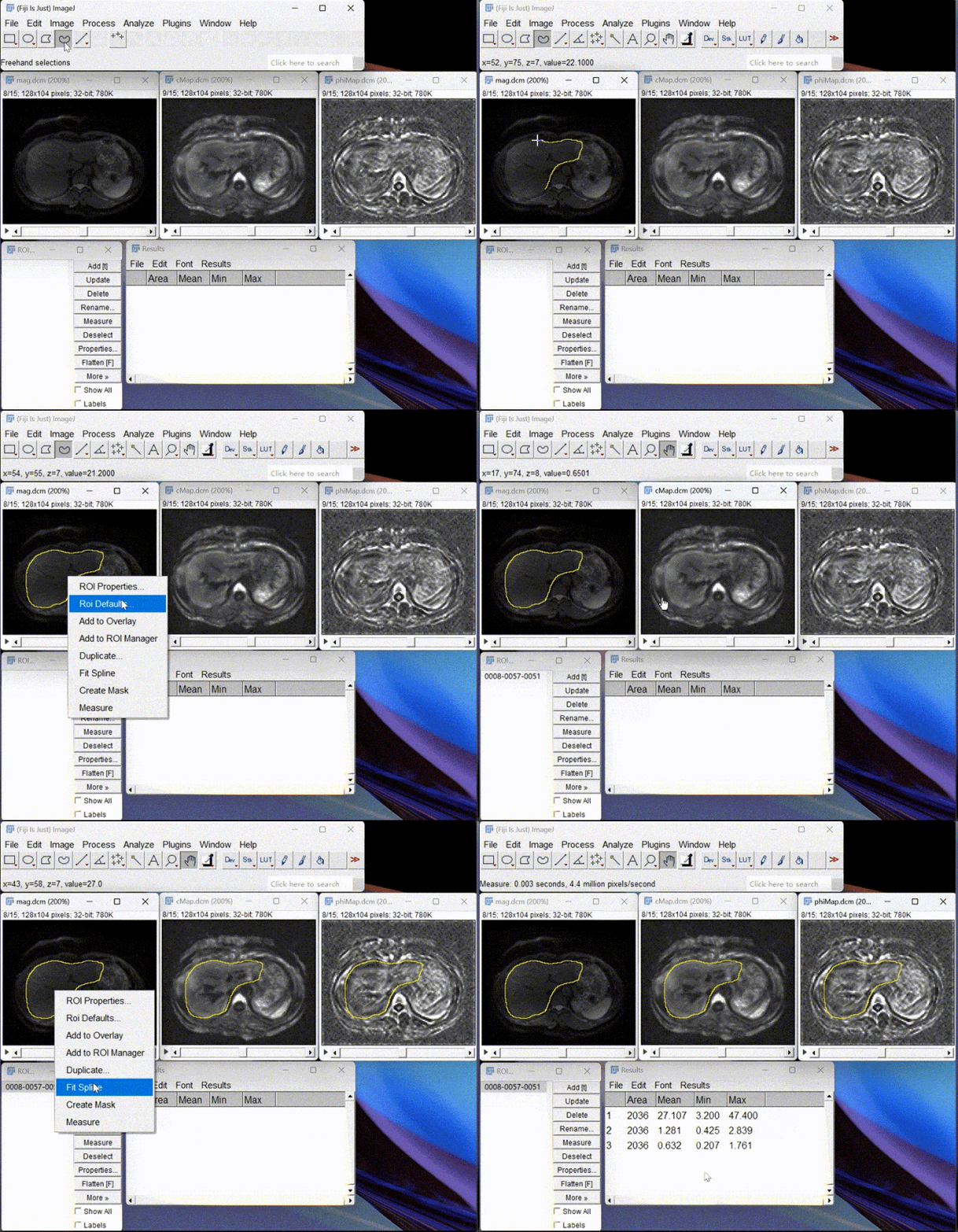
在ImageJ的操作界面上选取自由勾画的图标,之后就可以在图像上勾画ROI了。
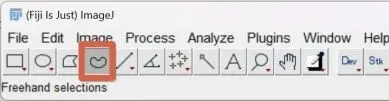
通常情况下,我们都会在幅度图中根据解剖结构勾画ROI,当勾画完成之后,可以右键点击所勾画的ROI,选择“Add to ROI Manager”,即可在ROI Manager界面上看到已经保存的ROI了。然后可以选择不同的图像,并在ROI Manager界面上点击刚才保存的ROI名称,这样就在新选的图像中添加了一致的ROI。
右键点击ROI区域,选择“Measure”,即可得到ROI的相关数据,比如ROI面积、最小值、最大值和平均值。基于此,就可以开始数据分析了。
具体的操作流程,可以参考下方的GIF图
声明:本文内容主要为科普/知识类分享,平台整理仅供交流学习使用,不承担版权责任。如涉及版权问题,请及时联系我们进行修改或删除。
欢迎关注材子科研,你的科研贴心小帮手