夜雨聆风
夜雨聆风 图文撰写 |Janeey Wang
介 绍


上次刚学了一种百分比温度计图,今天我们再来学一种温度计图(如上图所示),这种温度计图其实比上次学的百分比温度计图更接近于温度计的外形,看起来非常直观。接下来小编就带大家一起来看看吧。

软件:Excel 2019
图文教程

1. 打开Excel表格,新建并输入数据,这里需要添加一列辅助列,数值均为1(也即100%)。

2.选中数据,依次点击“插入”→“二维折线图”→“折线图”,插入图表。
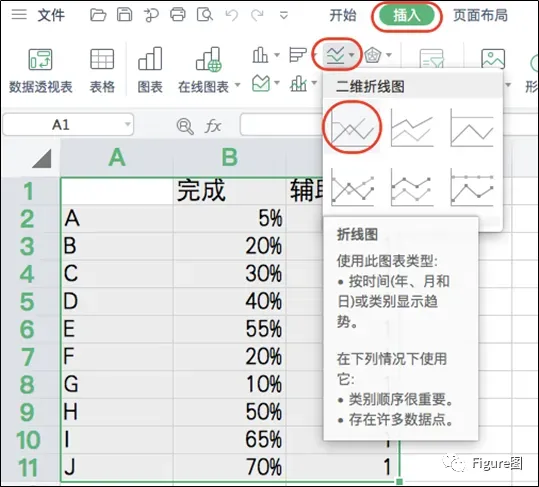
3. 插入后的默认图如下所示。

4. 选中辅助列数值为1的折线图,通过菜单栏的“添加元素”→“线条”→“垂直线”添加垂直线条。


5. 添加后如下所示。

6.进一步调整垂直线格式:实线、颜色自选、宽度增宽、复合线型为双线、端点类型为圆形、箭头末端圆形,大小改为小。


7.调整后如下所示。

8. 将辅助数据折线图选中,改为“无线条”。

9. 然后选中底下的折线图,添加“误差线”,调整误差线的格式为“负偏差”、“无线端”、“百分比100%”。


10. 进一步调整误差线的格式,同样改为:实线、颜色选红色、宽度增宽、端点类型为圆形。调整完后可以发现温度计的雏形已经完成了。
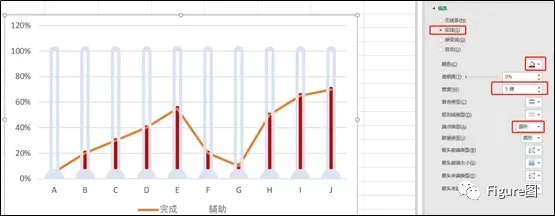

11. 接下来我们进一步选中下面的这条折线图,同样改为无线条,这样就只剩下以垂直线和误差线组成的图形了,是不是已经很像温度计啦。
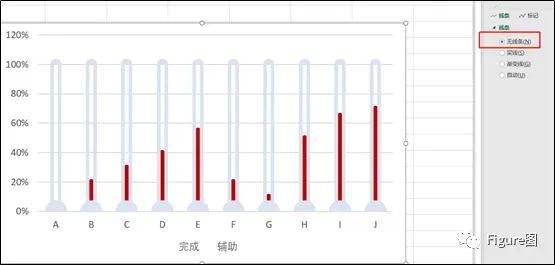
12. 不过可以看到由于第一个数值较小,有些看不到,所以我们这里可以进一步调整坐标轴的单位,将其的单位改小即可。


13. 然后选中红色所在图形,添加数据标签,然后可以将坐标轴均去除。

14. 或者可以留下横坐标以显示具体的系列名称。

到此为止,温度计图形就做完啦,这个图形可以用来形象地展示不同类别之间的差异或者是变化趋势哦,学会的小伙伴在今后赶紧用起来吧。

怎么样?学会了吧?
坚持看到这里的小伙伴~
觉得此文对您有所帮助的话
一定要关注公众号哦~
若再点击“在看”~
推送就更美好啦~
要相信
你距离
Paper发表也就不远了~


可以完成的绘图,包括但不限于:期刊封面、TOC图、摘要图、流程图、假说图、示意图、模型图、实验图(可按期刊要求优化)、数据图等。
三、绘图周期
根据各绘图类型的不同,完成的时间周期不同。具体细节,请与客服沟通。
四、备注说明
每个绘图业务,均会按照客户要求给出初稿,然后再定稿。具体事宜与客服沟通。

团队已完成的客户允许公开的部分示例


AI(illustrate)完成的彩图

用PPT跟Cell子刊学机制图

AI(illustrate)完成的彩图
点击下图,即可跳转至原文