 夜雨聆风
夜雨聆风数锐幕:免费本地AI字幕工具,从识别到烧录全流程实操
手动打字幕耗时费力,一小时视频需要4-6小时听写校对。本教程介绍数锐幕——基于Whisper模型的免费本地字幕工具,实现上传视频→AI识别→自动校核→格式导出/硬字幕烧录全流程,零门槛、零付费、解压即用,适合视频创作者、知识UP主、课程制作者快速生成专业字幕。
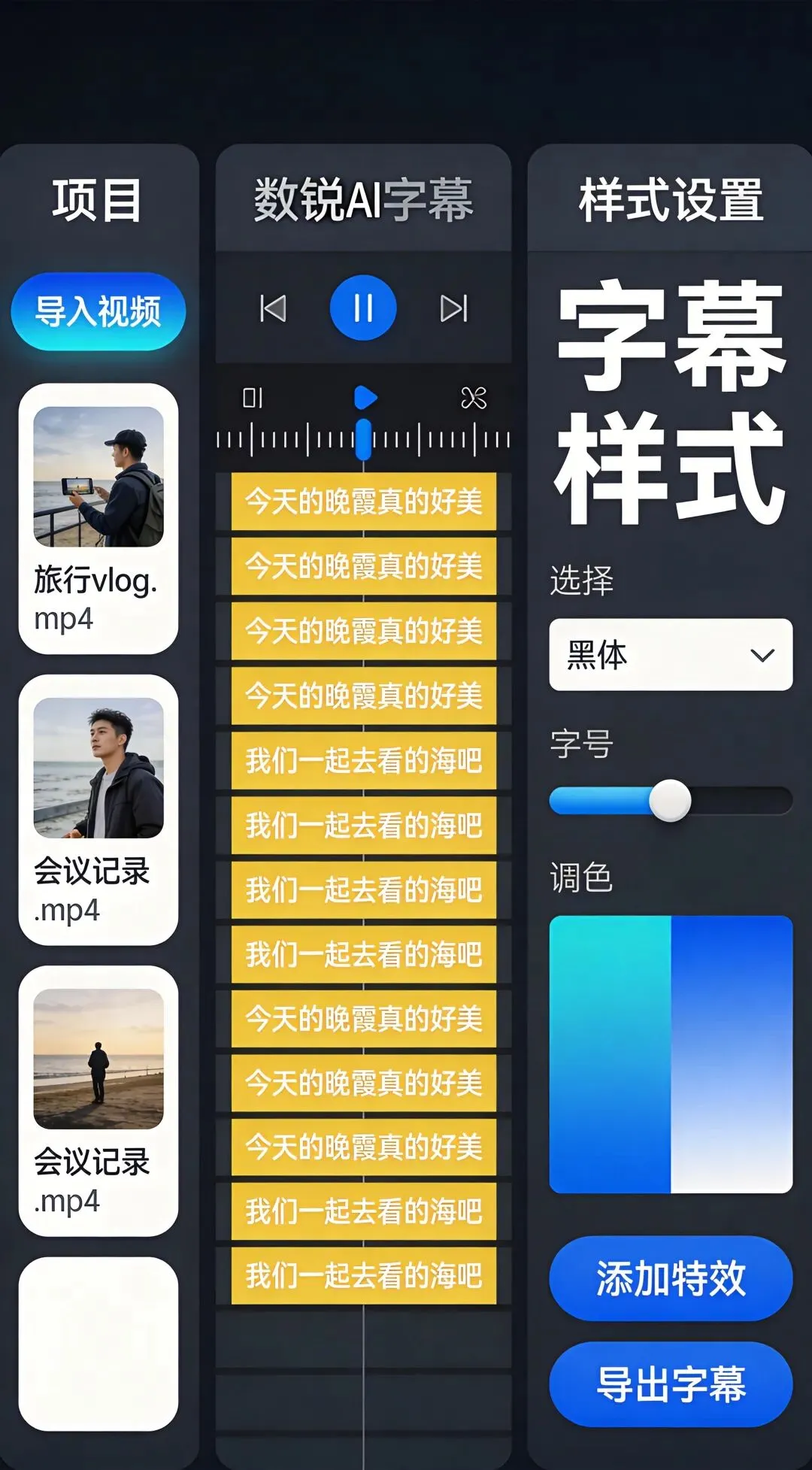
第一步:下载安装
1. 下载数锐幕压缩包(搜索 datavrapSub)
2. 解压到任意目录
3. 双击 datavrapSub.exe
4. 等待数秒,自动启动内嵌窗口
5. 无需安装Python/Java/CUDA,内置JRE+FFmpeg
💡 系统要求:Windows 10/11(64位),建议8GB以上内存,预留5GB磁盘空间
第二步:导入视频/音频
1. 点击主界面左侧「导入视频/音频」按钮
2. 选择文件,支持格式:MP4、MP3、WAV、M4A等
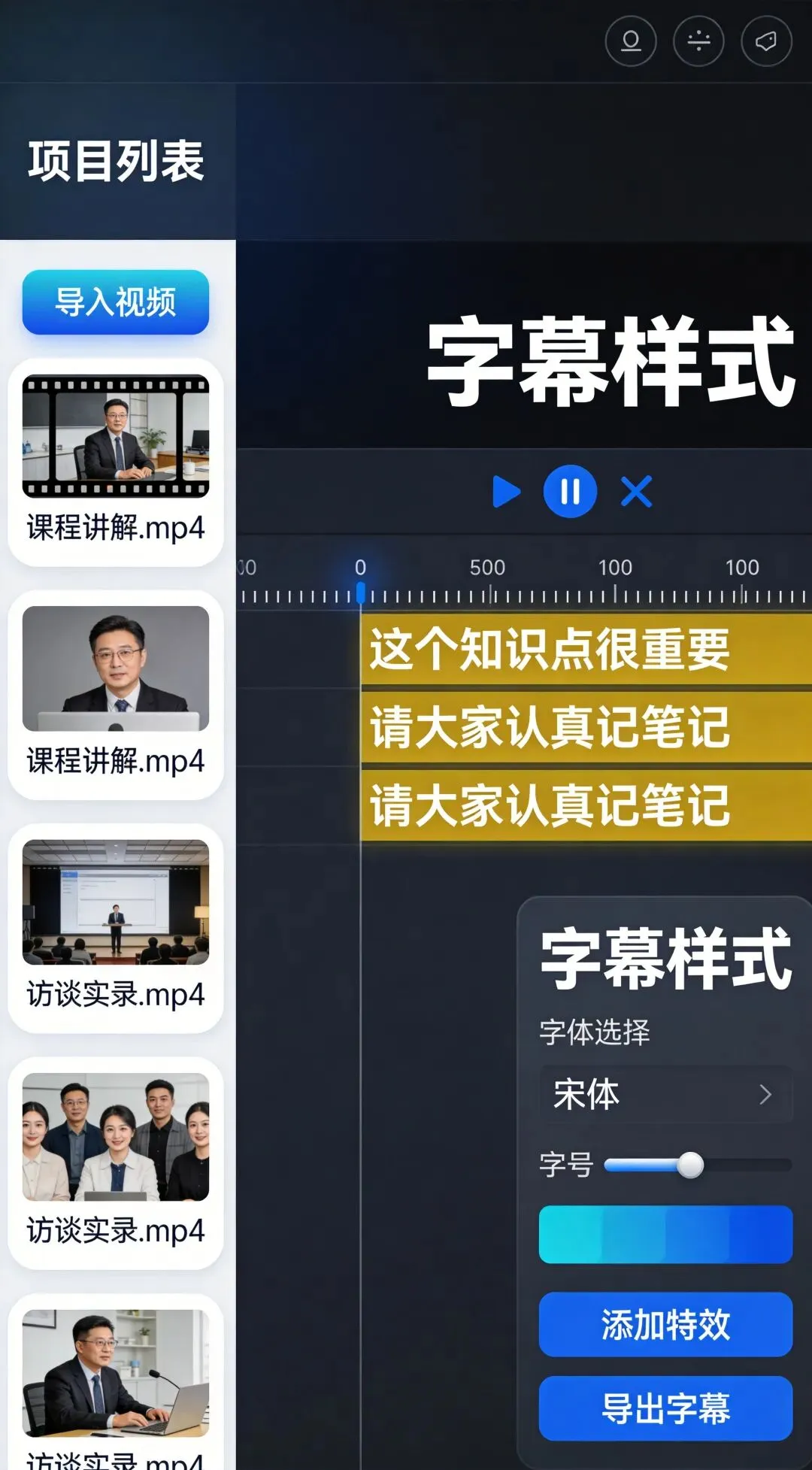
3. 文件出现在左侧项目列表
4. 点击文件名,文件信息显示在中间编辑区
第三步:AI识别字幕
1. 文件导入后,自动触发Whisper识别
2. 等待识别完成(10分钟视频约3-5分钟)
3. 识别结果出现在中间编辑区,显示时间轴和文字
4. 默认中文识别,支持普通话/粤语/英语/日语/韩语
第四步:AI自动校核
1. 识别完成后,点击右侧「AI校核」面板
2. 系统自动扫描全部字幕,列出错字、别字、漏字、标点错误
3. 每条错误显示「原文 → 修正后」对比
4. 支持一键应用全部修正,或逐条确认/忽略
5. 修正不满意可一键撤销
第五步:字幕编辑与翻译
1. 时间轴调整:直接拖拽字幕条目的起止时间
2. 文字修改:双击字幕文字,实时修改
3. 增删条目:右键菜单新增/删除字幕条目
4. 一键翻译:点击「翻译」按钮,选择目标语言(英/日/韩等)
5. 翻译结果自动融入时间轴,无需重新对齐
第六步:样式设置
1. 点击右侧「样式设置」面板
2. 可调整项:字体、字号、颜色、描边、阴影、字幕位置(顶部/底部/自定义)、背景框、对齐方式、行间距
3. 所有样式实时预览
第七步:导出/烧录
方式一:导出字幕文件
点击「导出」→ 选择格式(SRT或ASS)
• SRT:通用格式,兼容剪映/PR/Final Cut
• ASS:支持特效样式
方式二:硬字幕烧录
点击「烧录」按钮,系统调用FFmpeg将字幕嵌入视频画面,输出为硬字幕MP4,任何平台均可正常显示
ffmpeg -i input.wmv -c:v libx264 -c:a aac output.mp4 | ||
ffmpeg -i video.mp4 -af "highpass=f=200, lowpass=f=3000" -ar 16000 audio.wav | ||
1. 批量文件处理:将多个视频放入同一文件夹,逐个拖入处理,比逐个导入效率更高
2. 模板复用:首次设置好样式后,右键保存为模板,后续视频直接应用,省去重复配置
3. 批量时间轴平移:如整体字幕有延迟,选中全部字幕拖动基准线,一次性同步调整
4. 错字词库:在AI校核设置中可添加自定义词典,标记特定术语避免误识别(如品牌名、产品名)
✍️ 作者:研选信X
📌 本文为原创内容,未经授权禁止转载。如需合作请联系后台。