 夜雨聆风
夜雨聆风如果你经常要做方案汇报、产品介绍、课程讲义,应该很熟悉这种尴尬:AI PPT 工具确实省时间,但很多工具要么按月订阅,要么模板和导出受限制,要么资料上传后不太放心。
Presenton 解决的就是这个问题:你可以把 AI 生成 PPT 的能力放到自己电脑或服务器上,用自己的模型和 API Key,生成后还能导出为可编辑的 PPTX,而不是只能拿到一份很难二次修改的图片版幻灯片。
项目地址:https://github.com/presenton/presenton
截至本次整理,Presenton 在 GitHub 上约 8.1k Stars,采用 Apache-2.0 许可证,主要语言是 TypeScript。它不是单纯的“PPT 模板工具”,更像是一个可自托管的 AI 演示文稿工作台。
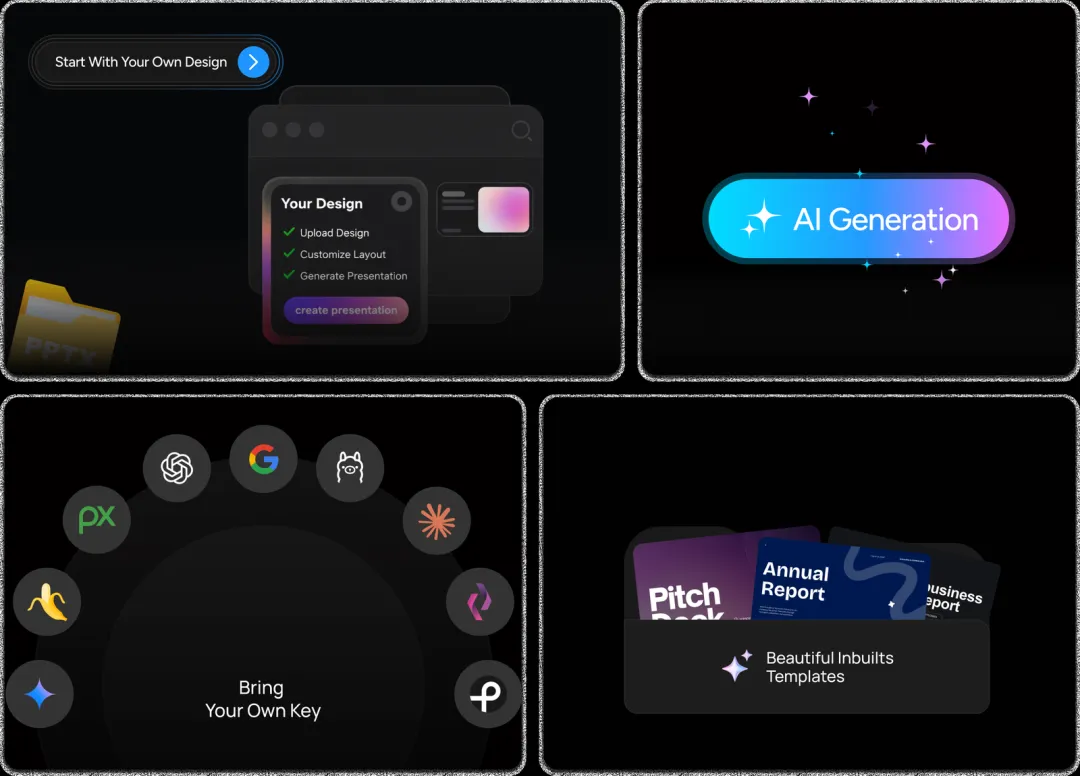
一、它适合解决什么问题
很多 AI PPT 工具的体验是:输入主题,等它生成一套看起来还不错的页面,然后你再下载。但真正进入工作流后,问题往往出现在后半段。
比如:
• 公司资料不方便上传到第三方平台;
• 生成效果不错,但后续改版非常麻烦;
• 想接自己的模型服务,普通 SaaS 不支持;
• 团队想把“生成 PPT”做进内部系统,而不是让每个人手动点网页;
• 订阅制价格不高不低,但长期使用还是一笔固定成本。
Presenton 的思路比较直接:把生成、编辑、导出和 API 能力放在一个开源项目里。你可以下载桌面版,也可以用 Docker 跑在本地或服务器上。
它真正方便的地方,不是“AI 能帮你写 PPT”这件事本身,而是你可以控制数据、模型、模板和部署方式。
二、Presenton 的几个关键能力
1. 可以自托管,不必把资料交给固定平台
Presenton 支持通过 Docker 启动 Web 版本,也提供 Electron 桌面应用。对个人用户来说,桌面版更省事;对团队或开发者来说,Docker 更适合放到内网或服务器里。
官方 README 给出的 Docker 启动方式很简单:
docker run -it --name presenton -p 5000:80 -v "./app_data:/app_data" ghcr.io/presenton/presenton:latest启动后打开:
http://localhost:5000这里的 ./app_data 用来持久化应用数据。实际使用时,建议把它换成一个明确的绝对路径,方便备份和迁移。
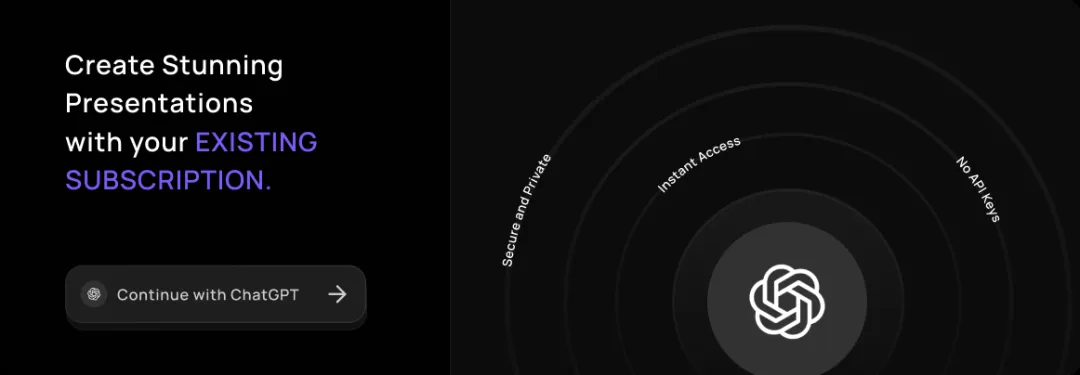
2. 支持 BYOK,用自己的模型和 Key
Presenton 支持多种模型来源,包括 OpenAI、Gemini、Vertex AI、Azure OpenAI、Amazon Bedrock、Fireworks、Together AI、Anthropic、LM Studio、Ollama 以及自定义 OpenAI 兼容接口。
这点对技术读者很有用:
• 已经有 OpenAI / Gemini / Claude Key,可以直接接入;
• 有本地 Ollama 或 LM Studio,可以尝试本地模型;
• 公司内部有 OpenAI 兼容网关,也可以接到自己的服务;
• 想把文本模型和图片生成能力分开配置,也有一定空间。
换句话说,它不是把你锁死在某一家模型供应商上。
3. 导出的是可编辑 PPTX
这一点很关键。
很多 AI 生成的演示文稿,看起来像 PPT,但实际导出后不是特别好改。Presenton 明确强调可以导出 fully editable PPTX,也支持 PDF 导出。
这意味着它更适合作为“初稿生成器”:先让 AI 搭出结构、页面和内容,再用 PowerPoint、Keynote 或 WPS 做最后润色。
如果你做的是正式汇报、客户方案或课程材料,这种可编辑性比“一键生成很漂亮”更重要。
4. 支持模板和主题,不只是随机生成
Presenton 支持使用自定义模板和主题,也提到可以从已有 PowerPoint 文档生成演示模板。
这个能力适合团队场景:比如公司有固定品牌色、封面版式、页脚规范,就不希望每次生成出来的 PPT 都像不同工具拼出来的。
当然,模板能力通常也意味着前期需要花时间调试。它不适合只想“打开网页随便生成一套”的用户;更适合愿意把它纳入长期工作流的人。
5. 有 API 和 MCP,适合接入自动化流程
Presenton 不只是一个界面工具,还提供 AI Presentation Generation API,并内置 MCP Server。
这让它可以进入更自动化的场景,例如:
• 从 Markdown 文档生成课程讲义;
• 从产品需求文档生成方案汇报;
• 从内部知识库摘要生成培训 PPT;
• 在 Agent 工作流里自动生成演示文稿初稿。
如果你只是偶尔做 PPT,这部分不一定用得上;但如果你本来就在折腾 AI 工作流,这会是它和普通 PPT 生成网站拉开差距的地方。
三、怎么开始用
1. 只想试用:优先下载桌面版
如果你只是想体验一下,不建议一开始就折腾源码。直接去官网或 GitHub Releases 下载桌面版更快。
截至本次整理,最新 Release 为 electron-v0.8.7-beta,提供:
• Windows:.exe
• macOS:.dmg
• Linux:.deb
下载地址建议以 GitHub Releases 或官网为准:
https://github.com/presenton/presenton/releases
桌面版适合个人电脑使用,模型 Key 等配置可以在应用内完成。
2. 想长期使用:用 Docker 跑起来
如果你希望把 Presenton 放在 NAS、开发机或服务器上,Docker 是更稳定的选择。
基础命令如下:
docker run -it --name presenton \ -p 5000:80 \ -v "$PWD/app_data:/app_data" \ ghcr.io/presenton/presenton:latest访问:
http://localhost:5000如果是服务器部署,建议再考虑这些问题:
• 是否只在内网访问;
• 是否需要反向代理和 HTTPS;
• API Key 是否允许前端修改;
• 数据目录是否定期备份;
• 是否要限制团队成员访问权限。
3. 配模型前先想清楚成本和隐私
Presenton 支持很多模型,但不代表随便填一个 Key 就能获得稳定体验。
建议按下面的思路选择:
4. 第一次使用可以这样测
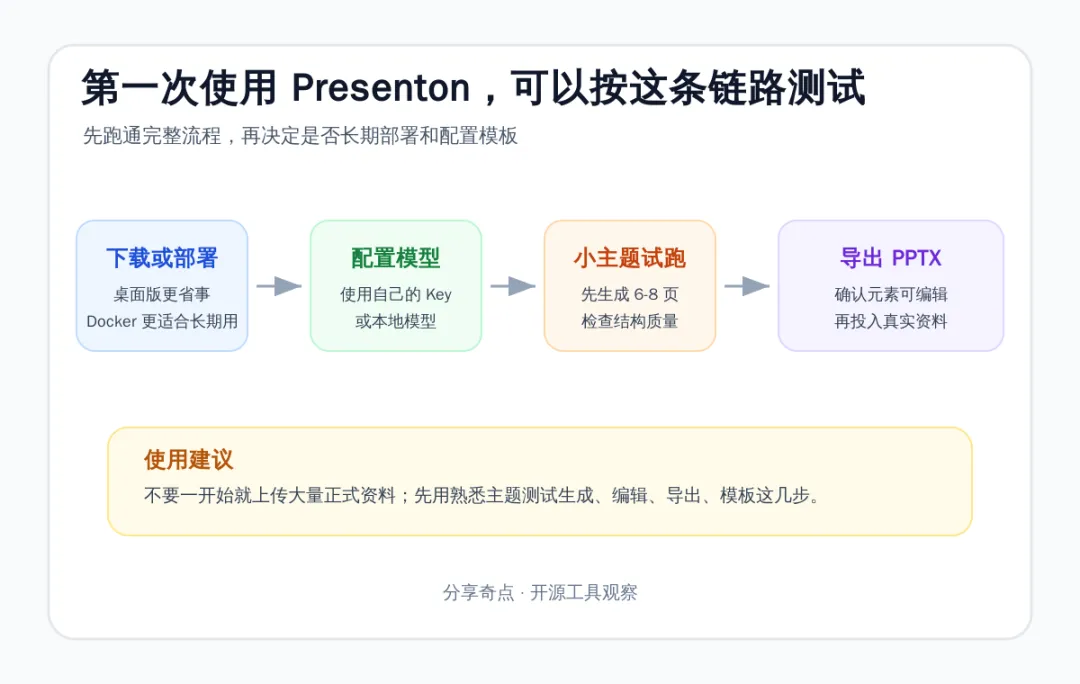
不要一上来就丢几十页资料进去。建议先用一个简单主题测试完整链路:
1. 输入一个你熟悉的主题;
2. 让它生成 6 到 8 页演示文稿;
3. 检查标题结构是否合理;
4. 导出 PPTX;
5. 用 PowerPoint / WPS 打开,看元素是否方便编辑;
6. 再尝试上传文档或套用模板。
这样你能快速判断:它适不适合你的真实工作,而不是只看 Demo 效果。
四、适合谁,不适合谁
1. 适合这些用户
Presenton 更适合下面几类人:
• 经常要做 PPT 初稿,希望 AI 先搭结构;
• 不想长期绑定某个 AI PPT SaaS;
• 对资料隐私比较敏感,希望自托管;
• 已经有自己的模型 Key 或内部模型服务;
• 想把 PPT 生成接入自动化、API 或 Agent 工作流;
• 团队有固定模板,希望生成结果尽量贴近品牌规范。
2. 不太适合这些场景
它也不是所有人都适合。
如果你只想偶尔生成一套“看起来很漂亮”的 PPT,而且完全不想管模型、部署、Key、模板和后期编辑,那么直接用在线 SaaS 可能更轻松。
如果你对 PPT 视觉细节要求极高,Presenton 也不能替代人工设计。更现实的用法是:让它负责 60% 到 70% 的初稿工作,再由人来做最后的表达和设计优化。
五、优缺点整理
六、我的使用建议
Presenton 值得关注的原因,不是它又做了一个 AI PPT,而是它把 AI PPT 这件事从“订阅一个平台”变成了“搭一个可控工作流”。
如果你只是临时做几页展示,可以先试桌面版;如果你想长期把 AI PPT 生成纳入团队流程,再考虑 Docker 部署和模板配置。
我更建议把它当成“PPT 初稿生产线”,而不是最终成片工具。让它完成选题拆解、页面结构、基础内容和初版排版,人再负责判断、删改、补充案例和视觉统一。
这样用,Presenton 会比很多一键生成工具更耐用。
— 分享奇点 · 开源工具观察 —
关注「分享奇点」
继续分享开源项目、效率工具和技术教程。