 夜雨聆风
夜雨聆风一个十几年前的 C# 桌面程序,如何在 AI 的帮助下焕然一新,变身现代化 Web 应用
一、缘起:一个沉睡多年的老程序
多年前,我用 C# WinForms 写了一个水库调洪演算工具。功能没问题——输入库容曲线、泄流曲线、洪水过程线,选择计算方法,就能算出调洪最高水位、最大下泄流量等关键指标,还能导出 Excel 成果表。
但它有几个硬伤:
只能在 Windows 上跑,换个电脑就得重新安装 依赖 .NET Framework,部署麻烦 界面停留在 XP 时代,灰框白底,毫无美感 无法远程使用,同事要用必须拷贝整个文件夹
有过想把它改造为 Web 版,但始终没时间,而且习惯了 C/S 开发,对 B/S 开发不熟悉。直到最近,AI 革命让我决定试一试。
二、技术选型:从桌面到云端
原版是 C#,核心算法大约 1000+行,包含了三种调洪方法:
方法 | 说明 |
积分法(专利公式) | 个人专利算法,高效稳定 |
龙格库塔法 | 四阶数值解法,经典算法 |
迭代法 | 逐步逼近,兼容性好 |
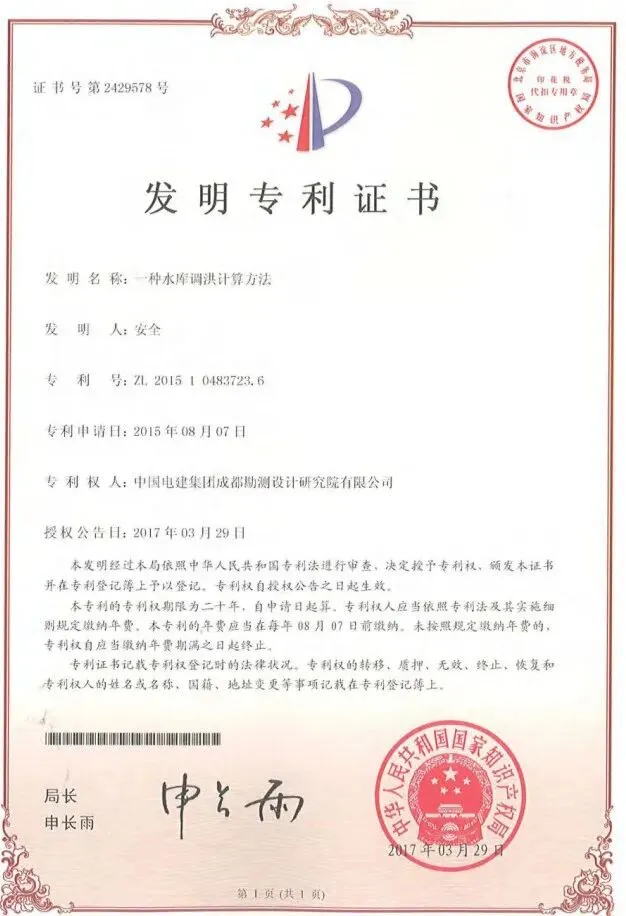
重写目标很明确:Python + Flask → 浏览器即用
后端用 Flask 提供 REST API,前端用原生 HTML/CSS/JS + ECharts 做可视化,生产环境用 Waitress 部署,支持 HTTPS 和速率限制。
整个过程,AI 完成了约80% 的代码量——从算法翻译、API 设计、前端布局到安全加固,我只负责审查和微调。
三、功能介绍:三步完成一次调洪演算
打开浏览器,访问 http://aquawater.cn:8090/,界面分为左右两栏,流程清晰:
操作流程演示

支持拖拽上传、点击上传、粘贴导入三种方式。系统自动解析 Tab/逗号/空格分隔的文本文件,并在表格中展示预览。表格支持原地编辑,如果某个数据点需要微调,双击单元格直接改,图表实时刷新。
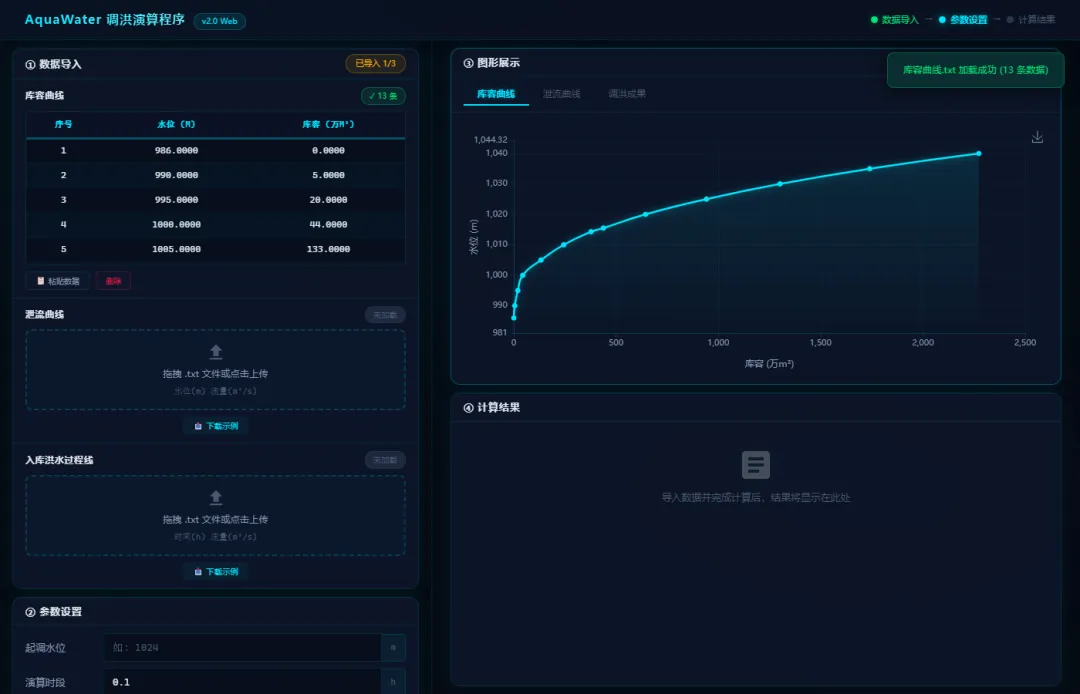
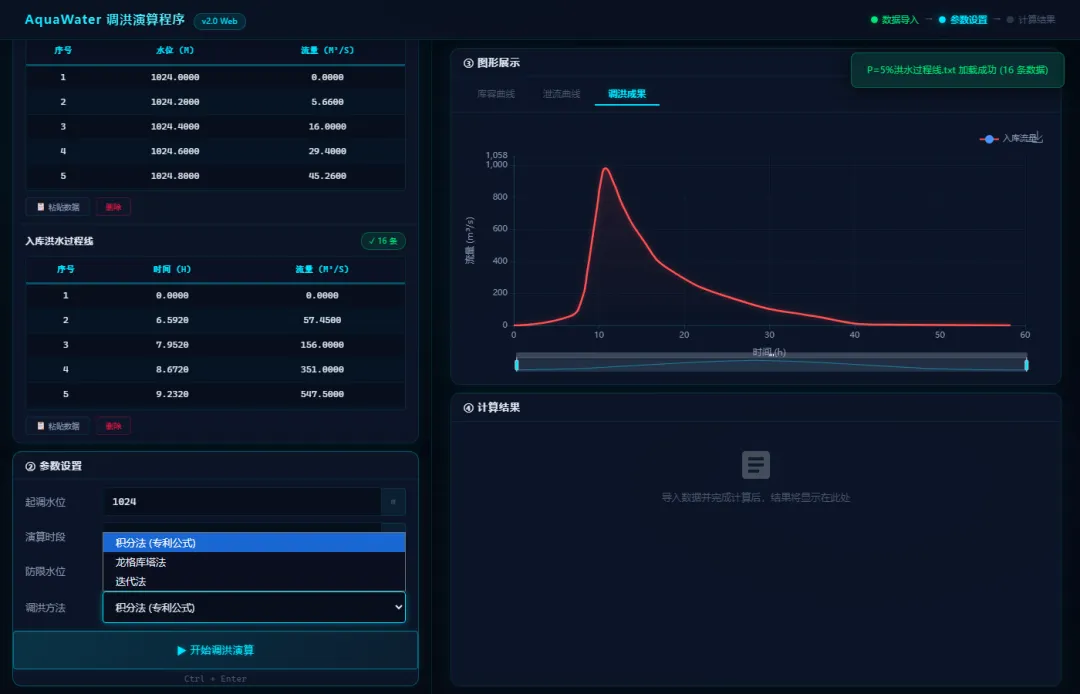
第二步:设置参数 & 开始计算
填入起调水位、时段长、汛限水位,选择计算方法,点击「开始调洪演算」——或者直接按 Ctrl + Enter。
第三步:查看结果
计算结果包含:
特征值卡片:调洪最高水位、最大库容、最大下泄流量、滞洪库容 过程线图表:入库流量、出库流量、库水位三条曲线叠加显示 逐时段成果表:每个时段的水位、库容、流量明细 一键导出 Excel:带格式的成果表,直接用于报告
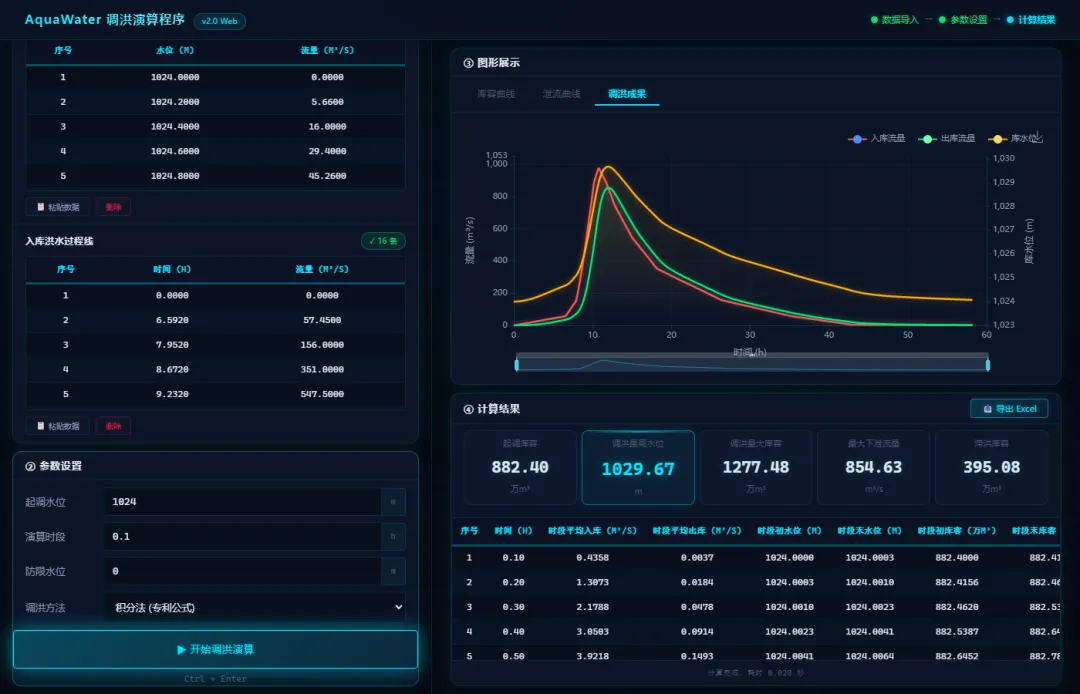
三种曲线都可以在右侧面板切换查看:库容曲线、泄流曲线、入库洪水过程线,导入即出图。
四、AI 协作实录:效率提升 10 倍
分享几个印象深刻的瞬间:
4.1 算法翻译:C#→ Python
1000+行 C# 的水库调度算法,涉及大量的数组操作、线性插值、数值积分。我把代码贴给 AI,它几乎零误差地翻译成了 Python,连边界条件的处理都注意到了。
人工预估:20~30 天
AI 辅助实际:2~3 天审查 + 微调
4.2 前端从零搭建
“帮我写一个科技感的数据面板,左边是数据导入区,右边是图表展示区,支持暗色主题……”
几分钟后,一个完整的 HTML + CSS + JS 框架就出来了。后续的调整——表头固定、图表切换、响应式适配——基本都是一句话的事。
4.3 安全加固
“关闭 Flask debug 模式,换 Waitress 生产服务器,加上速率限制,上传文件限制 16MB” ——五分钟后,一个生产级的 Web 服务就绪。
4.4 Bug 修复
最让我惊讶的是调试效率。以前遇到一个 CSS 表头滚动穿透的 Bug,可能要查半小时文档。现在描述一下现象,AI 直接定位到 rgba(0,229,255,0.08) 透明度太低导致数据行透出,改一行 CSS 就好了。
五、部署上线
我用的服务器是阿里云 ,也可以让 AI 帮我一键上传、自动配置,完全不用人管。
在线体验地址:http://aquawater.cn:8090
六、总结与展望
这次重写经历让我对 AI 辅助开发有了全新的认识:
维度 | 传统开发 | AI 辅助 |
代码产出速度 | 1x | 5~10x |
Bug 修复速度 | 1x | 3~5x |
跨语言移植 | 需要学新语言 | 直接翻译 |
UI 设计 | 需要设计师 | 描述即可生成 |
安全配置 | 容易遗漏 | 全面覆盖 |
核心感悟:AI 不是替代开发者,而是让开发者的能力边界大幅扩展。以前「没时间做」的事情,现在「顺手就做了」。
下一步计划:
翻箱倒柜把老古董拿出来翻新,让更多老树发新芽
🌊AquaWater 调洪演算程序
在线体验:http://aquawater.cn:8090
如果你也是水利人,欢迎来试试这个小工具。好用的话,告诉你的同事;有问题的话,告诉我。