 夜雨聆风
夜雨聆风周五下午五点,领导说:"把这份全年销售汇总表打出来,周一早会要用。"
你按下Ctrl+P,打印机哗哗响了半天。走过去一看——表格一共12列,纸上只印了10列,有两列愣是被挤到第三页去了。更崩溃的是,第二页往后全是数据,连表头都没了,根本不知道哪列对哪列。
你调了十几遍,纸废了半包,最后还是靠截图一张张贴到Word里才勉强交差——这套流程,你是不是也走过?
其实,Excel打印不全这件事,不是你不会,是你不知道那4个藏在角落里的设置。今天就花1分钟学会它们,从此打印表格一次过。
核心技巧
第1招:页面缩放 —— 让所有列乖乖待在一页纸上
📌 场景:表格有12列,打印预览显示只打出了10列,剩下2列被挤到额外的空白页上。
🔧 操作步骤(4步):
- 点击菜单页面布局→ 找到调整为合适大小区域
- 宽度下拉选1页
- 高度下拉选1页
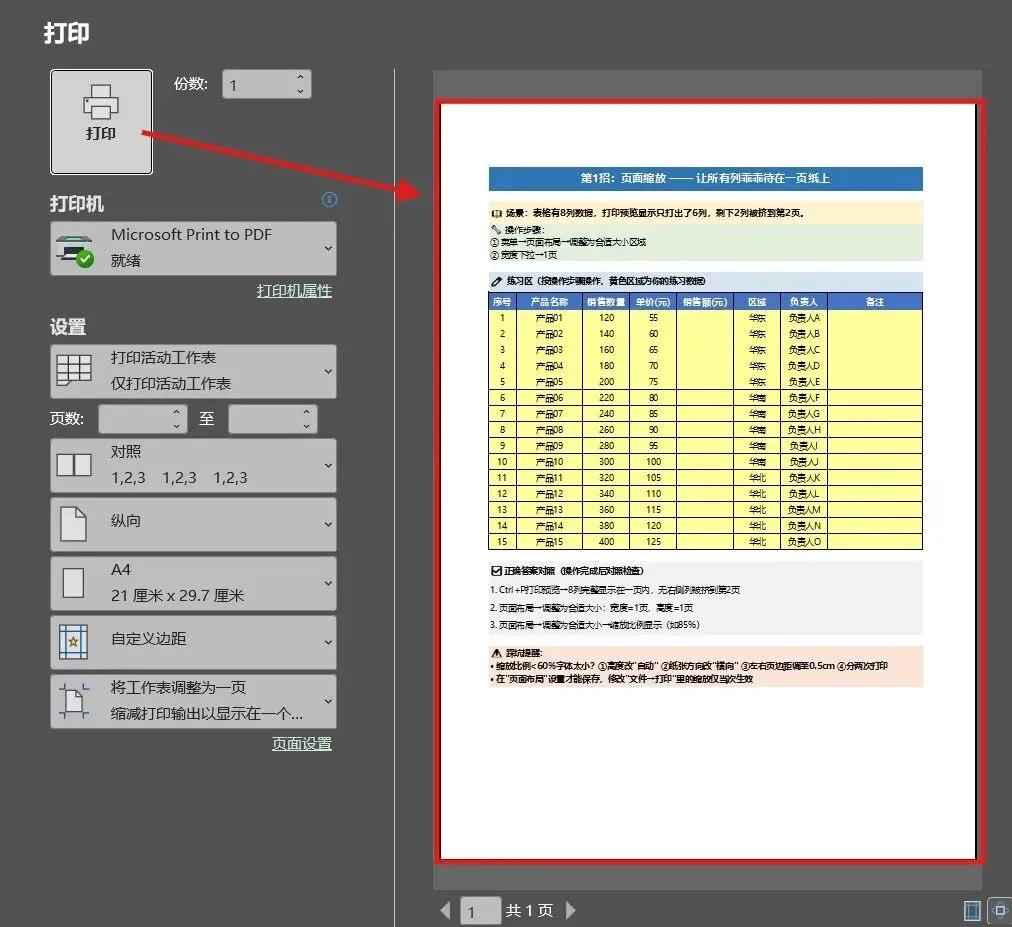
- 按Ctrl+P预览效果,确认所有列在一页内
📐 公式说明:这一步让Excel自动计算缩放比例(可能缩小到85%或更小),把整个工作表的内容压缩到1页宽×1页高的范围内。数据少时比例在90%以上,字体依然清晰;数据多时比例可能降到60%以下,需要判断是否接受。
💡 兼容性:
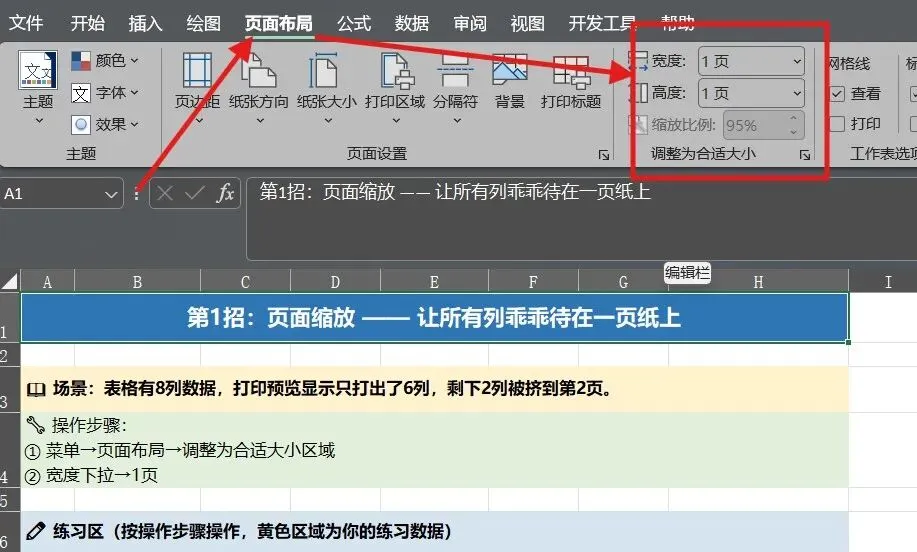
- Excel 2010及以上:页面布局标签 →调整为合适大小组
- WPS:页面布局标签 →缩放区域
⚠️ 踩坑:
- 缩放比例<60%时字体太小看不清 →别硬缩,按以下顺序尝试:①把高度改回"自动"(放弃高度约束,多几页没关系,关键是每页字看得清)→ ② 页面布局→纸张方向→横向(宽表最管用的一招)→ ③ 页面布局→页边距→自定义页边距,左右调到0.5cm以内 → ④ 还是不行?分两次打印,一次打前8列,一次打后4列
- 很多人去"文件→打印→无缩放"那里调,但那个只是打印时临时缩放,每次打印都得重新设 → 在页面布局里设才能保存到文件里,下次打开直接打
- 打印前一定要按Ctrl+P预览,放大到100%确认字体大小可接受
第2招:打印标题 —— 每页自动带表头,翻页不迷路
📌 场景:表格有200行数据,打印出来有4页,第一页有"姓名/部门/金额"的表头,后3页全是光秃秃的数据,对不上号。
🔧 操作步骤(4步):
- 点击菜单页面布局→打印标题
- 弹出页面设置对话框,找到顶端标题行
- 点击右侧选择按钮,点选工作表第1行(表头行),公式框显示
$1:$1 - 确定→ Ctrl+P预览翻页,每一页顶部都出现表头
📐 公式说明:
$1:$1表示把第1行设为每页的顶端标题行。如果表头跨多行(如第1行是大标题+第2行是列名),就设为$1:$2。同理,表格太宽想把A列(序号列)也打印在每一页左边,就在左端标题列里设为$A:$A。💡 兼容性:
- Excel 2007及以上:页面布局→打印标题
- WPS:页面布局→打印标题
⚠️ 踩坑:
- 很多人在打印预览里手动把表头复制到每一页,改一行数据就得重新复制 → 打印标题一键搞定,永不过期
- 打印标题的设置保存在文件里,发给同事直接打印也OK
- 如果重新插入了行,记得回到页面布局→打印标题刷新范围
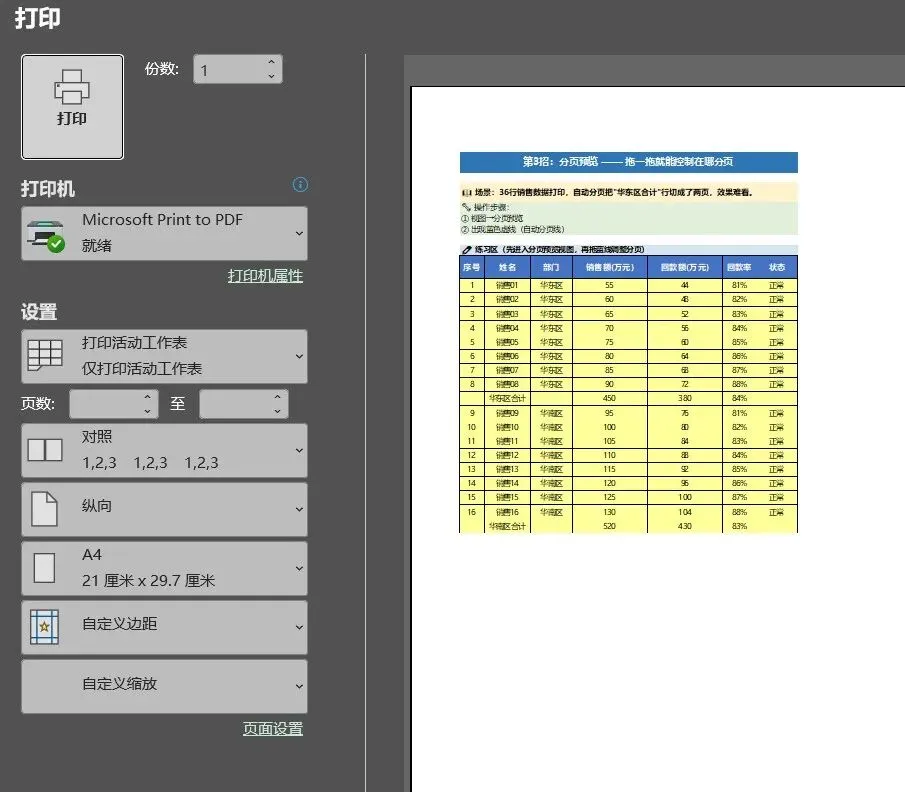
第3招:分页预览 —— 拖一拖就能控制在哪分页
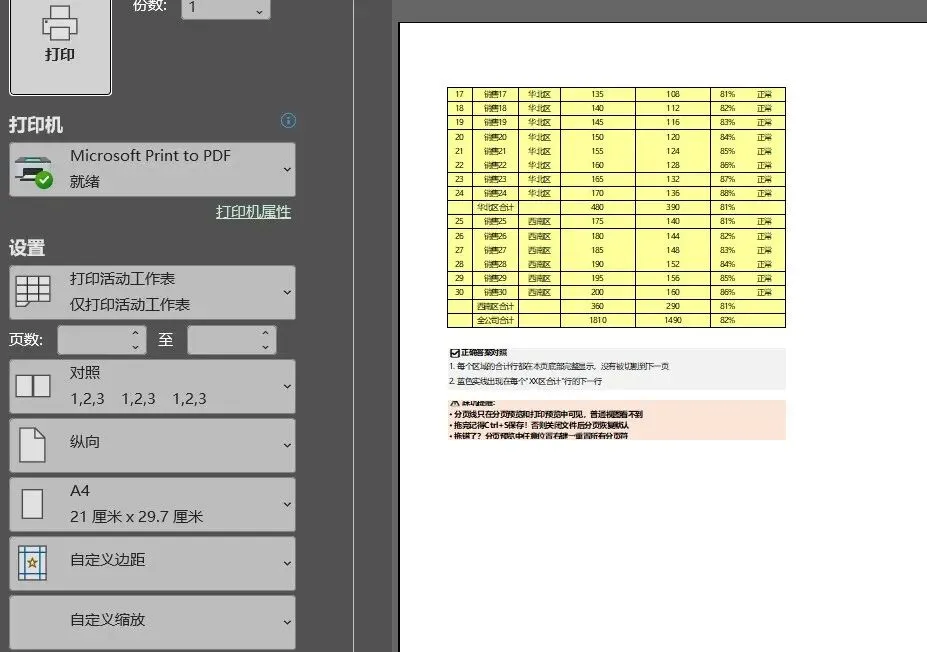
📌 场景:表格有50行数据,自动分页把第28行的"合计"行切到了两页,打印效果惨不忍睹。
🔧 操作步骤(4步):
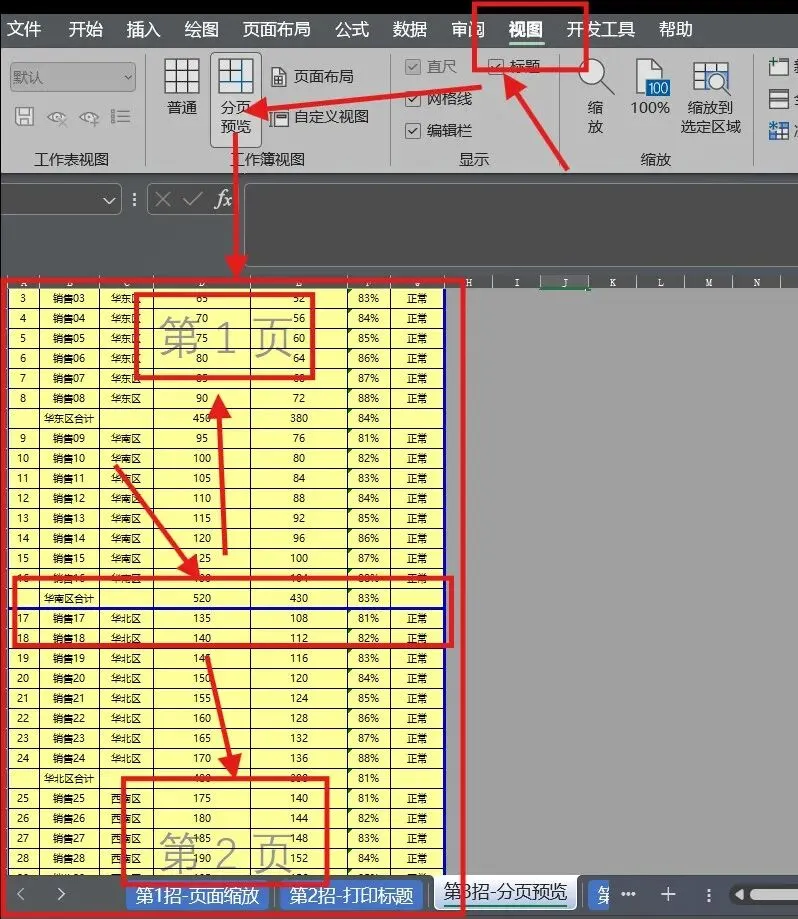
- 点击菜单视图→分页预览
- 屏幕上出现蓝色虚线(自动分页线)
- 把鼠标移到蓝线上,变成双向箭头后拖拽到合计行下方
- Ctrl+P预览,确认合计行完整在同一页
📐 操作说明:虚线是Excel自动计算的分页位置,拖拽后就变成蓝色实线(手动分页位置)。点击 视图→普通 可回到正常视图。
💡 兼容性:
- Excel 2010及以上:视图→分页预览
- WPS:视图→分页预览
⚠️ 踩坑:
- 分页预览的蓝色线只在分页预览视图和打印预览中可见,普通视图下看不到
- 拖拽分页线后记得保存文件(Ctrl+S),否则关了重开分页位置恢复默认
- 拖错了怎么办?在分页预览中任意位置右键→重置所有分页符,恢复自动分页
第4招:打印区域 —— 只想打印表格的一部分,不用删数据
📌 场景:一个工作表里既有原始数据区又有汇总分析区,只想打印汇总表,每次都手动选范围再打印,生怕漏选或选多。
🔧 操作步骤(4步):
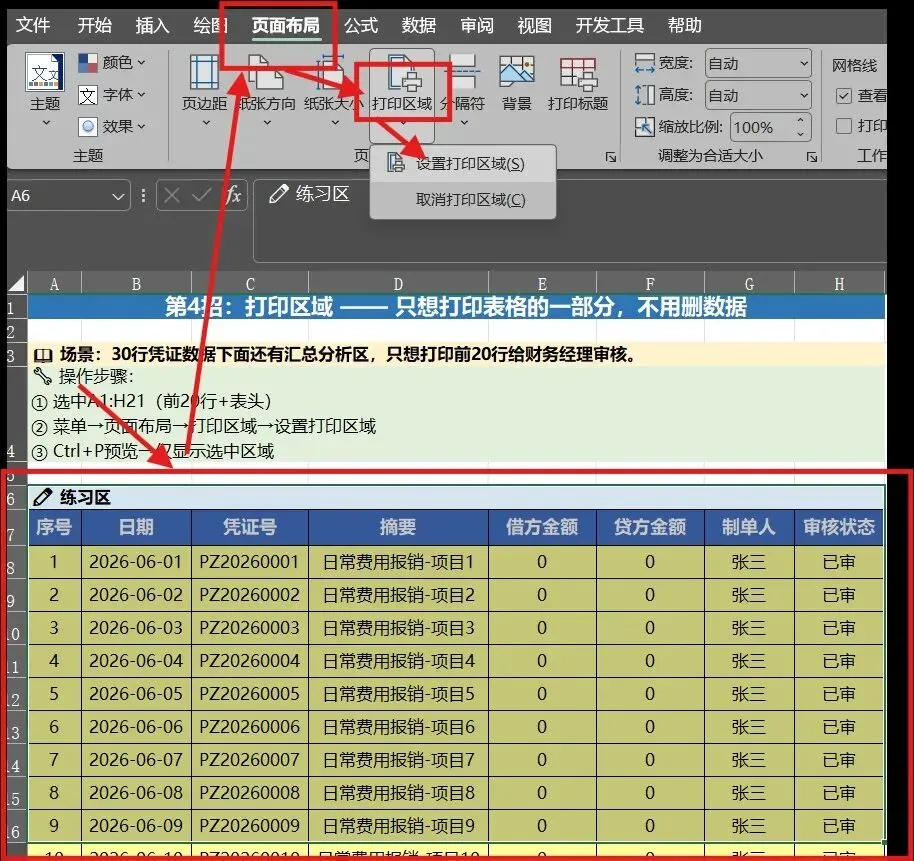
- 选中要打印的单元格区域(如 A6:H16)
- 点击菜单页面布局→打印区域→设置打印区域
- Ctrl+P预览,只显示选中的区域
- 需追加区域:选中新区域 →打印区域→添加到打印区域
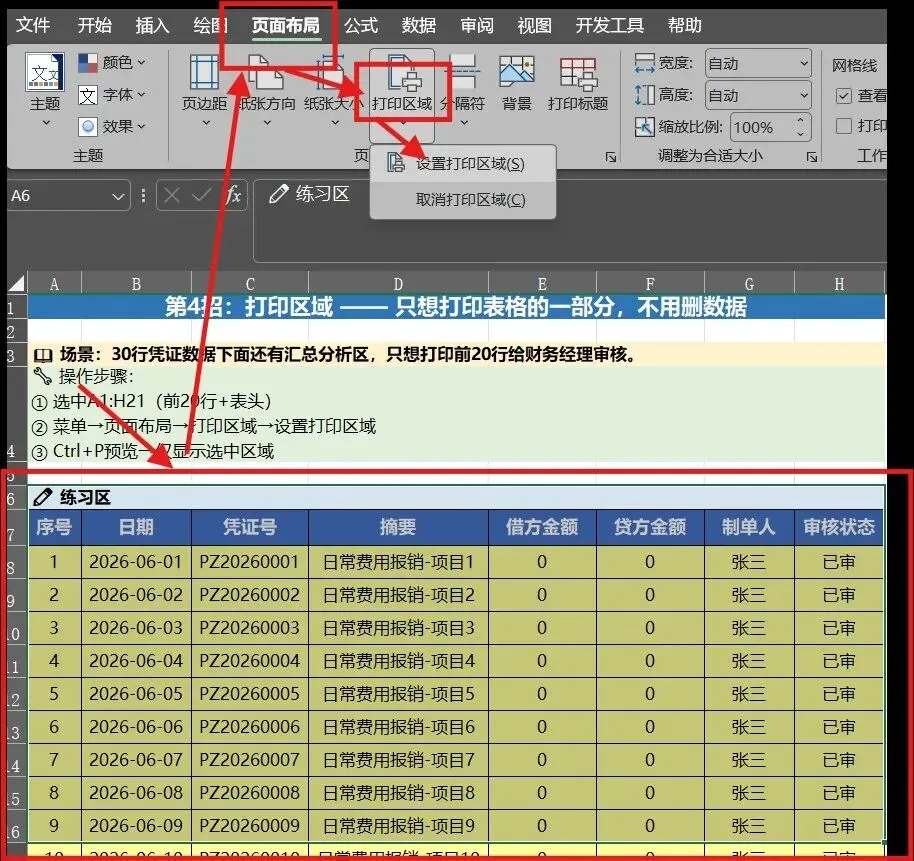
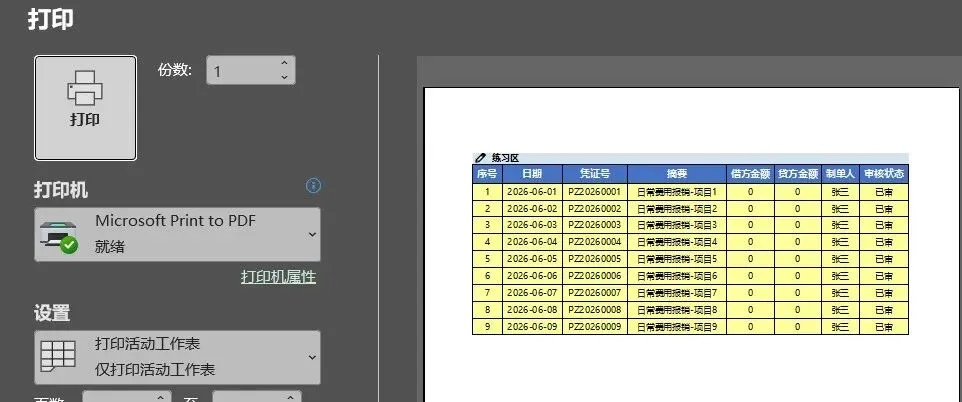
📐 操作说明:设置打印区域后,Excel只打印这个范围内的内容。工作表其他数据完整保留。一个工作表可多次"添加到打印区域",实现打印多个不连续区域。
🖼️ 配图需求:页面布局菜单高亮"打印区域→设置打印区域"选项。
💡 兼容性:
- Excel 2010及以上:页面布局→打印区域
- WPS:页面布局→打印区域
- 取消打印区域:页面布局→打印区域→取消打印区域
⚠️ 踩坑:
- 设置了打印区域后,新增的行不会自动被包含→ 每次加数据后检查一次打印区域范围
- 隐藏的行列不会被打印,如果想隐藏但打印,改用自定义格式
;;;(三个分号)隐藏内容 - 想给不同的人打印不同区域?配合视图→自定义视图,一键切换打印区域
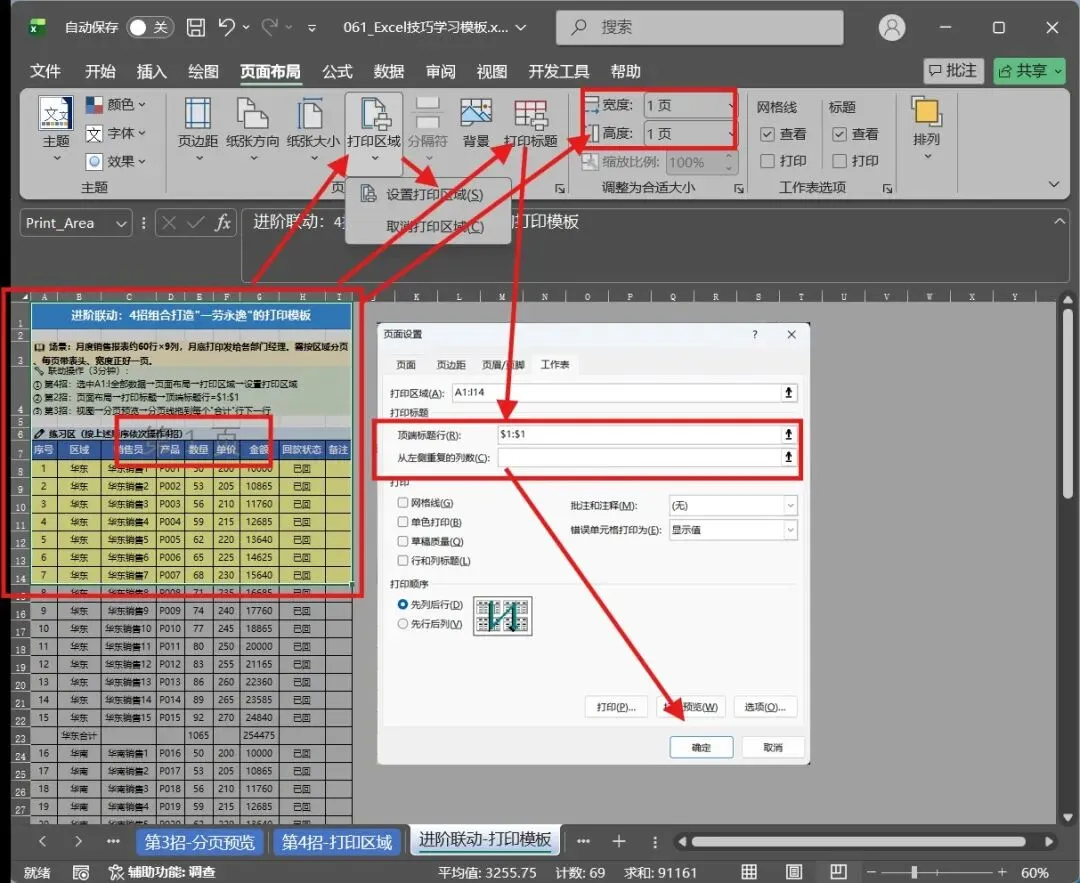
进阶联动:4招组合,打造"一劳永逸"的打印模板
以上4招不是独立的,真正的效率是组合使用:
场景:你负责公司的月度销售报表,表格有150行×15列。月底要打出来发给各部门经理。
联动设置(3分钟一次性完成):
- 第4招:选中 A1:O150 → 页面布局→打印区域→设置打印区域(锁定范围)
- 第2招:页面布局→打印标题→顶端标题行设为
$1:$2(表头跨2行) - 第3招:视图→分页预览→找到每个区域的合计行(一般是粗体或底色的那一行),把分页线拖到它的下一行(按区域分页)
- 第1招:页面布局→宽度1页→高度自动(保宽度,高度按分页线走)
效果:每月更新数据后,直接Ctrl+P打印 → 每页表头完整、按区域分页、宽度正好一页。
高频场景(3个)
场景1:财务凭证打印
痛点:凭证编号列在前,金额列在后,打印出来编号清楚金额看不见。
方案:第1招设"宽度1页" + 第4招设打印区域排除备注列。
一句口诀:宽度锁死1页,区域排除废话列。
场景2:HR花名册全员打印
痛点:100人花名册打完表头只出现在第一页,后面3页全是数据。
方案:第2招顶端标题行$1:$1 + 第1招缩放设为1页宽、高度自动。
一句口诀:标题行锁定,缩放只管宽。
场景3:合同台账按部门分组打印
痛点:10个部门的台账打在一起,部门经理只想看自己部门的。
方案:第3招分页预览,每个部门后拖一个分页线 + 第4招如果只需某部门,直接设打印区域。
一句口诀:分页线跟着部门走,区域只选你的菜。

避坑指南(5个)
坑1:缩放比例太小,打印出来像"蚂蚁字"
表现:宽度和高度都设"1页",但表格有25列,Excel自动缩放到40%,打印出来谁也看不清。
正解:按顺序试——①高度改"自动"不缩高度 → ②纸张方向改"横向" → ③缩小左右页边距 → ④分两次打印(前12列打一次,后13列打一次)。坑2:打印预览正常,打出来少了列
表现:预览显示完整,但打印机出来的纸张上缺了右边两列。
正解:这是打印机的"可打印区域"限制 → 页面布局→页边距→自定义页边距,把左右页边距调到0.5cm以内,给内容留更多空间。坑3:设了顶端标题行,第2页还是没有表头
表现:明明设了$1:$1,预览翻到第2页还是没表头。
正解:在页面布局→打印标题确认"顶端标题行"有值。不要在打印预览中翻找设置(那个入口深,很多人翻半天翻不到,而且以为是同一个地方)。坑4:分页预览的虚线拖不动
表现:鼠标放上去不变双向箭头。
正解:先取消打印区域(页面布局→打印区域→取消打印区域),恢复默认状态再拖。设置了打印区域后,Excel的自动分页范围被限制,虚线固定不可调整。坑5:打印出来的表格只有几条横线,连网格都消失了
表现:屏幕上有网格线,打印出来只剩文字,一片白。
正解:默认网格线不打印 → 页面布局→工作表选项→网格线→勾选"打印"。或者全选表格→设置单元格格式→边框→外边框+内边框。最后说个实在的
今天的4个打印设置技巧,涵盖了表格打印中最常见的翻车场景。但实际工作中,不同的表格需要不同的打印参数组合,一个个试错太费纸了。
我把这4招做成了一个**《Excel打印设置速查卡》和学习配套模板**,里面整理了6种常见表格类型的打印参数推荐(宽表/长表/带图表表/多工作表/凭证类),打开对照着设就行,不用再浪费纸试错。

关注华杰科技工作室,在公众号后台回复【资料】直接获取,顺手把这篇文章转发给那个每次打印都要废半包纸的同事,他会请你喝奶茶的。

互动
你最近一次打印翻车是什么时候?是缺列、丢表头、还是纸卡了?评论区说出你的故事