 夜雨聆风
夜雨聆风你是不是总遇到这些头疼事:
做报表汇总,多表数据要手动复制粘贴,改一次数据就得重粘一遍; 页面排版受限,宽表、窄表没法灵活摆放,打印时总乱版; 把表格贴到 PPT/Word,数据更新后还要重新截图、替换,超麻烦。
其实 Excel 藏着一个超好用的「照相机」功能,它不是普通截图,而是能实时同步源数据的动态图片,改源数据自动更新,还能自由排版、跨文档联动,一键解决上述所有问题。今天从「调出功能→实操步骤→高阶用法→避坑技巧」全拆解,新手也能 5 分钟上手!
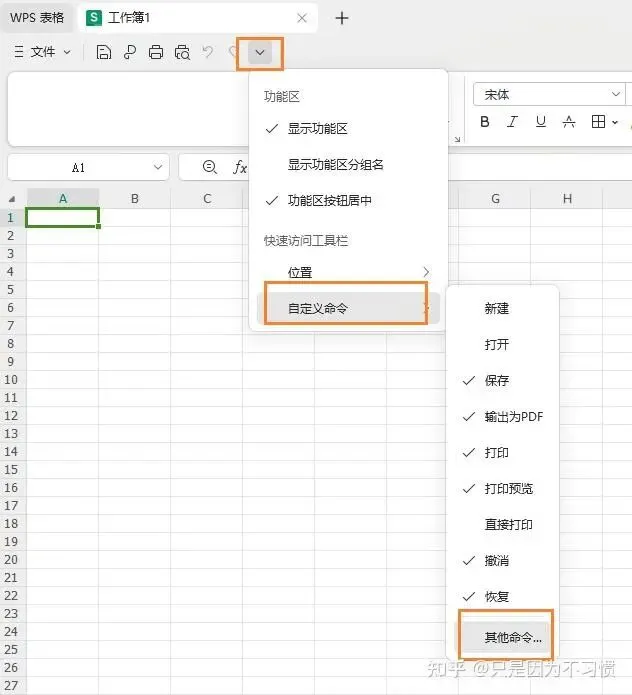
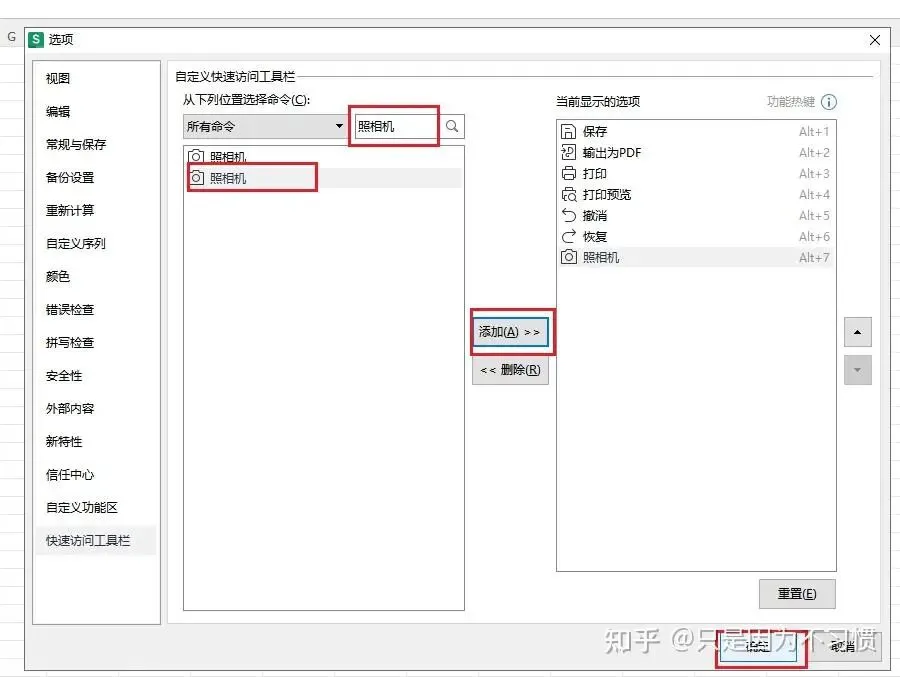
一、调出「照相机」功能
需要注意:Excel 照相机是默认隐藏功能,不会直接显示在工具栏,需要手动调出。
一般可以直接在搜索里面找,找到后双击就能用。

二、基础用法
核心优势:源数据改,图片自动变,比普通截图强 10 倍!
1.选中需要「拍照」的单元格区域(比如 A1:D10 的销售数据表);
2.点击左上角照相机按钮,鼠标变成十字光标;
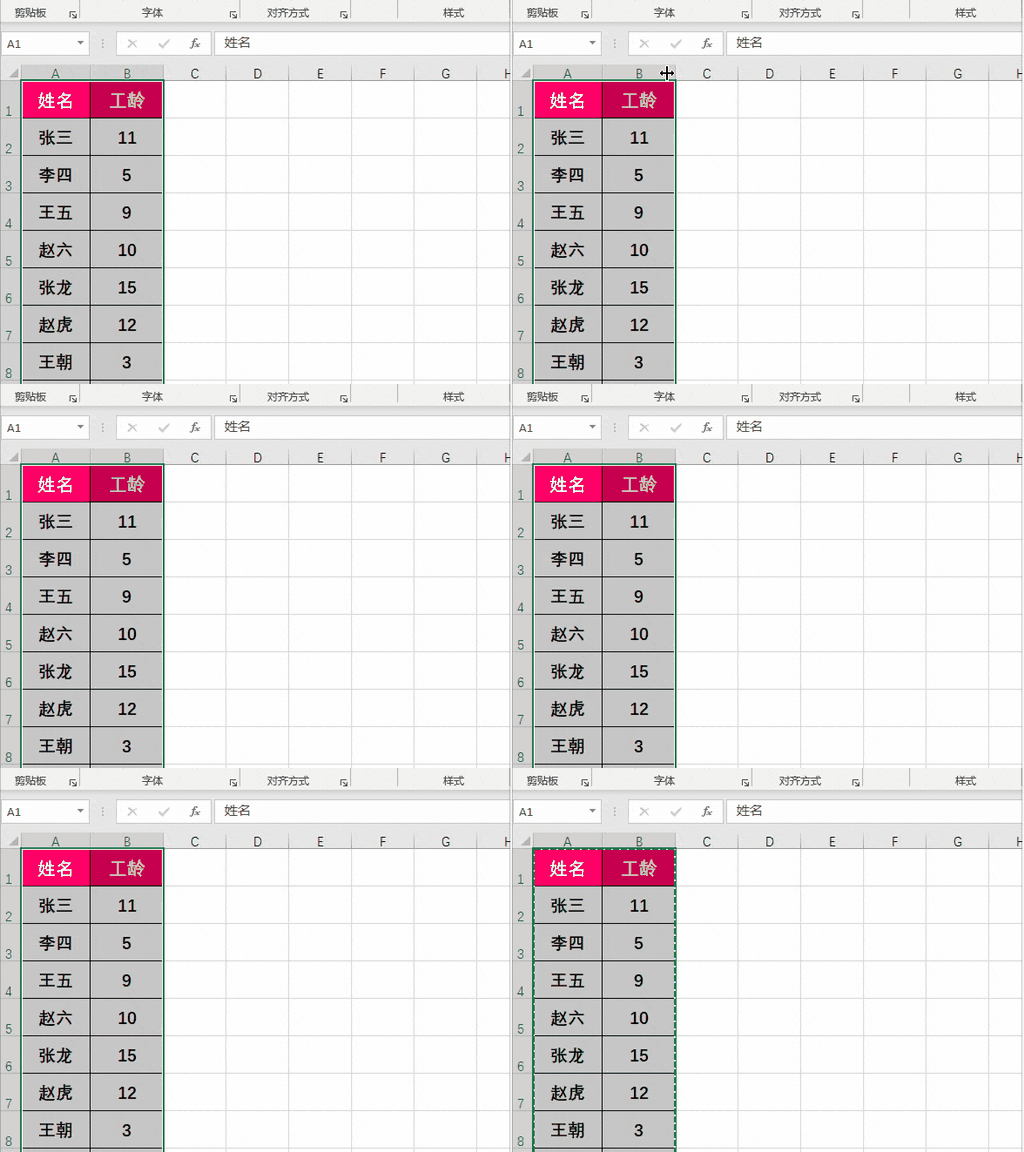
3.在空白处(同一 Sheet / 其他 Sheet 都可)点击,动态图片直接生成!
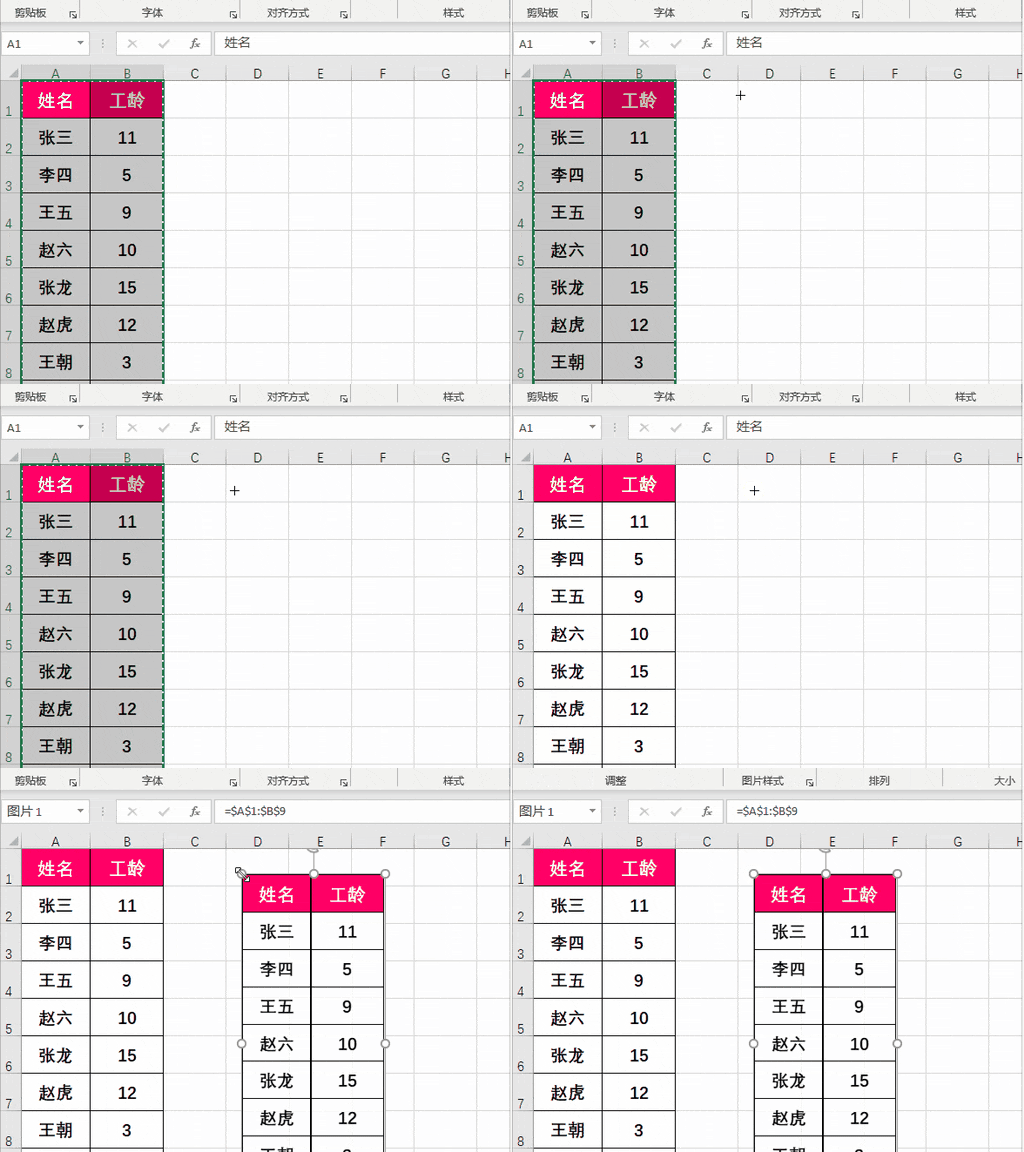
✨ 实测效果:修改原表的数字、颜色、格式,图片会毫秒级同步更新,不用重新截图,彻底告别重复操作!
三、使用场景
场景 1:多表自由排版,打造动态看板
痛点:不同表格列宽不一,想放同一页面总变形,打印 / 汇报超难看。
✅ 用法:把多个表格分别「拍照」,生成独立动态图片,像拼图一样自由拖动、缩放、旋转,不受单元格行列限制,轻松做出整齐美观的汇总看板。
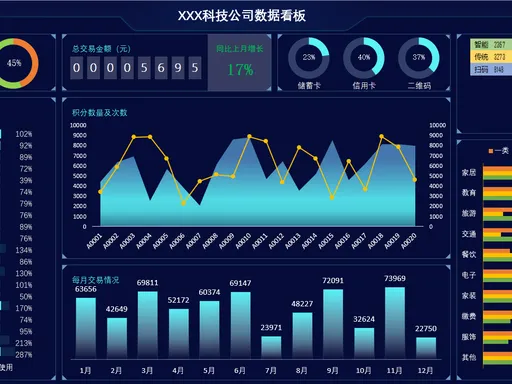
场景 2:跨 Sheet / 跨文件数据联动,实时同步
痛点:数据分散在多个工作表,汇总时要反复切换,容易看错、漏改。
✅ 用法:Sheet1 放原始数据,Sheet2 做汇总看板,用「照相机」把 Sheet1 数据拍到 Sheet2。修改 Sheet1 数据,Sheet2 图片自动更新,跨表查看超清晰,不用再复制粘贴。
场景 3:Excel→PPT/Word 动态同步,告别重复替换
痛点:报表数据频繁更新,每次改完都要重新截图、替换 PPT/Word 里的旧图,浪费时间。
✅ 用法:Excel 里用「照相机」生成动态图片,直接复制粘贴到 PPT/Word。后续修改 Excel 源数据,PPT/Word 里的图片会自动刷新,永远是最新数据,汇报不翻车。
四、高阶技巧
- 1.批量拍照:选中多个不连续区域(按住 Ctrl 选),一键生成多张动态图,适合多模块汇总;
- 3.锁定位置:右键图片→「设置图片格式」→「属性」→勾选「锁定位置」,防止误拖动打乱排版;
- 4.选择性粘贴替代:临时用一次可右键→「选择性粘贴」→「图片链接」,效果和照相机一样,不用提前加按钮。
Excel「照相机」功能,看似小众,实则是办公效率神器。它把「静态表格」变成「动态数据图」,既解决多表排版痛点,又实现数据实时同步,从日常报表、数据看板到汇报材料,都能大幅减少重复工作,告别无效加班。