 夜雨聆风
夜雨聆风手把手上手💻Microsoft Office 2019完整安装教程,办公套件一站式部署

🥰 本账号仅出于个人爱好,专注各类优质软件的安装教程整理分享,全程不会以资源福利作为引流噱头,✨ 最大程度保障每一位读者的阅读体验。本篇图文所有内容均为个人实操整理,📝 仅做优质工具的经验分享,内容素材均来源于公开网络渠道,💻 仅用于大众学习参考,无任何不当用途,完全符合平台审核规范。本篇图文所有内容均为本人亲自实操整理,仅做优质工具的学习经验分享,素材均来自公开网络渠道,仅用于大众学习参考,无任何违规用途,完全符合平台审核规范哦~
💼 办公套件全面介绍
在日常学习、职场办公场景中,办公软件早已成为大家离不开的实用工具,Microsoft Office 2019更是其中口碑出众、运行稳定的经典版本😜。这款综合办公套装集成了六大核心功能组件,覆盖了文字创作、数据统计、演示汇报、笔记整理、数据库管理、图表绘制等多种使用场景,分别为Word、Excel、PowerPoint、OneNote、Access以及Visio。
不管是撰写工作报告、编辑学习文稿,还是核算数据报表、制作演讲课件、梳理工作流程,它都能提供全面且顺手的功能支持,有效简化操作流程、提升整体效率。本次教程是以Microsoft Office 2019作为实操演示版本,其中的操作逻辑、部署思路也能够兼容同系列多个主流版本,使用其他版本的朋友也可以参考借鉴哦。
📋 安装前置基础参考
在正式开始安装操作前,大家可以先了解下软件的基础信息,提前做好设备与空间准备:
🔹 软件名称:Microsoft Office 2019
🔹 安装包整体大小:3.51G
🔹 软件界面语言:简体中文
🔹 适配运行环境:Windows 7及以上版本电脑系统
相信很多朋友每天都会使用这款办公套件处理各类事务,大家平时最常使用哪一个组件呢?不妨随心聊聊自己的使用感受💬
🔢 完整安装&配置分步教程
接下来就跟着步骤一步步操作,全程流程简单易懂,零基础也能顺利完成部署: 1、先将Microsoft Office 2019的完整安装包下载至本地电脑,找到下载完成的压缩文件,点击鼠标右键,选择「解压到Microsoft Office 2019\」这个选项进行解压。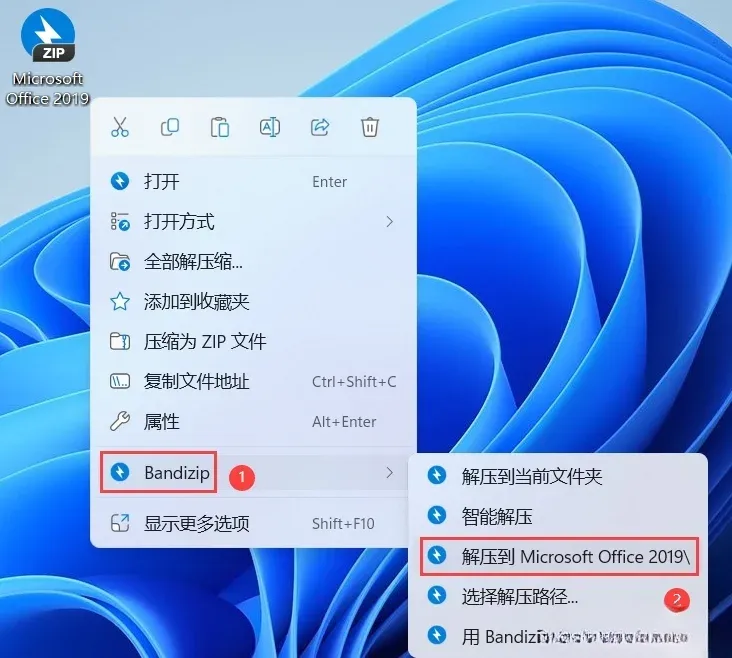
2、待解压工作结束后,定位到刚刚生成的解压文件夹,再次点击鼠标右键,选择打开该文件夹。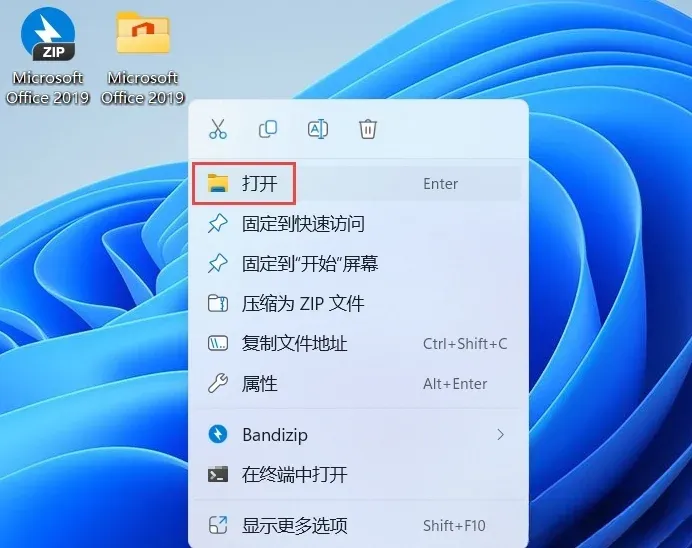
3、在文件夹内找到名为Setup的应用程序文件,选中文件后右键单击,选择以管理员身份运行该程序,启动安装程序。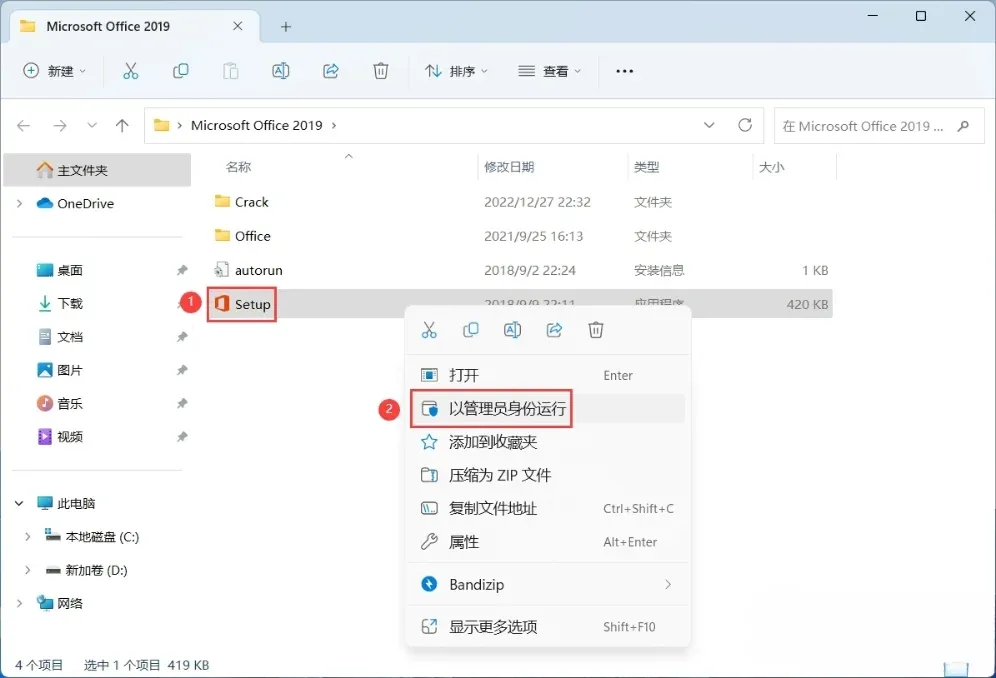
4、此时软件会自动进入安装阶段,大家耐心等待片刻即可,无需进行额外操作。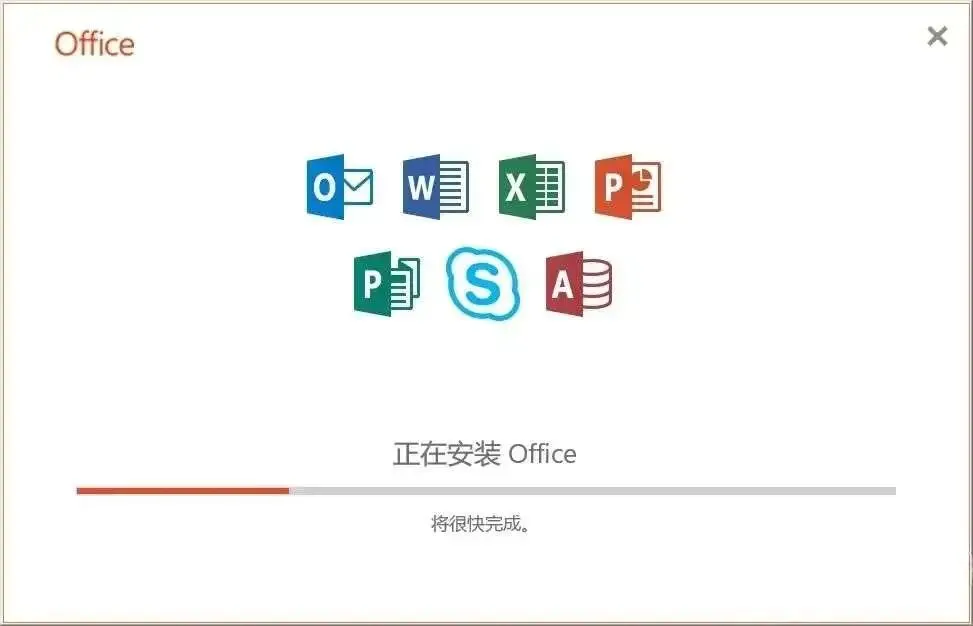
5、当系统提示主程序安装完成后,返回Microsoft Office 2019总文件夹,在目录中找到标注为Crack的子文件夹,右键点击并将其打开。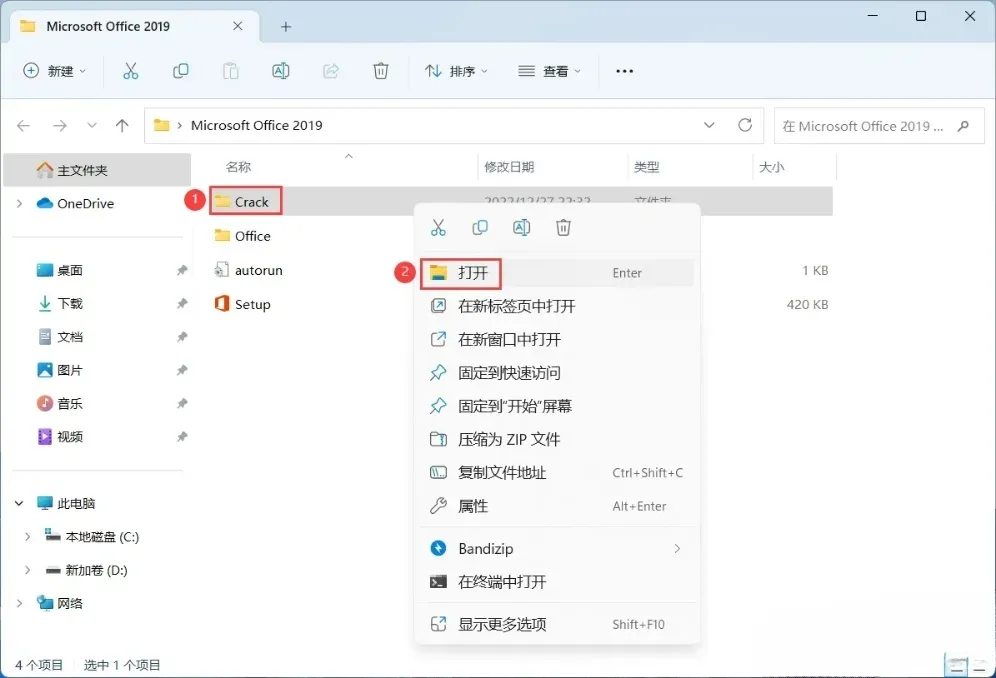
6、进入Crack文件夹后,找到里面的HEU_KMS应用程序,同样右键选中该程序,选择以管理员身份启动运行。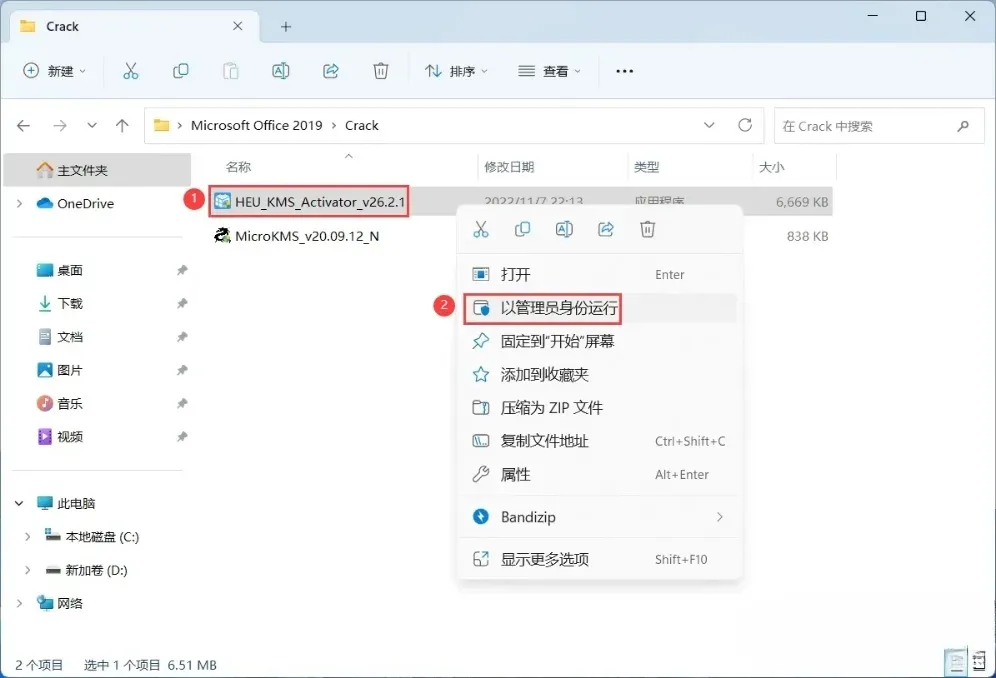
7、程序启动后会弹出提示窗口,阅读相关内容后,点击窗口中的【是】选项继续下一步操作。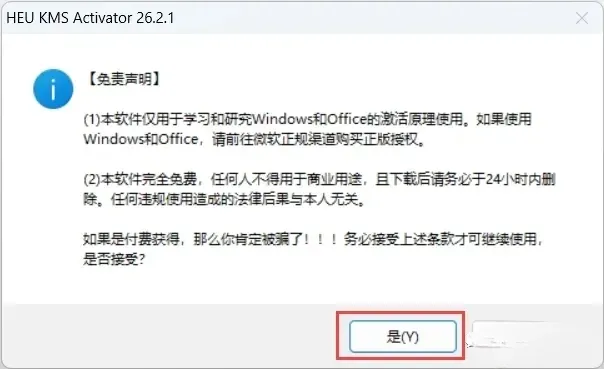
8、进入对应工具的操作界面后,直接点击界面上的【开始】按钮,启动相关配置流程。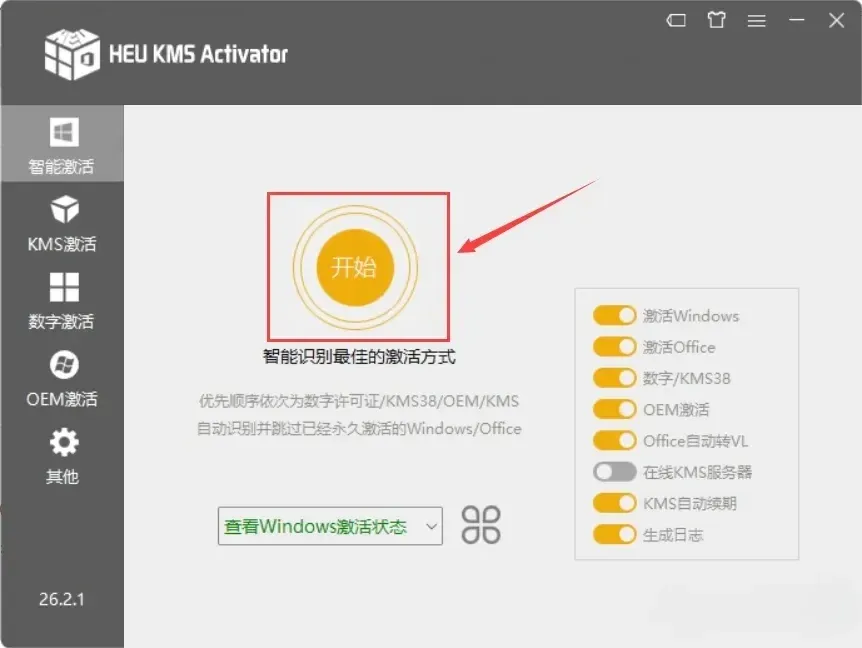
9、系统会自动进行配置处理,界面会同步显示运行进度,大家安静等待流程走完就可以。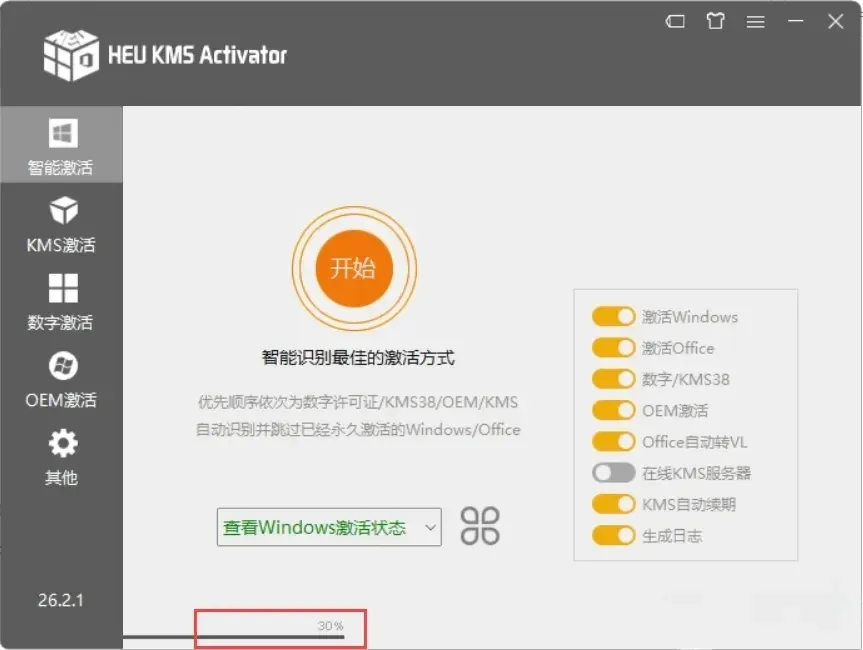
10、当页面提示全部配置工作完成后,点击弹窗里的【确定】按钮,结束当前工具操作。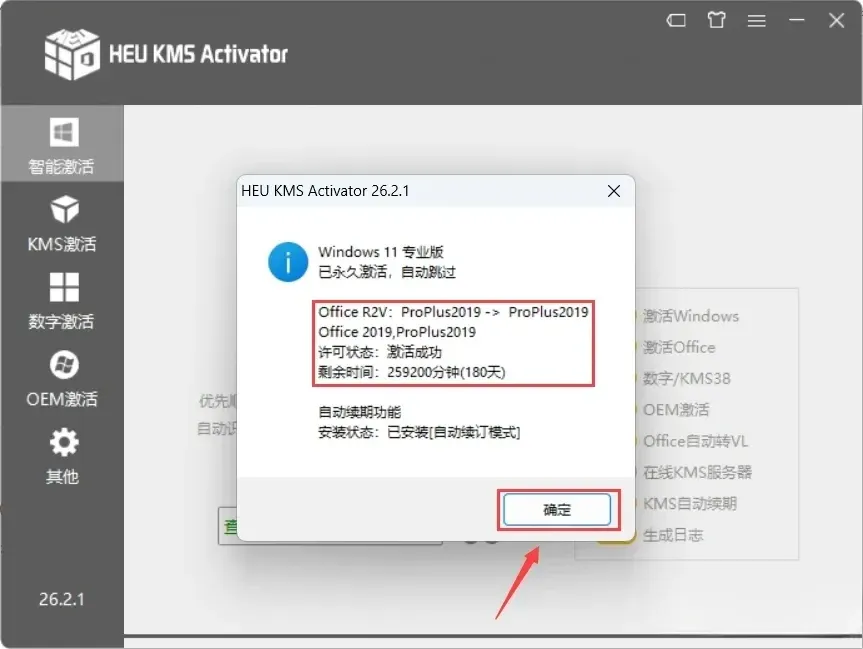
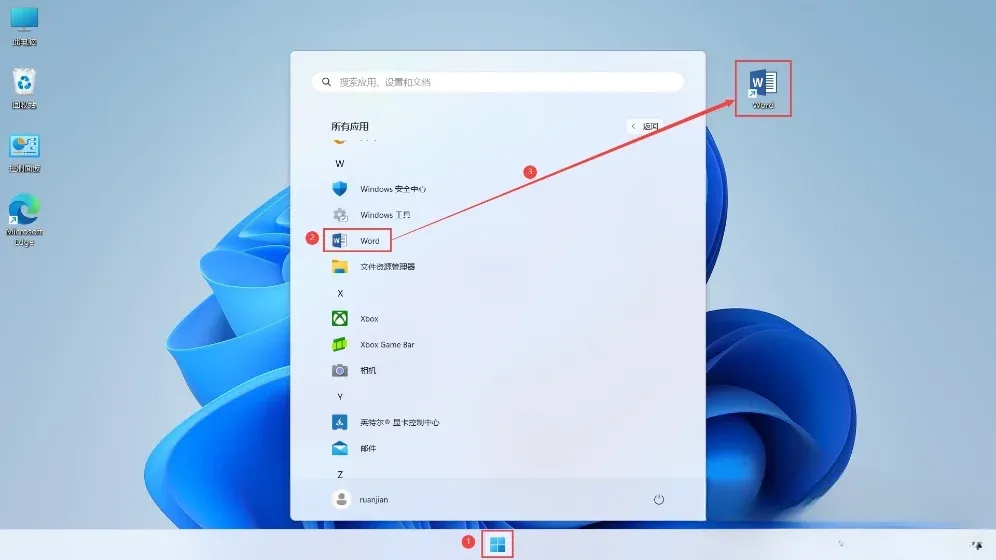
11、切换回电脑桌面,点击屏幕左下角的开始菜单,在全部应用列表里找到Word软件图标,按住图标拖动至桌面,即可创建桌面快捷方式。Excel、PowerPoint两款软件也可以按照同样的方式,添加桌面快捷图标。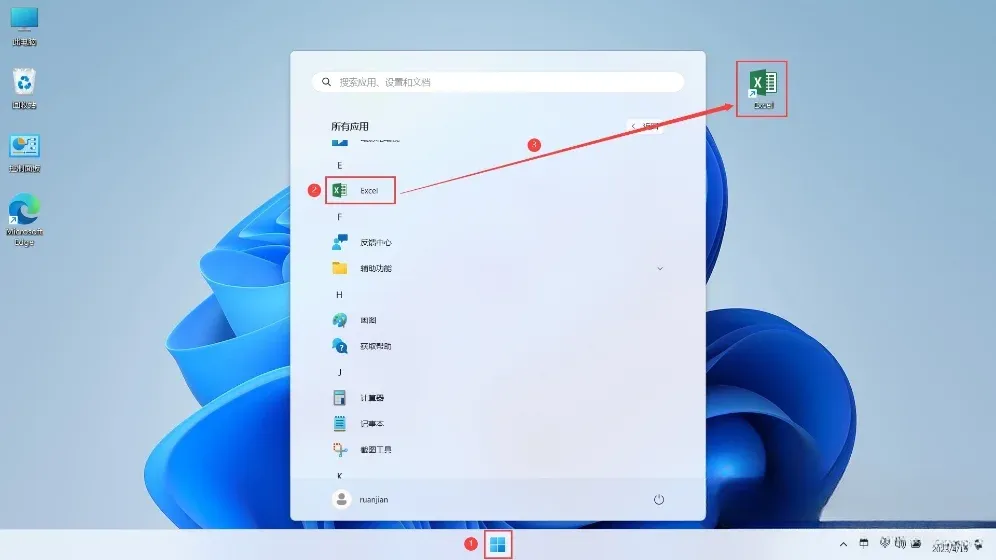
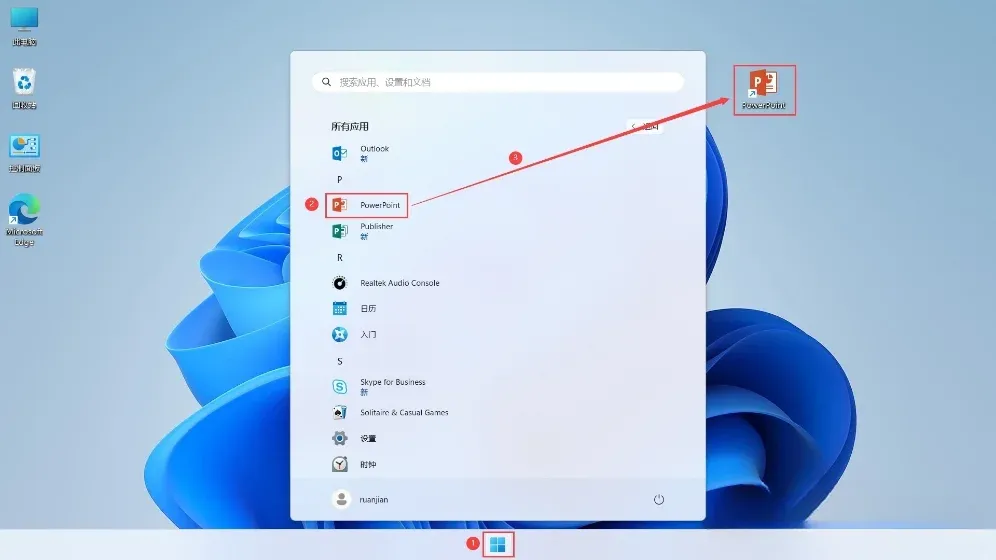
12、双击打开刚刚创建好快捷方式的软件,进入软件主界面后查看产品状态,可以看到Word、PowerPoint、Excel均已正常完成配置,能够正常使用。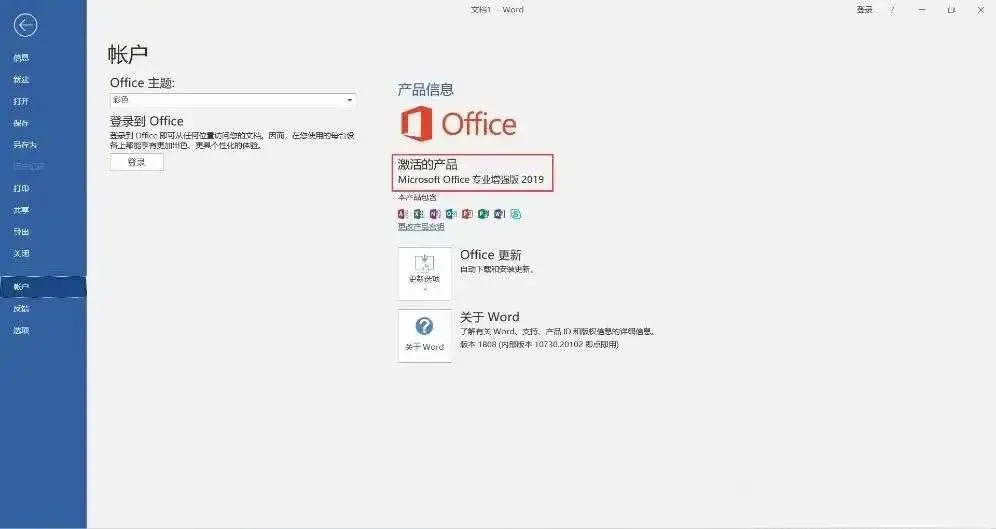
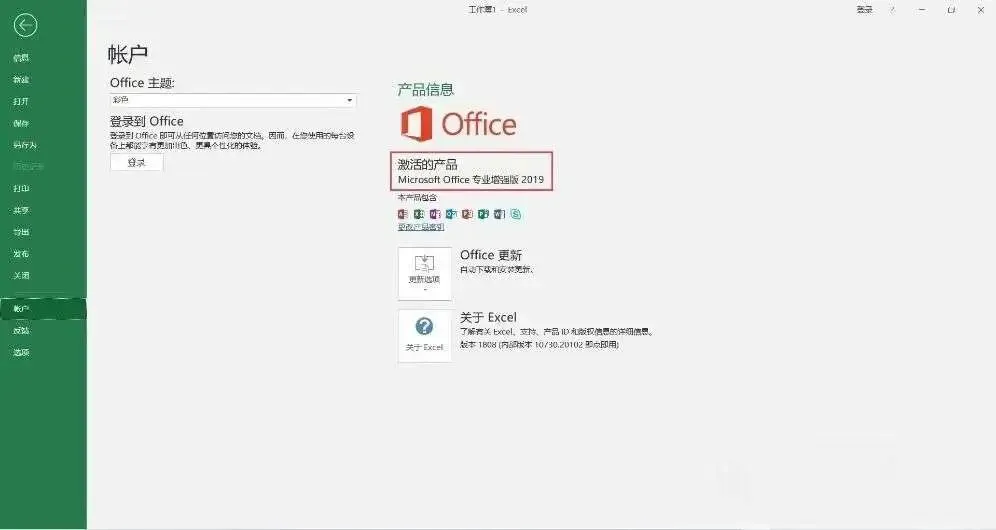
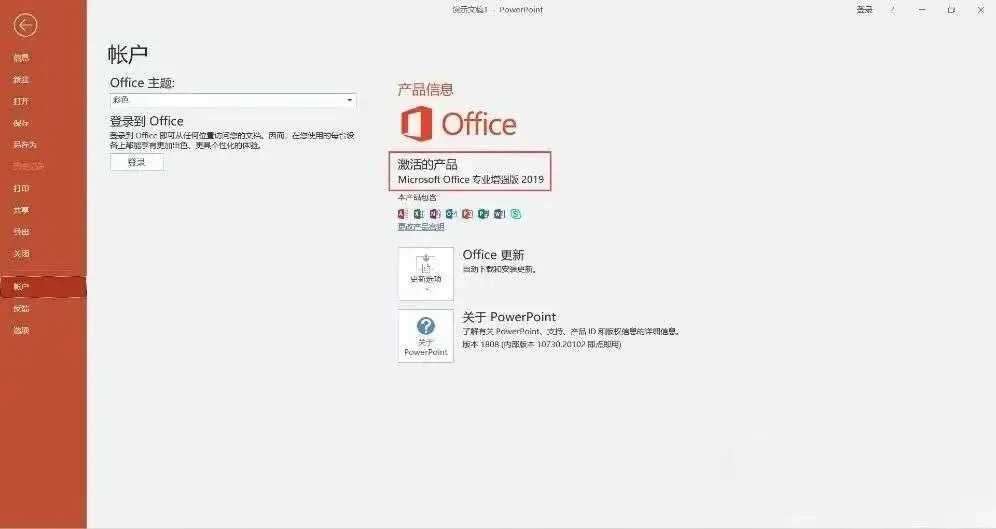
13、至此,Microsoft Office 2019从安装到配置的全部流程就顺利完成了。
🌷 文末寄语与美好祝愿
认真看完以上全部步骤,相信大家都已经成功在电脑上部署好办公软件啦。一套好用的工具能让日常事务处理变得更加轻松,也希望这款办公套件能为你的学习和工作助力加分。
在此送上诚挚的祝福,祝愿每一位阅读到这里的朋友,身体康健舒心,生活万事顺遂,工作事业稳步向前,日日都有好心情✨。我们后续也会持续分享各类实用的软件实操干货,感谢大家的耐心阅读与陪伴!