夜雨聆风
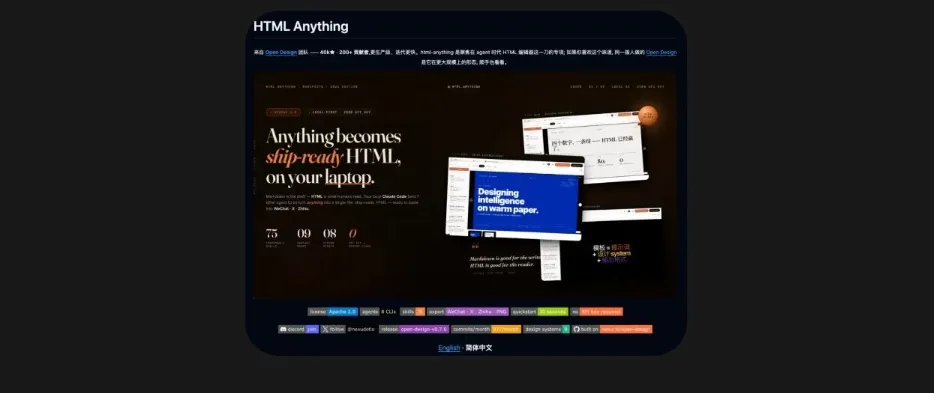
夜雨聆风最近GitHub上有个项目火了——html-anything,上线没多久就斩获了6.8k Stars。
简单来说,这玩意儿就是一个AI驱动的HTML编辑器。你不需要懂代码,甚至不需要纠结排版。你只需要打开编辑器,像跟朋友聊天一样,把你想要的东西描述出来,然后按个快捷键,你的本地AI agent就会帮你把HTML写出来。
更关键的是,它完全免费、零API Key配置,直接复用的你本地命令行AI工具。
9种场景,75种技能模板
这工具最牛的地方在于,它把“AI生成HTML”这件事,做成了开箱即用的标准化产品。它内置了75种技能模板,覆盖了9种核心场景:
杂志文章 (Magazine Article) :生成排版精美的长文阅读页面。 🎬 幻灯片/演示文稿 (Keynote Deck) :直接生成类似PPT的HTML演示文稿,支持左右键翻页。 📄 简历 (Résumé) :生成可直接打印的A4纸风格简历。 🖼️ 海报 (Poster) :新闻报纸风格、杂志封面风格的海报。 📱 小红书卡片 (XHS Card) :专门为小红书优化的图文卡片,一键导出。 🐦 推特卡片 (Tweet Card) :生成适合在X(推特)上传播的引文卡片。 🛠️ 网页原型 (Web Prototype) :快速生成SaaS落地页、管理后台、产品介绍页。 📊 数据报告 (Data Report) :上传CSV或Excel,自动生成数据可视化报告。 🎞️ 动效视频帧 (Hyperframes Video) :生成符合特定规范的动画脚本,配合工具直接渲染成视频。
真的做到了“拿来就能用”
跟市面上其他“花架子”工具不同,html-anything有几个非常硬核的特点,让它真的能用在生产环境中:
零API Key,直接调用你电脑里的AI
你不需要再去OpenAI或者DeepSeek注册账号、充钱买Key。它会自动扫描你电脑里的命令行AI工具。只要你电脑里有Cursor、Claude Code、Gemini CLI、通义灵码、Copilot等8种工具中的任何一个,并且登录过,html-anything就能直接调用。你的AI,做你的私人文稿设计助理。
2. 75种模板,拒绝“从零开始”
它的灵感库非常庞大。你可以选择“瑞士国际风格PPT”、“小红书暖色系卡片”、“数据分析看板”、“故障艺术标题帧”等等。选定模板后,你只需填入你的真实文字内容,AI会严格按照模板的版式生成最终作品。你甚至可以打开项目里的example.html文件,直接预览这个模板长什么样,所见即所得。
3. 生成过程“实时可见”,不满意随时叫停
当你按下生成键,它不是在那里转圈圈等半天。它是流式渲染的。你会看到HTML代码像直播一样,一行一行地在预览窗口里绘制出页面。如果你看到一半觉得路子不对,直接中断,修改提示词重新来,不用傻等。
4. 一键导出,适配各大平台
发微信公众号:它能自动把CSS样式内联,你粘贴到公众号后台,样式基本不丢。 发小红书/微博/推特:它能把网页直接渲染成高清PNG图片,并复制到剪贴板,你在发帖时直接粘贴图片就行。 发知乎:甚至能处理LaTeX数学公式,自动转成知乎能识别的图片格式。
5分钟跑起来
想尝鲜的朋友,跟着这几步走,5分钟你就能拥有一个专属的AI HTML生成器。
第一步:准备工作
你的电脑需要安装Node.js和pnpm(一个比npm更快的包管理工具)。同时,确保你电脑里有上面提到的任意一种AI命令行工具(比如Cursor或Claude Code)。
第二步:克隆项目并安装
打开你的终端,依次输入以下命令:
git clone https://github.com/nexu-io/html-anything
cd html-anything
pnpm install
第三步:启动服务
pnpm -F @html-anything/next dev
当终端显示 ready 字样时,就说明启动成功了。
第四步:开始使用
打开浏览器,访问 http://localhost:3000。
在左侧的编辑框里,输入你的需求,比如:“帮我生成一份关于2026年AI发展趋势的演讲稿PPT,使用瑞士国际风格”。 按快捷键 ⌘+Enter(Mac)或Ctrl+Enter(Win)。看着AI在你的右侧窗口里“画画”就行了!
一点小建议
在AI时代,阻碍你表达的,不再是技术门槛,而是你的想象力。
以前你想做个海报,得会PS;
想做PPT,得会排版;想做个小网页,得会HTML/CSS。
现在,只要你能清晰地描述你想要什么,AI就能帮你把成品端上来。
对这个项目感兴趣的朋友,可以去GitHub搜索 html-anything 体验一下。
<End>
最后,给大家介绍一下我们做的AI跨境。
如何免费获取?

识别上方二维码联系我