 夜雨聆风
夜雨聆风一、行高、列宽的手动精准调整方法
1. 单行 / 单列拖拽微调(看实时数值)
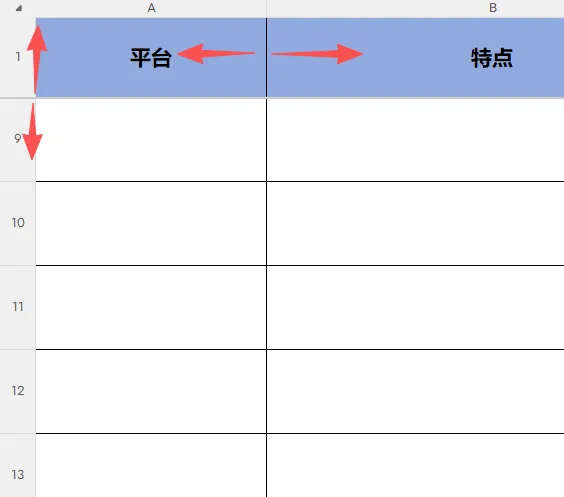
2. 多行多列同步手动统一拖动
1.连续行列:点起始行号 / 列标,按住 Shift 点末尾,全选连续区域; 2.不连续行列:按住 Ctrl,分别点击需要的行号 / 列标; 3.选中后,拖动任意一条边界线,所有选中行列同步变成一样尺寸,快速统一视觉宽度高度。
方 法 1:双击边界极速适配(最快)
单行 / 单列:光标放行列分隔线,直接双击,自动适配该行 / 列最长内容; 批量多行列:选中多行 / 多列,双击任意分隔线,全部一次性自适应; 全表一键适配:点击表格左上角全选三角(行号列标交叉处),双击任意列边界 = 全表适配列宽;双击行边界 = 全表适配行高。 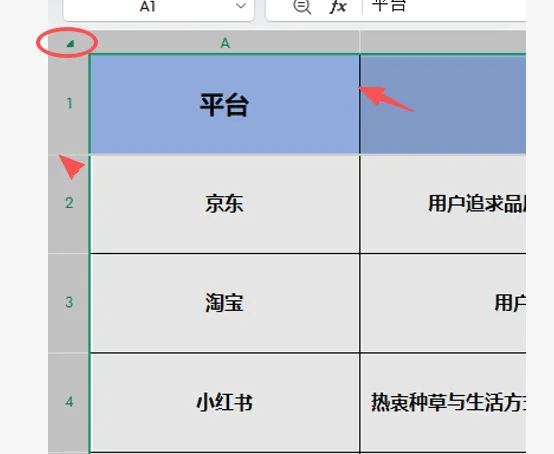
方法 2:菜单栏命令适配(菜单操作)
选中目标行列 → 顶部【开始】→【行和列 / 格式】 点击:最适合的列宽 / 最适合的行高,批量自动适配所有选中单元格内容。
快捷键
自动适配列宽: Alt+O+C+A自动适配行高: Alt+O+R+A
(二)批量统一固定行高 / 列宽(所有格子一样大小)选中需要统一的多行 / 多列(可全选整张表); 拖动任意一条分隔线,所有选中行列同步等比例统一; 适合制作规整模板、打印表格,所有单元格尺寸完全一致。
1. 精准输入固定数值(标准模板必备)
Excel 行高单位:磅(0~409);列宽单位:字符(0~255)
操作步骤
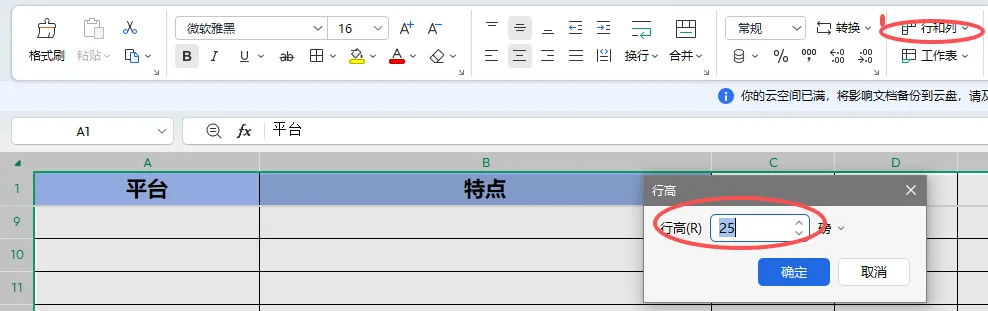
选中单行 / 多行、单列 / 多列; 右键选中的行号 / 列标 → 【行高】/【列宽】; 输入固定数字(常用参考): 正文行高:18~20;标题行高:24~28 纯数字列宽:8~10;中文文本列宽:12~16;长备注:18~22 点击确定,批量统一为精确数值,不受文字长短影响。
菜单入口备选
【开始】→【行和列 / 格式】→ 行高 / 列宽,输入数值确认。
2. 批量复制已有行高 / 列宽(格式刷复制尺寸)
方法 1:格式刷一键复制行列尺寸
选中尺寸标准的整行 / 整列(如 A 列宽度 15,想复制给 CDEF 列); 点击顶部【开始】→格式刷; 直接刷目标列标 / 行号,目标行列立刻同步一模一样的行高 / 列宽。
双击格式刷:可连续复制多组行列尺寸,按 ESC 退出。
方法 2:选择性粘贴复制列宽
复制标准列(点击列标复制整列); 选中目标多列 → 右键【选择性粘贴】→【列宽】; 仅同步宽度,不复制单元格文字、格式,纯尺寸复制,适合大批量表格统一排版。
四、解决文字显示不全、内容遮挡的核心方法
场景 1:文字横向截断,右边内容被挡住
优先:双击列边界自动适配列宽; 固定排版:右键设置更大列宽数值; 折中方案:单元格格式→对齐→勾选缩小字体填充(文字自动缩小塞进单元格,文字多不推荐,字体太小看不清)。
必开功能:选中单元格 → 【开始】→ 点击自动换行(快捷键 Alt+H+W);换行后行高不变:选中行,双击行边界自动适配行高,完整展示所有换行文字;
固定多行高度:右键行高输入 22~26,容纳 2~3 行中文。
场景 3:单元格出现 ##### 井号遮挡(数字 / 日期超长)
列宽不足,拉长列宽即可; 日期负数也会出现井号,检查数据录入错误。
场景 4:复制粘贴后文字突然遮挡(格式错乱)
全选表格,双击行列分隔线重新自适应; 清除多余格式:右键设置单元格格式,取消缩小字体填充、取消合并单元格遮挡。
终极组合方案(90% 遮挡问题一次性解决)
选中区域 → 开启自动换行 → 全选双击行、列边界自动适配,文字横向、竖向全部完整展示。
补充速记总结
粗略调:拖拽边界;精细微调:Alt + 拖拽; 快速自适应:双击分隔线;规范模板:右键输入数值; 复制尺寸:格式刷 / 选择性粘贴列宽; 文字遮挡万能组合:自动换行 + 自动适配行高列宽。
点下方的“❤”支持下,非常感谢!

●Excel【零基础入门】Excel 软件界面全认知与基础操作逻辑
●Excel【文件管理】Excel 新建、打开、保存、另存为全实操
●Excel【工作表管理】Excel 新建、删除、重命名、移动复制全技巧
●Excel【单元格基础】Excel 内容录入、修改、删除、批量选中全实操
●Excel【规范制表】Excel 新手必学的标准办公表格搭建原则