夜雨聆风
夜雨聆风读 / 写 / 编 / 管 / 看全环节一键配齐,AI帮你省出 3 个月科研时间

别把科研做成工具试用
我见过一个学生,入学第一个月,他在 Notion、Obsidian、Logseq 之间反复横跳;在 Cursor、Windsurf、Trae 之间来回试用;在 Zotero、Mendeley、Paperpile 之间挑挑拣拣。
一个月过去,他的工具配置漂亮极了,论文一行没读。
这是新手最容易掉进的第一个陷阱:把“研究”做成了“工具试用”。
工具的价值不在于先进性,而在于你和它共处的时间。
一个用了三年的不那么先进的工具,通常比一个用了三天的最新工具更有用。
所以这一章不做“全网最全工具清单”。我直接替你做选择:照着装,照着学,先把完整科研流程跑通。
等你真的从读论文、写代码、跑实验、画图、投稿走过一遍,再回来评估要不要换工具。
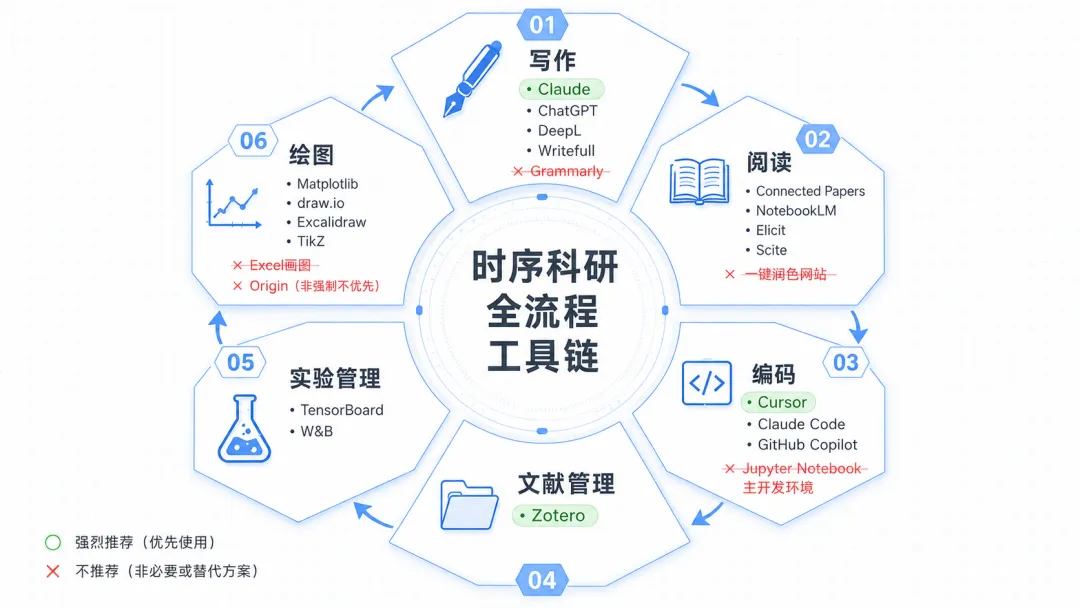
先把结论拍在桌上:这张表照着装
下面这张表,是本章的最小可用工具链。绿色标注的是我强烈建议你优先长期使用的主力工具。
| 环节 | 强烈推荐(主力) | 辅助 / 次选 | 国产替代 | 不推荐 |
|---|---|---|---|---|
| Claude(写作 & 润色) | ||||
| NotebookLM(文献问答) | ||||
| Cursor(编辑器) | ||||
| Zotero(文献管理) | ||||
| TensorBoard(本地) | ||||
| W&B(论文阶段) | ||||
| Matplotlib + Seaborn | ||||
| draw.io |
金句总结:工具链不是越多越好,而是越固定越好。
2.1 写作端:让 AI 替你完成第一轮苦力
学术写作的真实痛点不是“想不出来”,而是“不想动笔”。
AI 在写作端的核心价值,是把“从零写一段”变成“修改一段”。后者的心理负担小得多。
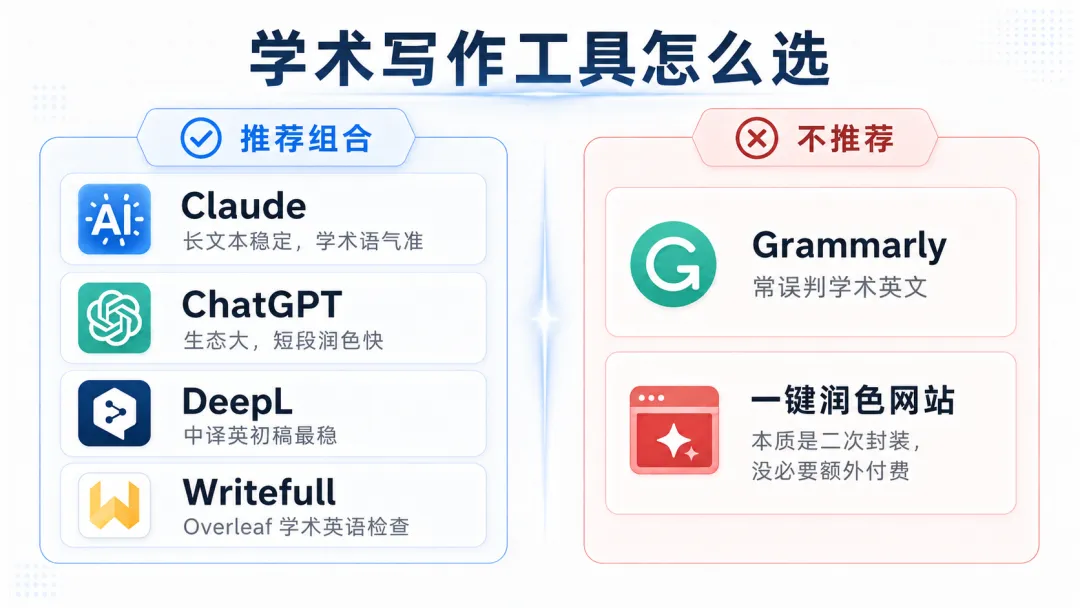
主力工具 Claude。长文本处理稳定,学术语气准,适合综述、method、response letter 草稿。能订阅就订阅 Pro 或 Team,用高阶模型,差距很明显。
辅助工具 ChatGPT。生态最大,插件多,GPTs 可定制。短段落润色、创意题目、头脑风暴,反应很快。
翻译工具 DeepL。中译英初稿很稳。我的建议是:中文先想清楚,再 DeepL 翻译,最后 Claude 学术化润色。
LaTeX 内嵌 Writefull。Overleaf 里的实时英文检查,它比 Grammarly 更懂学术英语。
绝对不推荐 Grammarly。它对日常英文很好,但对学术英文经常误判,会把被动语态、长句、定语从句标红。问题是,这些恰恰是学术英语的常规写法。
绝对不推荐 任何“一键润色”网站。大多数只是 ChatGPT / Claude 的二次封装,多收你一层订阅费。直接用主流模型即可。
国产替代 Kimi、DeepSeek、通义千问、豆包都能用。完全不能访问海外工具时,优先 Kimi 长文本,再看 DeepSeek 代码与推理。
一句话总结:学术写作流:中文写稿 → DeepL 翻译 → Claude 润色,稳得一批。
2.2 阅读端:把文献从“读不完”变成“问得着”
写作端 AI 的价值是启动,阅读端 AI 的价值是吞吐量放大。
你不该再用“一天啃一篇”的方式入门一个方向。正确做法是:一天扫几十篇,精读两三篇。
主力工具 NotebookLM:上传 PDF 后直接问文献,它会标注答案来自哪一页哪一段,几乎不胡说。适合把 20–50 篇核心 PDF 做成可问答知识库。
辅助工具
Connected Papers:输入一两篇种子论文,它会给你领域邻居图,适合入门一个方向。Research Rabbit 可做替代。 Elicit:做综述时,把多篇论文的问题、方法、数据集、指标、结论抽成表格。把“读 30 篇”变成“读 30 行”。 Scite:看引用上下文,把引用分成支持、反对、提及。判断一篇论文到底是真有影响,还是只是被顺手引用。
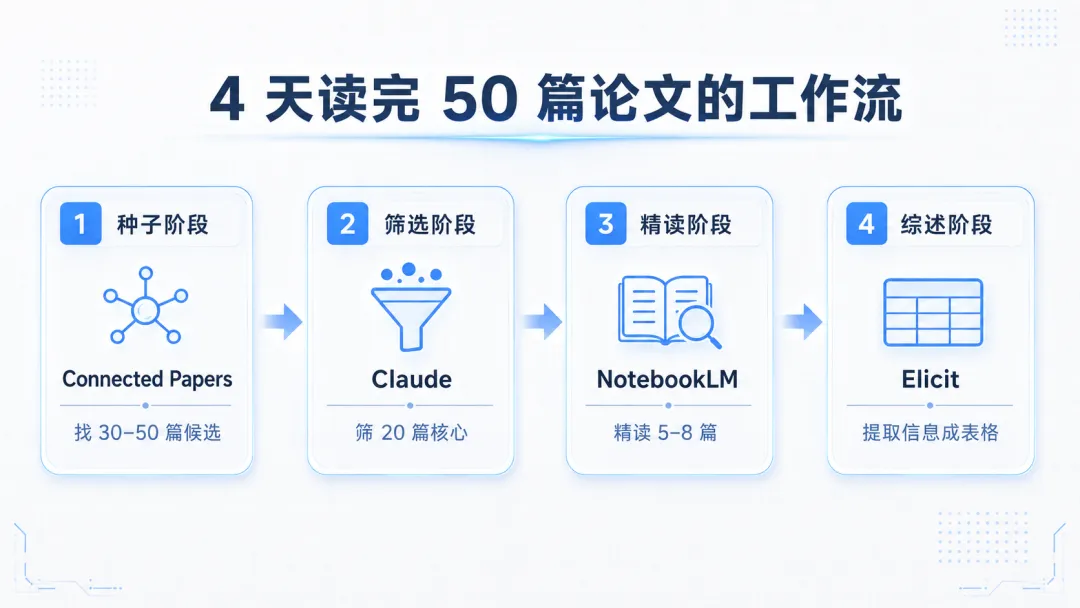
阅读端 4 步工作流,直接照搬
种子阶段:用 Connected Papers 输入 1–2 篇最关心的论文,导出邻居图,从中挑出 30–50 篇候选。 筛选阶段:把候选论文摘要喂给 Claude,让它按你的研究问题做相关性打分,筛出 20 篇核心。 精读阶段:把 20 篇 PDF 上传到 NotebookLM,精读其中 5–8 篇,其余通过问答了解。 综述阶段:用 Elicit 提取“问题 / 方法 / 数据 / 结果 / 局限”,作为文献综述底稿。
国产替代
Kimi 支持 PDF 上传,是 NotebookLM 最现实的替代;灵研 AI 搜索适合做领域综述;知网研学适合中文文献。
一句话总结:先广撒网,再精读核心;别把时间浪费在低相关论文上。
2.3 编码端:为什么时序科研首选 Cursor
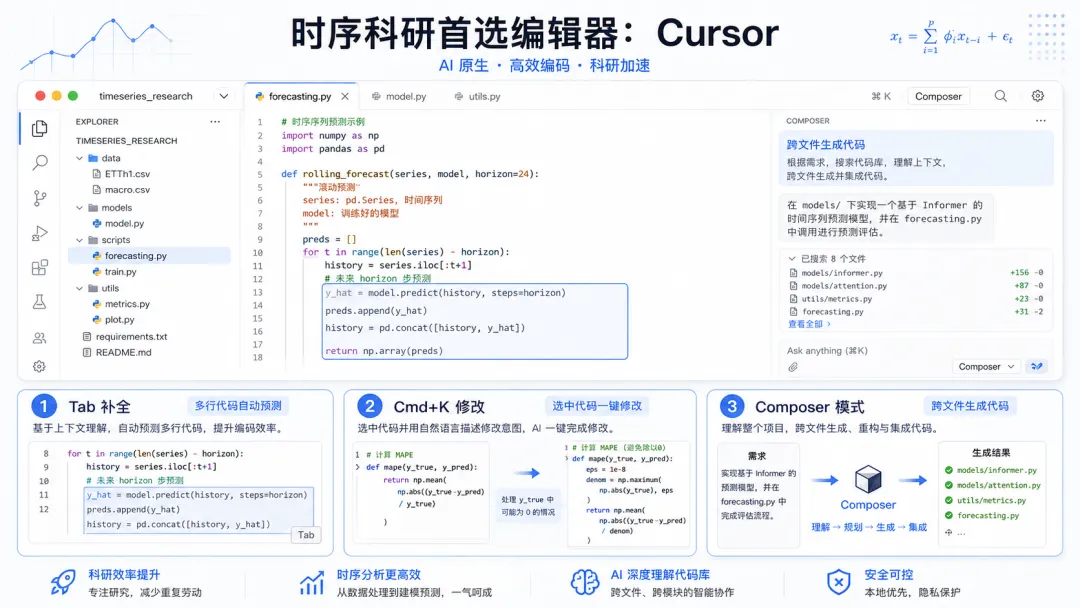
代码这一块,我会说得更直接:时序科研首选 Cursor,没有“差不多”。
Cursor 本质上是 fork 自 VS Code 的编辑器,内置 Claude、GPT和自家模型。它对“改现有科研代码”尤其强。
主力工具 Cursor:三大杀手级功能:Tab 多行补全、Cmd+K 局部修改、Composer / Agent 跨文件生成。
为什么时序科研特别适合 Cursor?
第一,时序代码结构很固定:configs / data / models / exp / utils。Cursor 的跨文件理解刚好对路。
第二,新手大量工作不是从零写代码,而是在 Time-Series-Library、PatchTST 这类项目上改。Cursor 最擅长这种“修改型任务”。
第三,你经常要对照别人的实现写自己的版本。Cursor 的 @ 引用文件功能,会把这件事从半天压到十几分钟。
辅助工具 Claude Code:更适合 agent 化任务,比如跑通 baseline、整理结果表、统一代码风格。我的组合是:Cursor 写代码 + Claude Code 跑流水线和复杂调试。
备选工具 GitHub Copilot:老牌、稳定、VS Code 原生集成。但如果重新选,直接上 Cursor。
绝对不推荐
纯 ChatGPT 网页写代码。复制粘贴体验远差于在 IDE 里直接生成。除非你没装编辑器,否则别这么干 Jupyter Notebook 作为主开发环境。Notebook 只适合探索性分析和小实验,不适合管理完整项目。80% 的代码请写在 .py 文件里。 本地大模型 Ollama + 各种 7B 模型。除非你 GPU 富裕到溢出,否则别折腾。效果和速度都不如直接调用 Claude / GPT API。
国产替代
Trae 是最现实的 Cursor 替代;通义灵码、CodeGeeX 能用但弱一些;也可以在 Cursor 中接入 DeepSeek 等国产 API。
一句话总结:时序科研写代码,不要做“复制粘贴工程师”,直接进 IDE 里让 AI 改项目。
2.4 文献管理:Zotero 是唯一答案
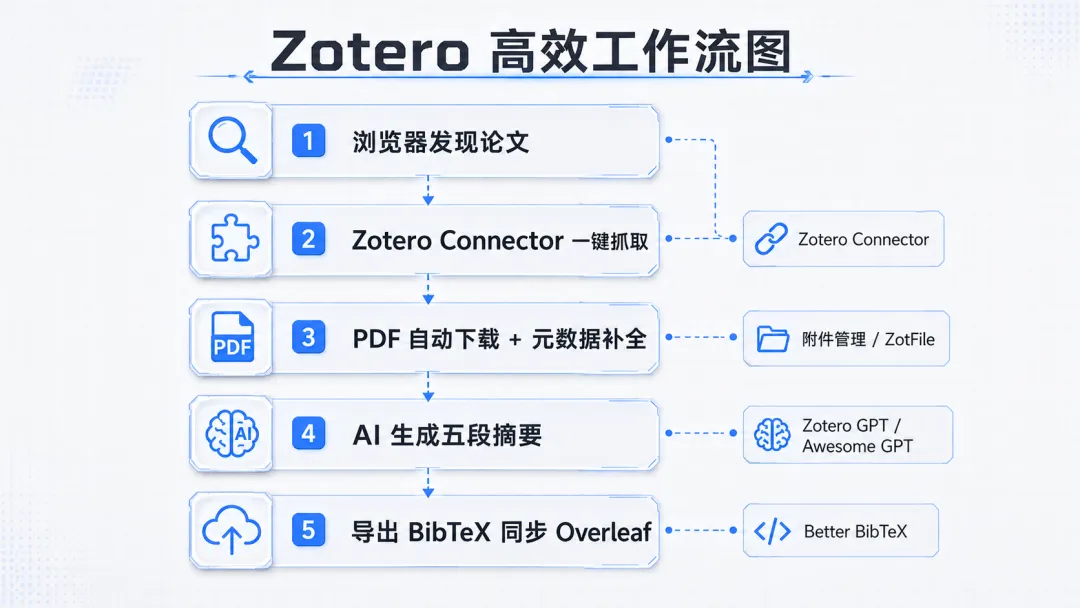
这一节最短,因为结论很简单:用 Zotero,不要讨论。
主力工具 Zotero:免费、开源、跨平台,插件生态最强,学术社区默认。EndNote 要钱,Mendeley 被收购后越来越难用,新手不要在这里浪费时间。
必装四个插件
Better BibTeX:LaTeX 写论文必备,稳定生成 BibTeX 文件,与 Overleaf 联动。 Zotero Connector:浏览器一键抓 Google Scholar、arXiv、IEEE Xplore 文献,这是日常高频功能。 ZotFile 或新版附件管理:自动重命名 PDF,把附件放进云盘同步文件夹。 Zotero GPT / Awesome GPT:在 Zotero 内对论文做 AI 问答,直接生成结构化摘要。
Zotero 工作流,直接照搬
浏览器看到论文,用 Zotero Connector 一键保存,PDF 自动下载,元数据自动抓取。 在 Zotero 内对 PDF 做笔记,用 Zotero GPT 生成“问题 / 方法 / 数据 / 结果 / 局限”五段摘要。 写论文时用 Better BibTeX 导出 .bib,并自动同步到 Overleaf 项目。
国产替代 NoteExpress 对中文文献支持不错,但插件生态弱;知网研学适合纯中文文献场景。总体来说,即使在国内,Zotero 仍是首选。
一句话总结:抓、管、问、出,Zotero 一套闭环,永远不去手动整理参考文献。
2.5 实验管理:从 print 走向系统
新手最常见的实验记录方式是:跑完一次 print 一下,记在草稿本上。
第二天忘了。第三天再跑一次。第四天结果对不上。第五天开始怀疑人生。
研究阶段 TensorBoard。轻量、本地、免费,PyTorch 原生集成。event 文件落盘,离线也能看,足够覆盖 95% 的科研探索场景。
论文阶段 Weights & Biases(W&B)。云端、漂亮、可分享,适合给导师发链接,也支持 Sweep 和模型版本管理。
绝对不推荐
MLflow:工程感太重,适合工业环境,不适合科研新手的轻量场景。 Comet ML:功能和 W&B 重合,但生态更小。 完全不用任何工具,只靠 Excel 记实验。这是新手最常见的失败模式。不要这么干。
一句话总结:探索阶段 TensorBoard,论文阶段 W&B;别让实验记录变成玄学。
2.6 绘图:论文质量的最后一公里
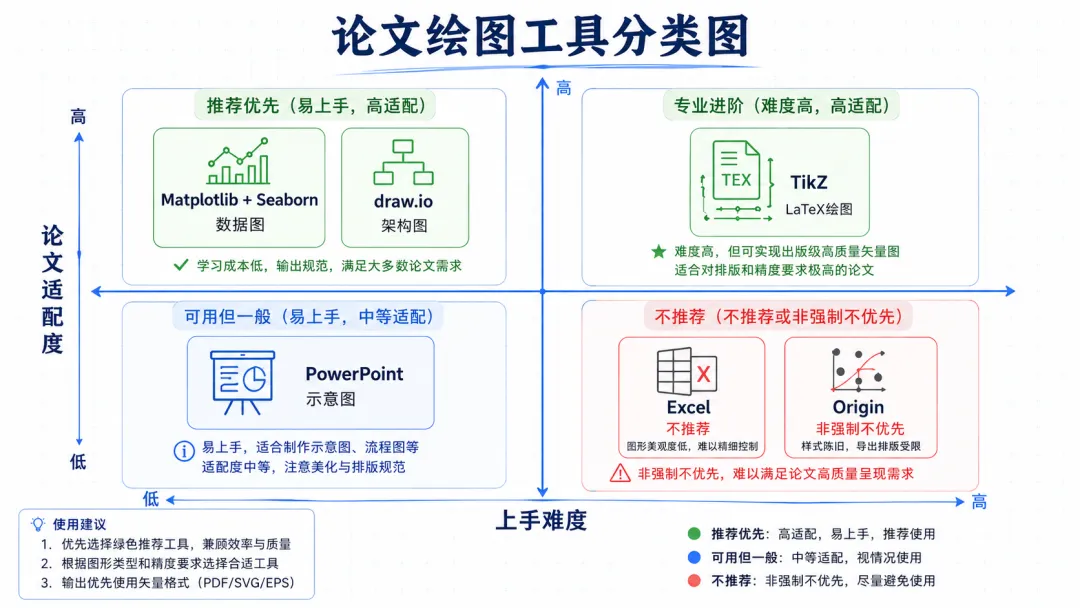
审稿人评估论文时,看图的时间远比新手想象得多。
一篇图丑的论文,哪怕内容扎实,也会显得不专业。绘图是科研最后一公里,也是新手最容易忽视的一公里。
数据图 Matplotlib + Seaborn。必须用 Matplotlib,因为它是学术界默认工具。你要积累自己的模板代码:字体、字号、颜色、线宽、网格、图例风格。
架构图 draw.io,也叫 diagrams.net。免费、网页版、能导出 PDF / SVG 矢量图。模型架构图、流程图都用它。
示意图 Excalidraw 和 PowerPoint。Excalidraw 适合公众号配图,PPT 适合论文里的示意图。工科论文用 PPT 画示意图,不丢人。
进阶工具 TikZ。终极效果最好,但学习曲线极陡。新手别碰,等你发过两三篇论文再学。
绝对不推荐
Excel 画图。不专业,审稿人一眼能看出来。 PPT 画数据图。PPT 只用来画示意图,数据图必须用 Matplotlib。
Origin 说明 Origin 在国内工科场景中很常见,很多老师和课题组会指定使用。它适合传统实验数据处理和交互式绘图,但学习成本较高,跨平台协作和深度学习批量绘图不顺手。如果导师或课题组有明确要求,就按要求使用;如果没有强制要求,可以优先选择 Matplotlib,把绘图流程沉淀成可复用代码。
配色也别乱来。新手的图最大问题是像红包:大红、亮蓝、荧光绿。
全程使用一套低饱和度色板。Matplotlib 的 tab10、Set2,或者 seaborn 的 colorblind 都可以。整篇论文所有图用同一套色,审稿人会觉得你很专业。
一句话总结:数据图用 Matplotlib,架构图用 draw.io,示意图用 PPT;别炫技,先专业。
本章作业:完成再翻第 3 章
安装并跑通本章所有主力工具:至少包括 Claude、Cursor、Zotero、TensorBoard、Matplotlib。
用 Connected Papers 找一个方向的 30 篇候选论文,筛出 20 篇核心。
用 Zotero 完成 10 篇论文的抓取、PDF 管理和 AI 摘要。
用 Cursor 跑通一个时序 baseline,例如 DLinear 或 PatchTST,并记录实验。
用 Matplotlib 画出一张论文级别的对比图,保存成 PDF / SVG 矢量格式。
写一份自己的 Cursor Rules,说明代码风格偏好:PyTorch、中文注释、PEP 8、日志格式、随机种子固定方式。
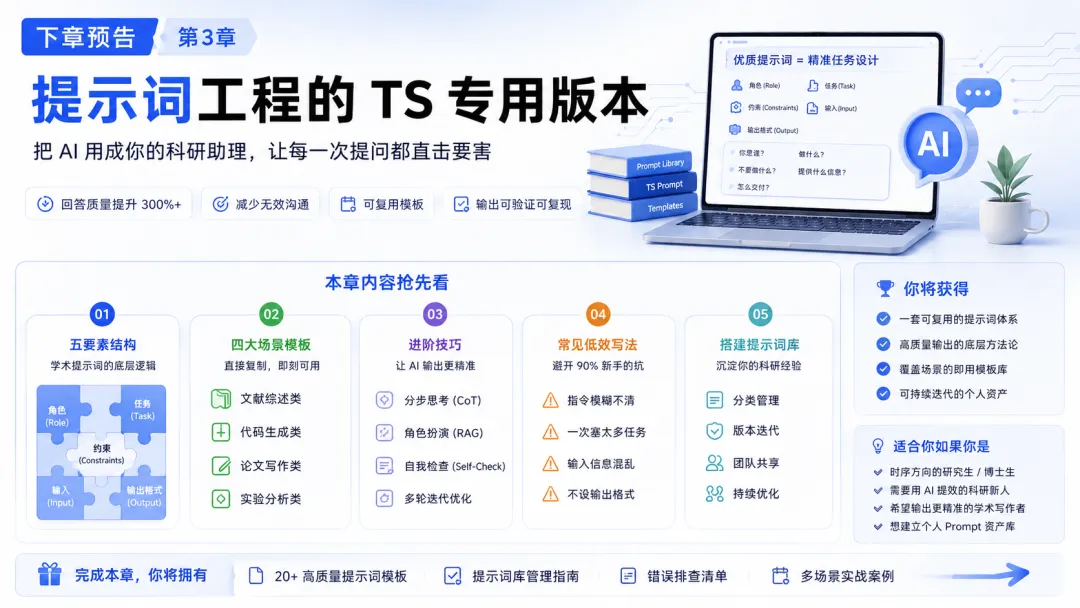
完成清单之前,不要翻到第 3 章。第 3 章是提示词工程,工具没装好,提示词写得再漂亮也没地方用。
关注时序之心公众号,后台回复「B625」,领取本期配套资料:
可打印版 TS 科研工具链清单 Claude / Cursor / Zotero / TensorBoard 安装配置检查表 Cursor Rules 项目模板 Zotero 文件夹结构与标签体系 4 天读完 50 篇论文的阅读流水线 实验记录 results.csv 模板 Matplotlib 论文配色模板与出图代码