 夜雨聆风
夜雨聆风Excel 超实用技巧!一键设置下拉菜单

做台账、统计表总有人乱填内容?下拉菜单减少打字失误,录入条件统一格式,不管是员工台账、库存表、报名统计表都能用得上。赶紧打开表格实操试一试:
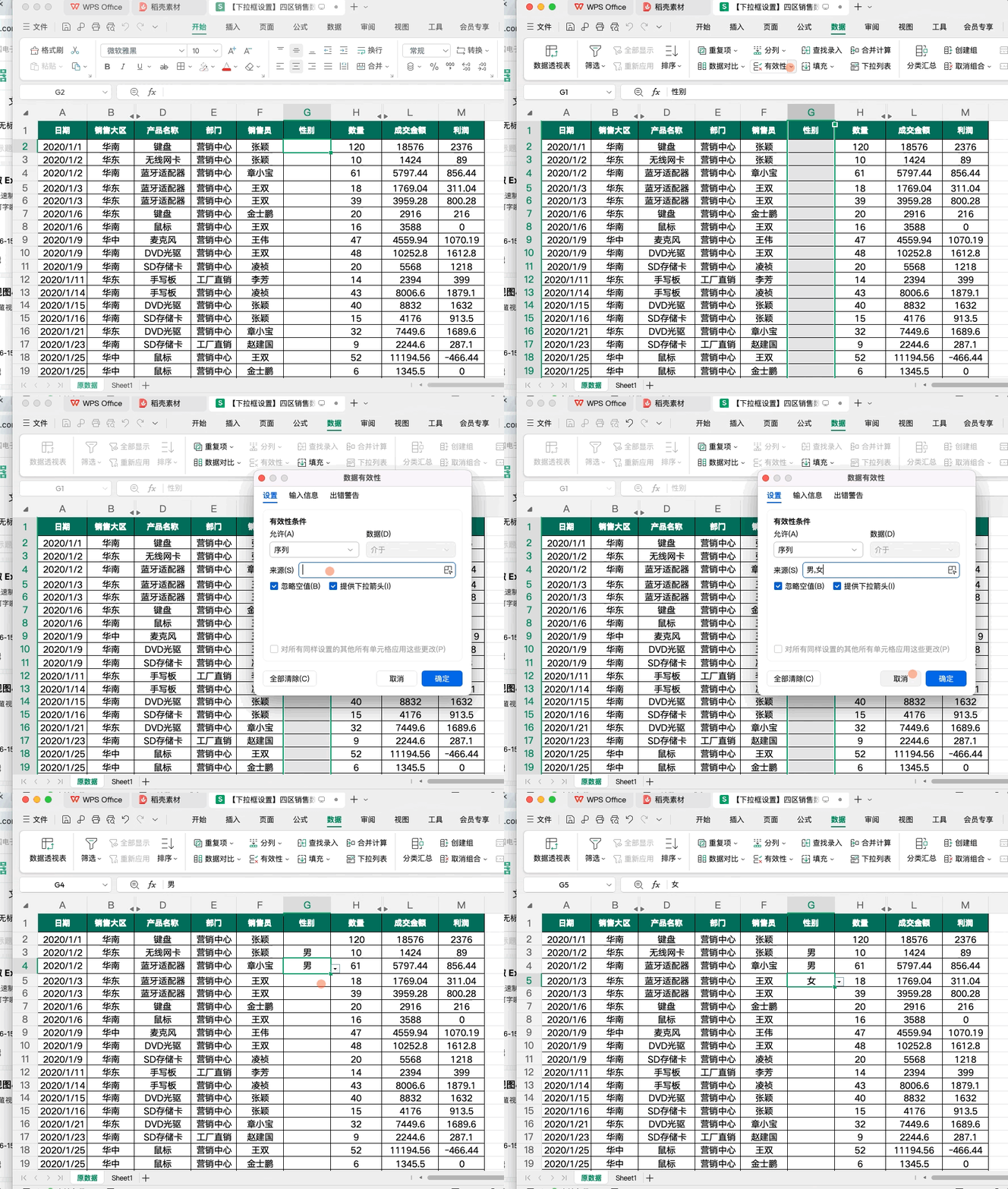
1. 选中需要填写的单元格/整列区域
2. 顶部菜单栏点击【数据】—【数据有效性】
3. 设置面板参数
✅ 允许:序列
✅ 来源:选项用英文逗号 , 隔开,示例:男,女;优秀,良好,及格
✅ 勾选忽略空值、提供下拉箭头
4. 点击确定,单元格右侧出现下拉三角,仅可选择预设内容

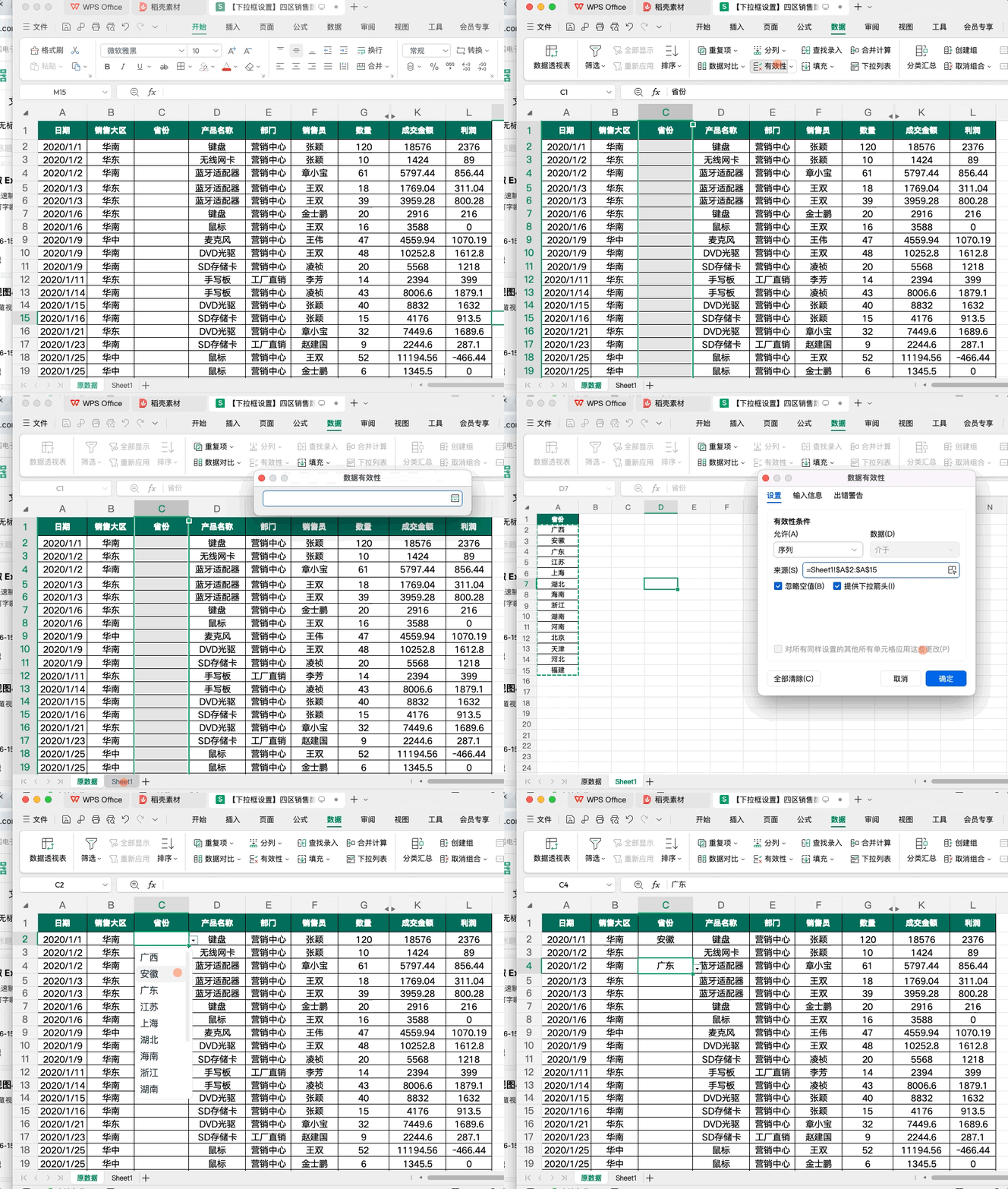
当序列字段比较多,需要一项项手动输入么?当然不需要。这种情况通常适合部门、产品、区域等数量多、后期会改动的类目。操作步骤如下:
1. 在表格空白区域单列录入全部备选内容
2. 选中填写区域,打开【数据有效性】-【序列】
3. 来源框点击拾取图标,框选提前写好的数据区域(带$绝对引用,复制不偏移)
4. 确认保存;后续修改空白列里的文字,下拉菜单实时同步更新。

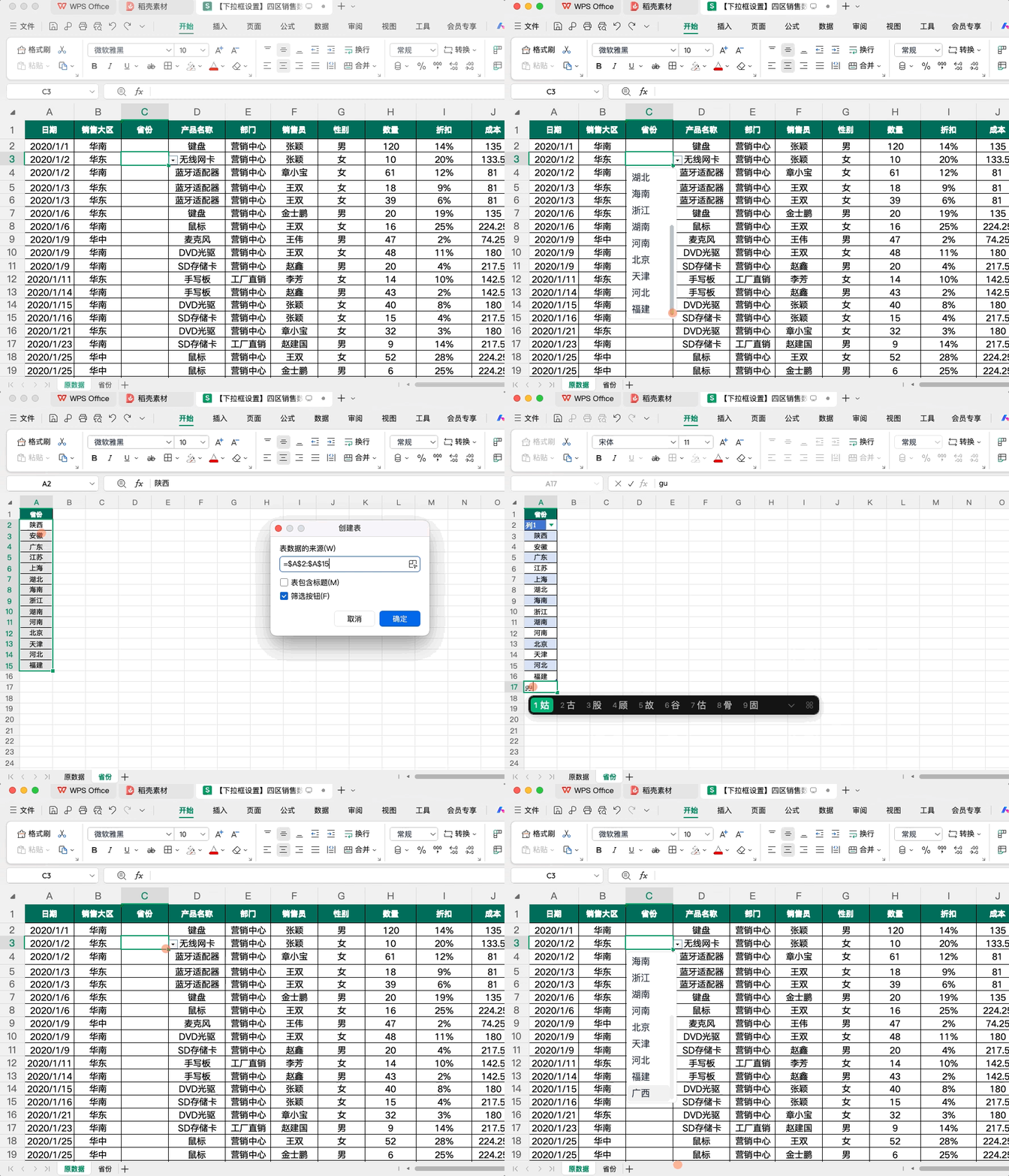
💡小升级:选中数据源按Ctrl+T转为超级表,新增条目菜单自动扩充

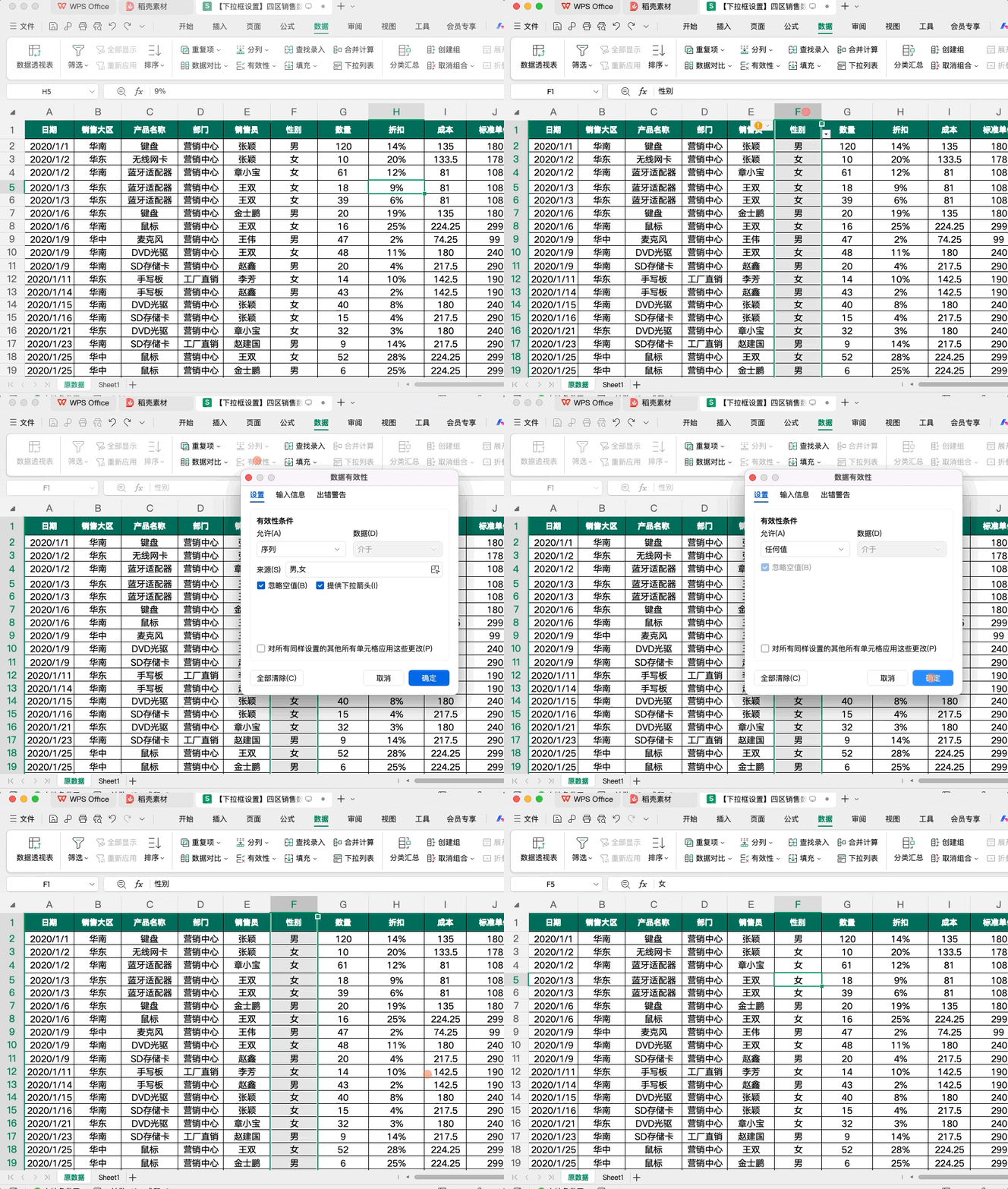
一键清除设置有效性

选中数据-顶部菜单栏点击【数据】—【数据有效性】-【全部清除】或者直接按 C。
END

关注我,后台回复【下拉菜单】,
获取 Excel下拉菜单实操数据模板。