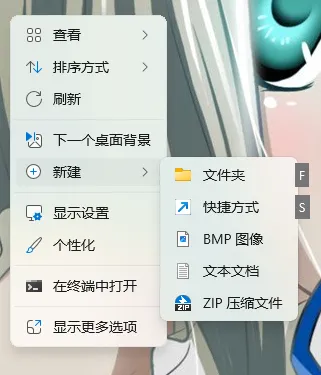
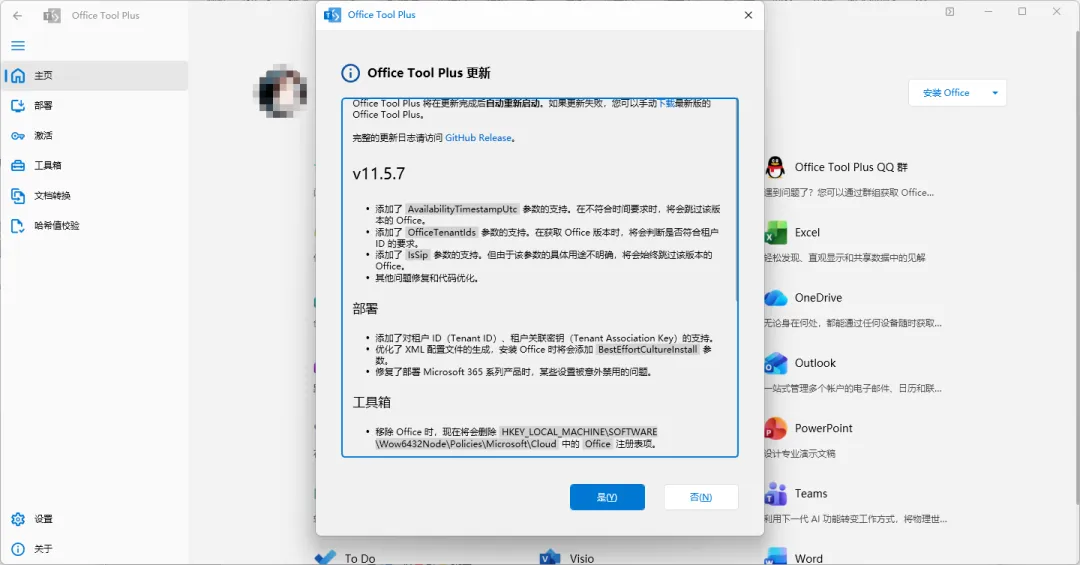
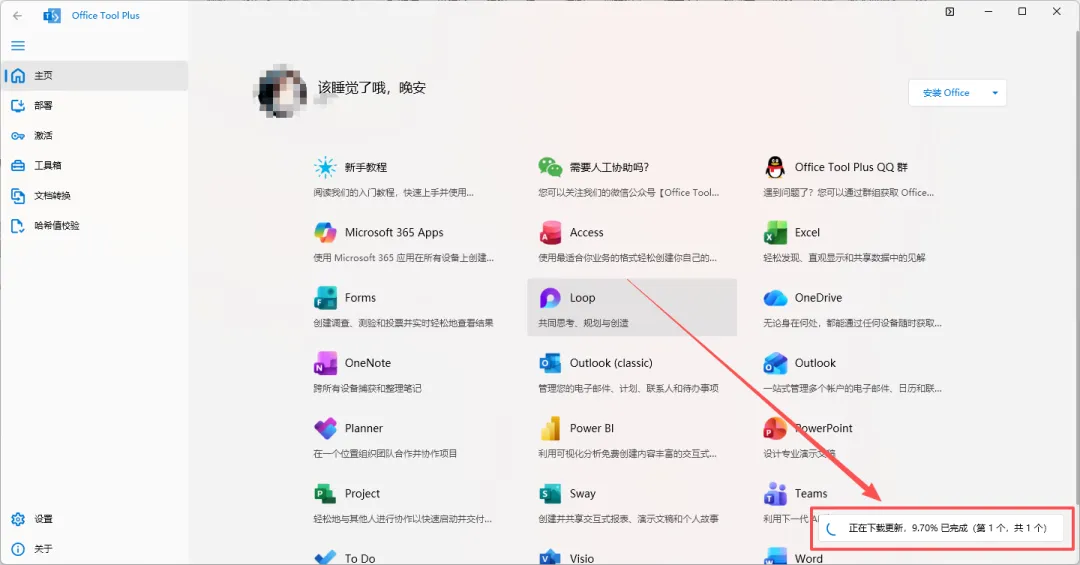
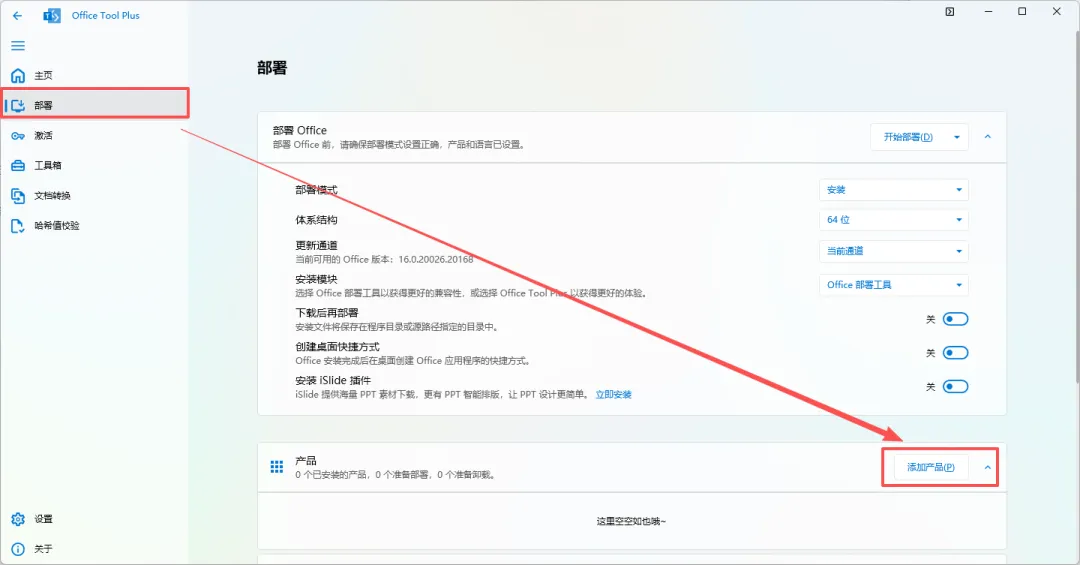
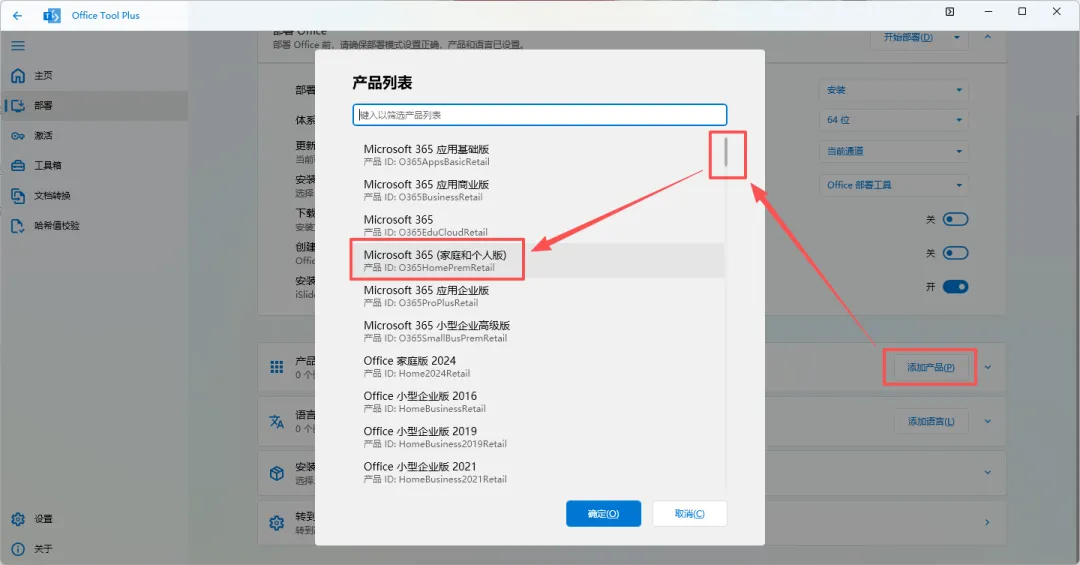
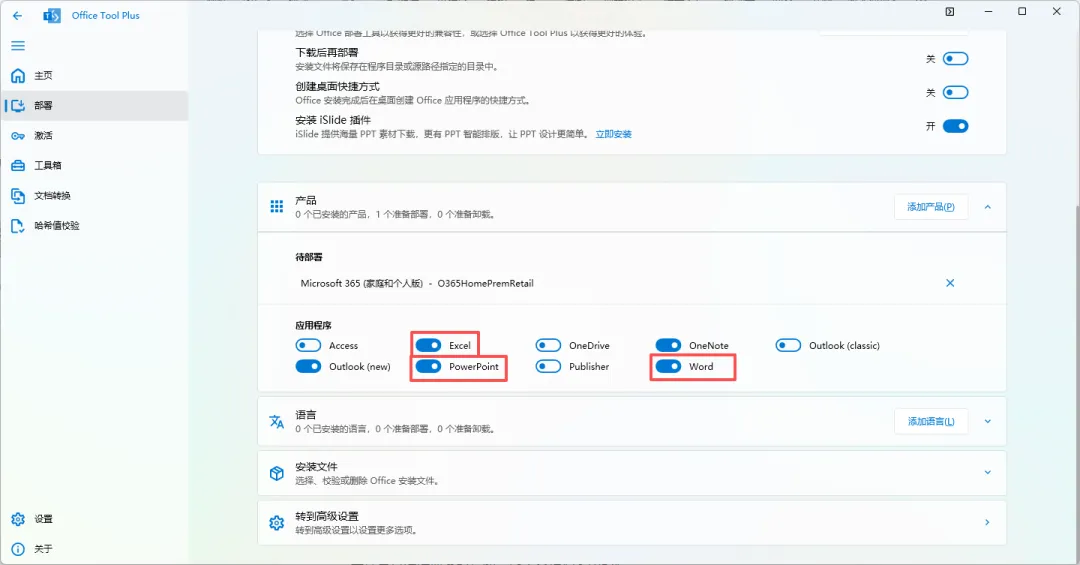
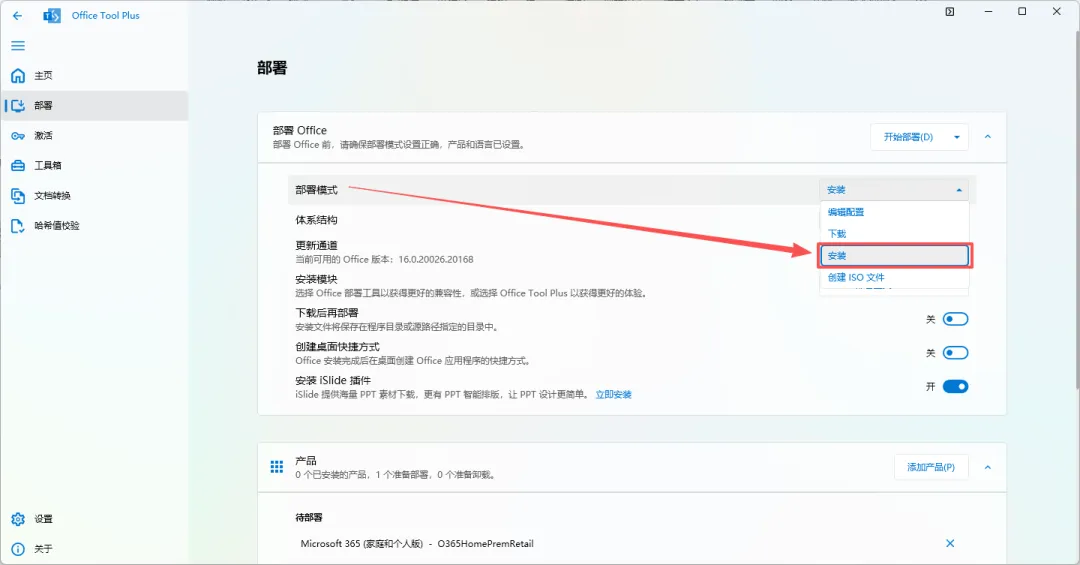
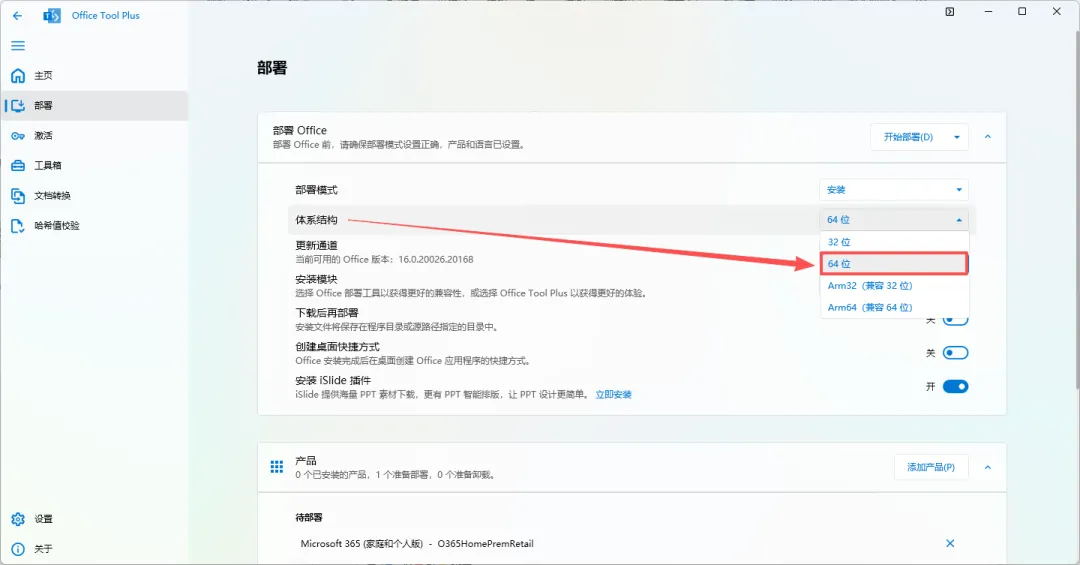
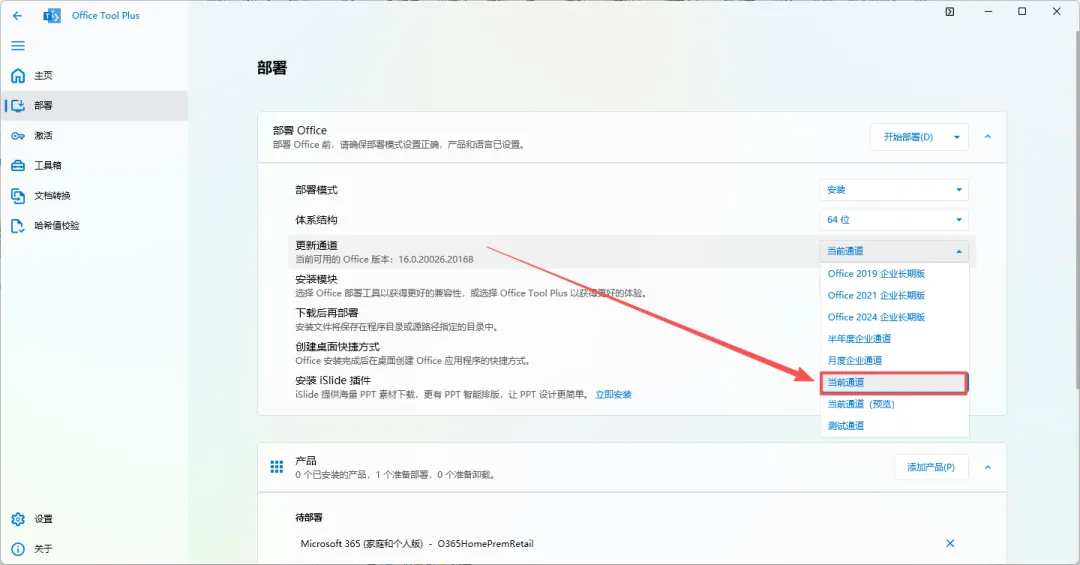
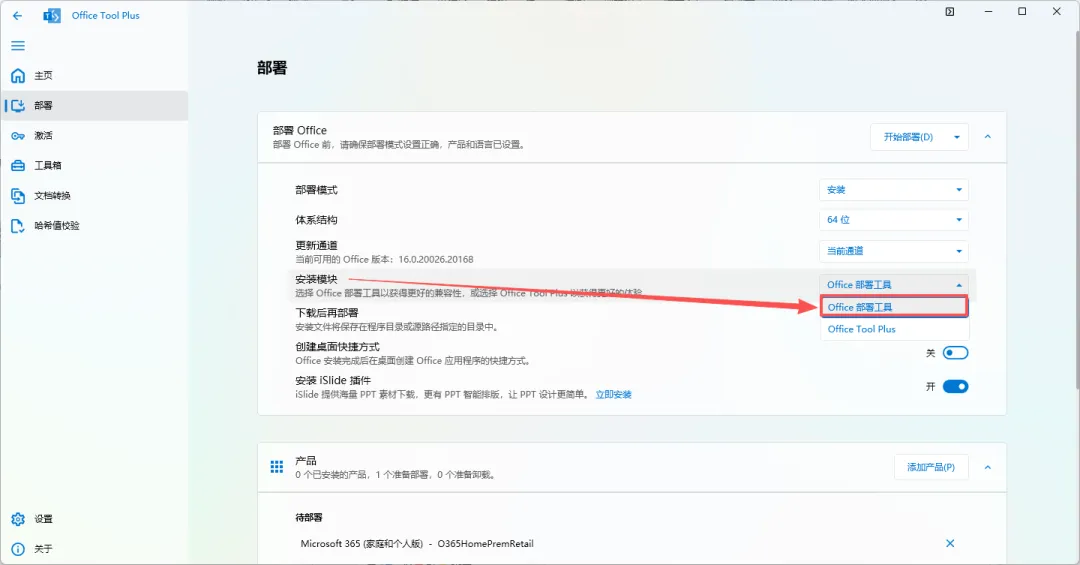
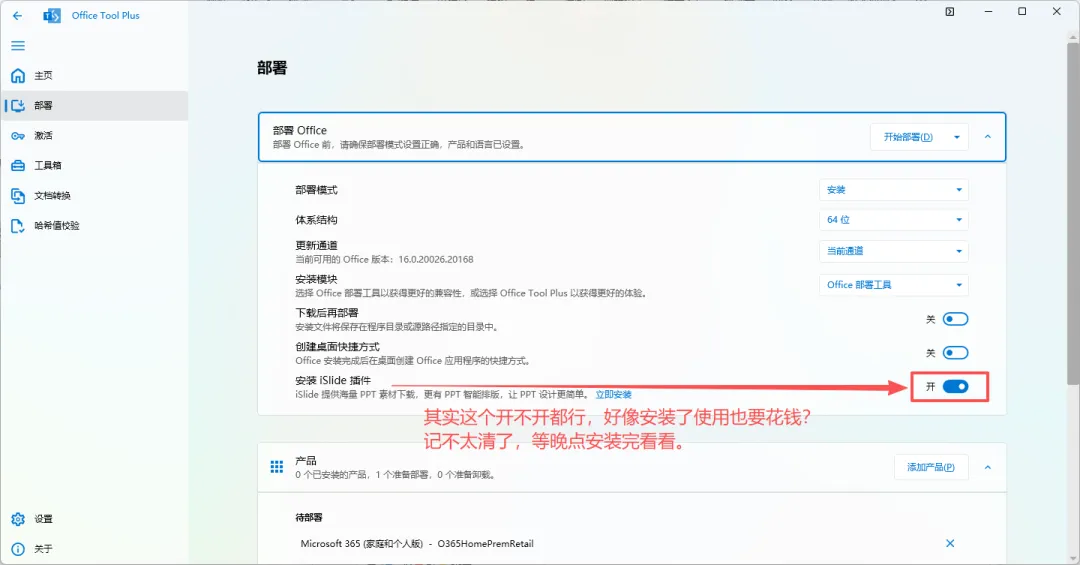
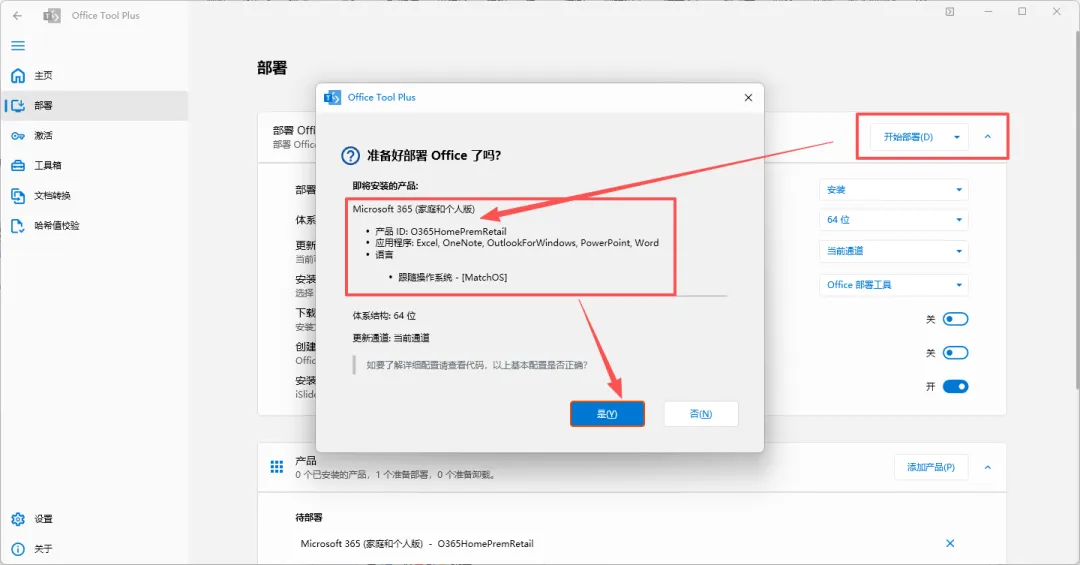
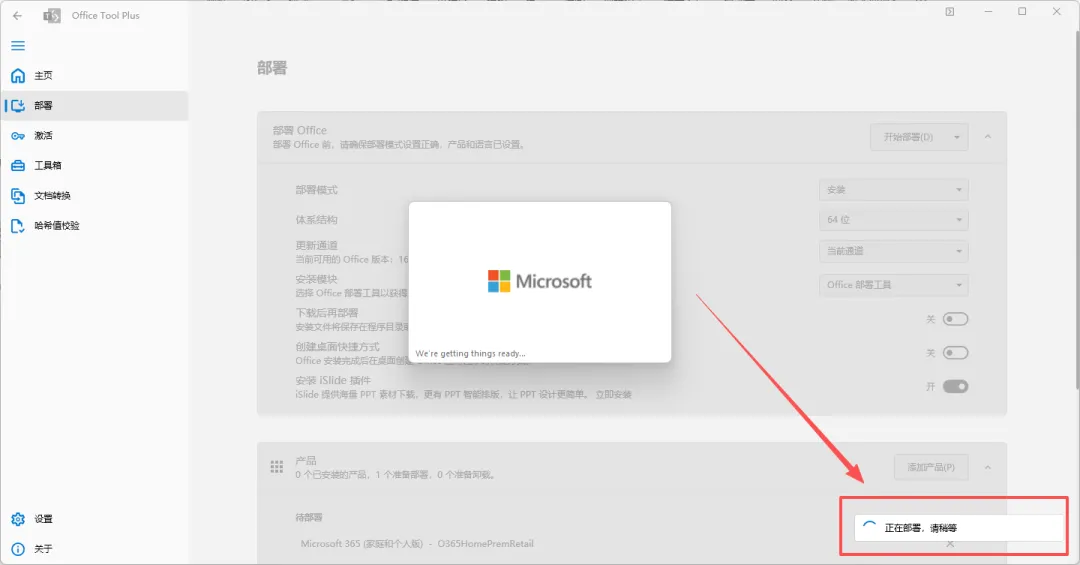
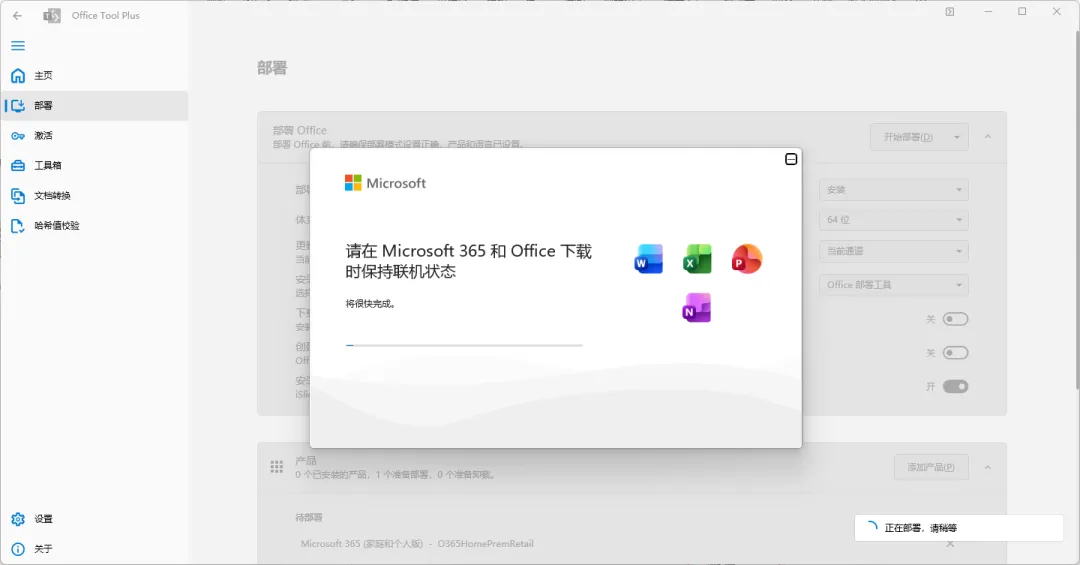
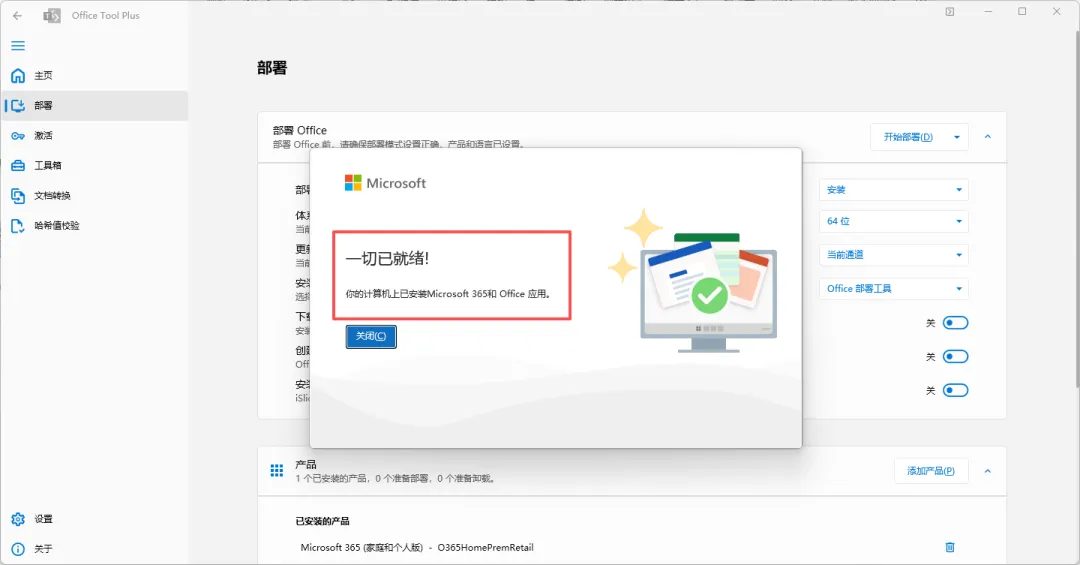
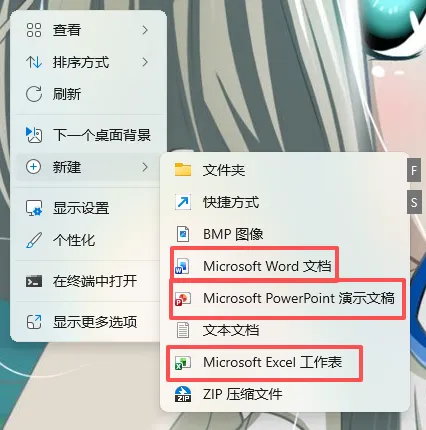
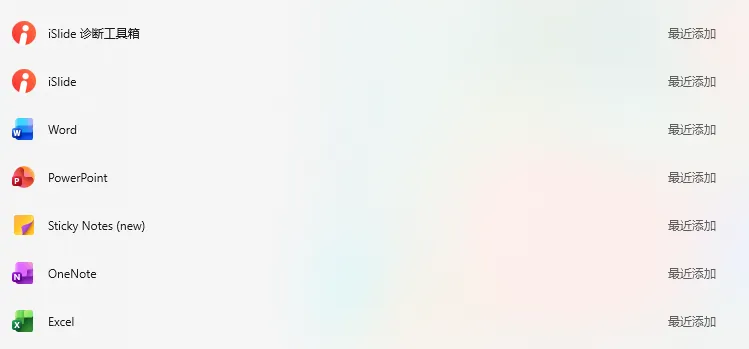
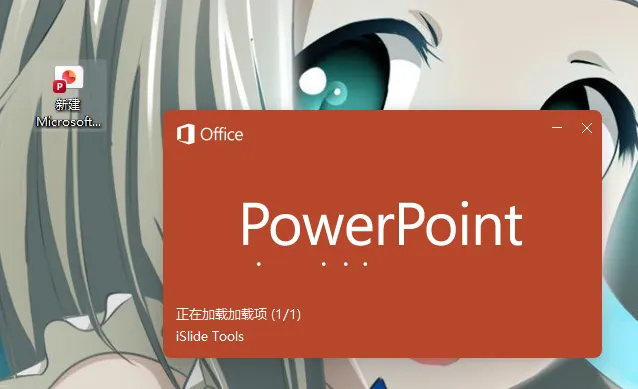
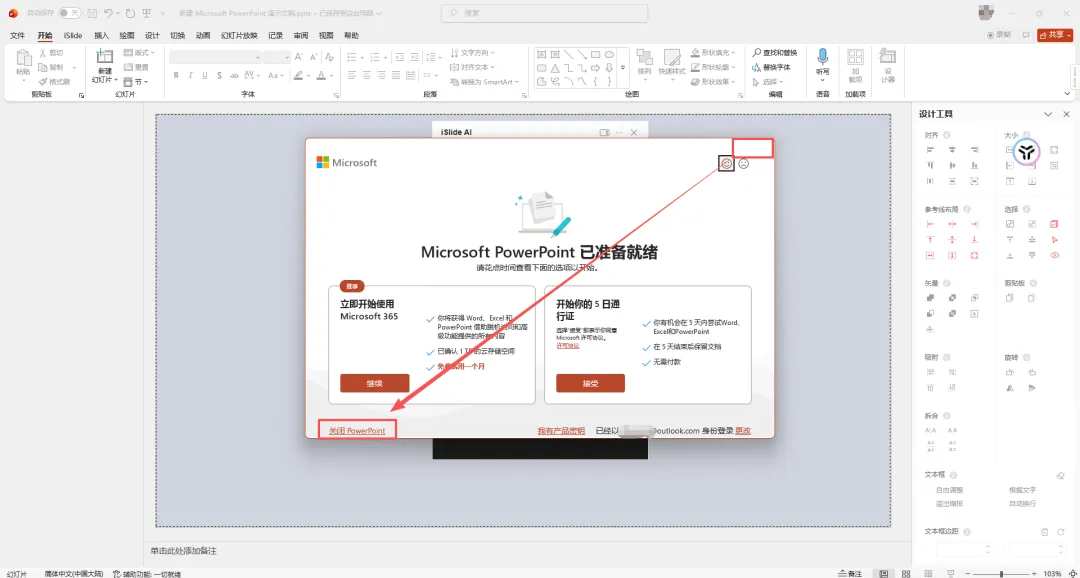
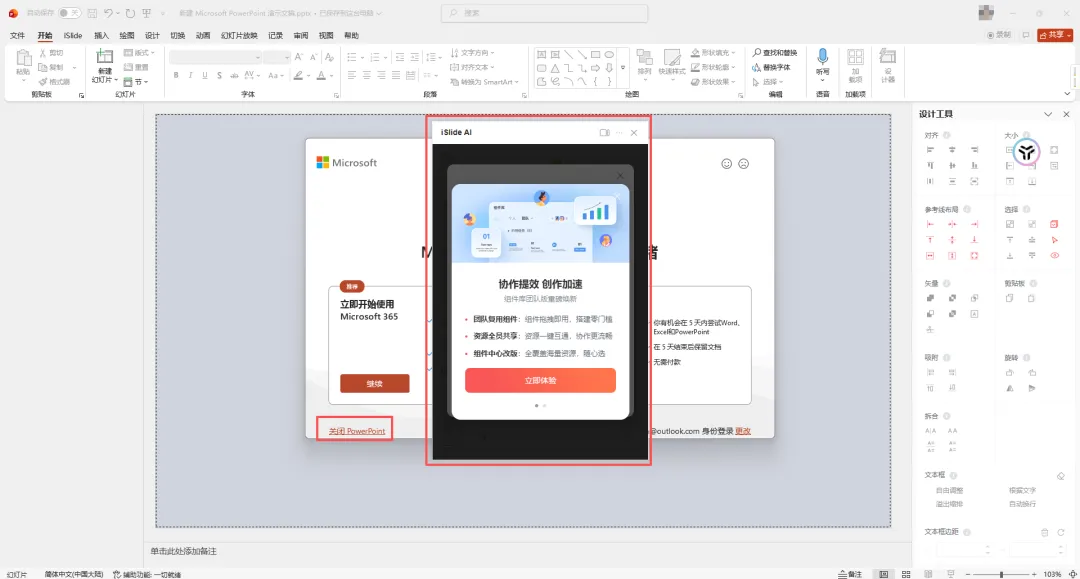
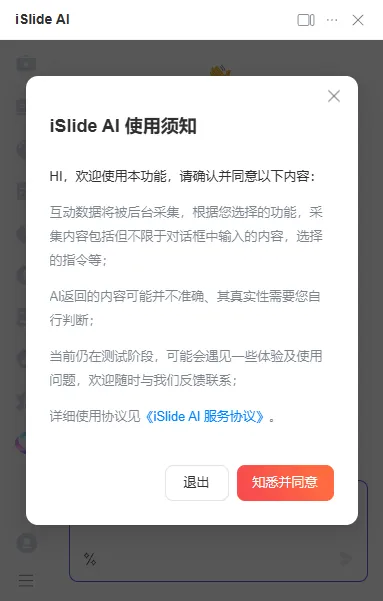
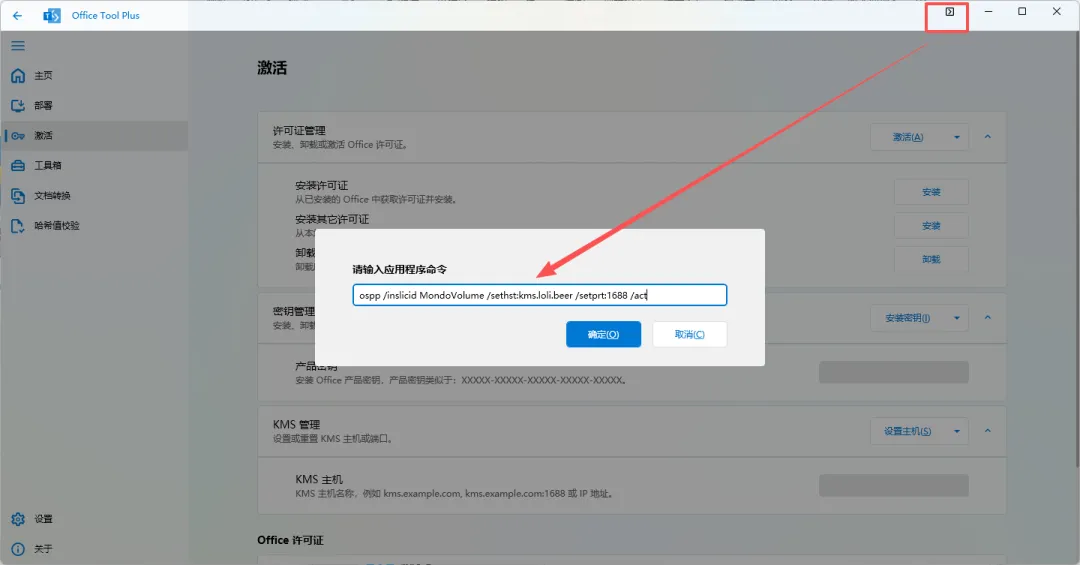
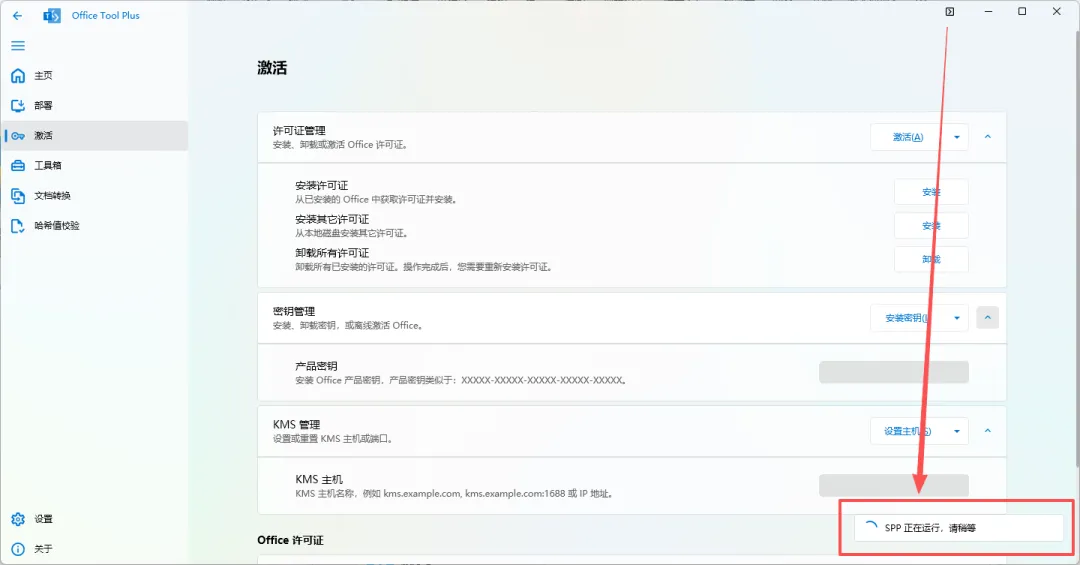
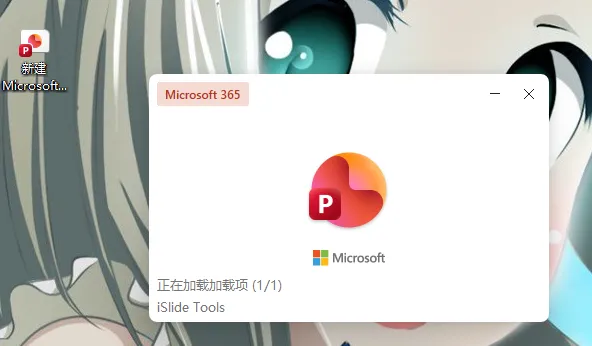
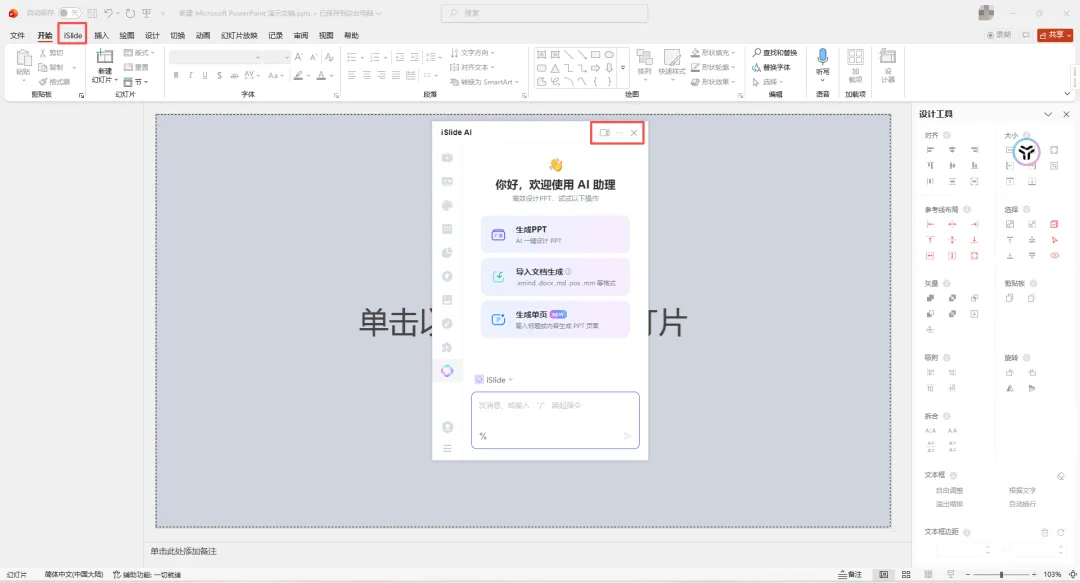
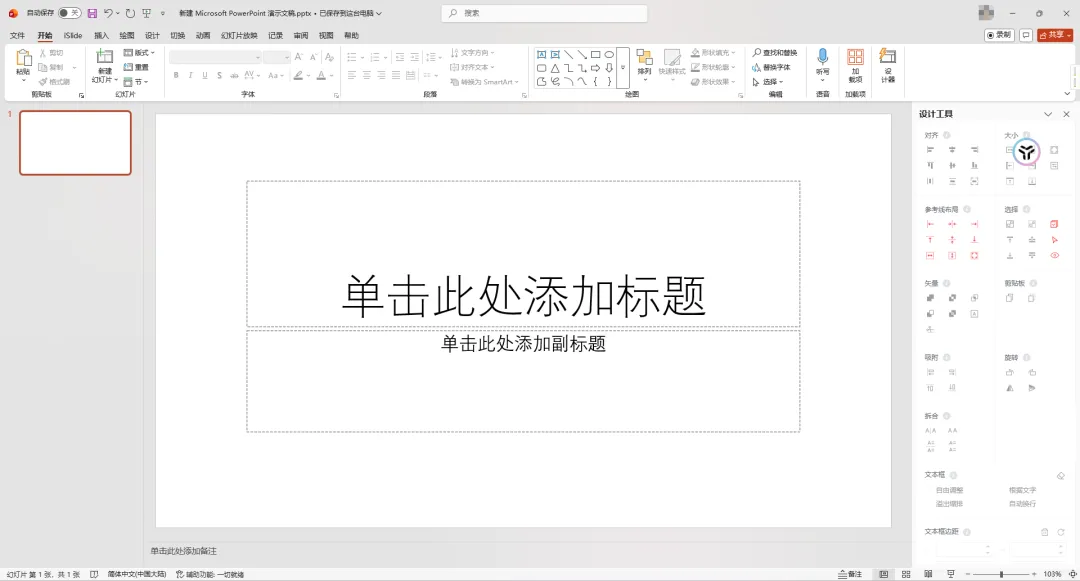
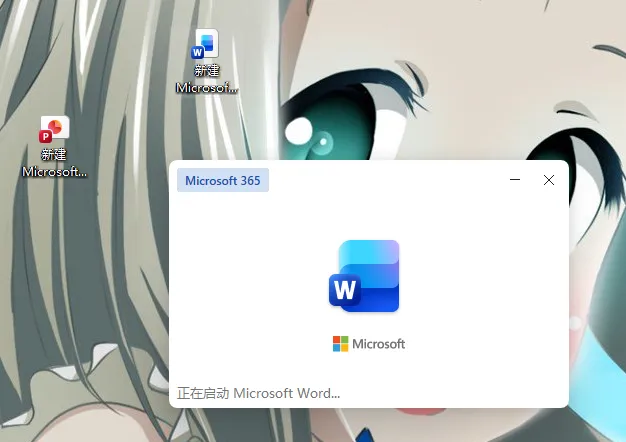
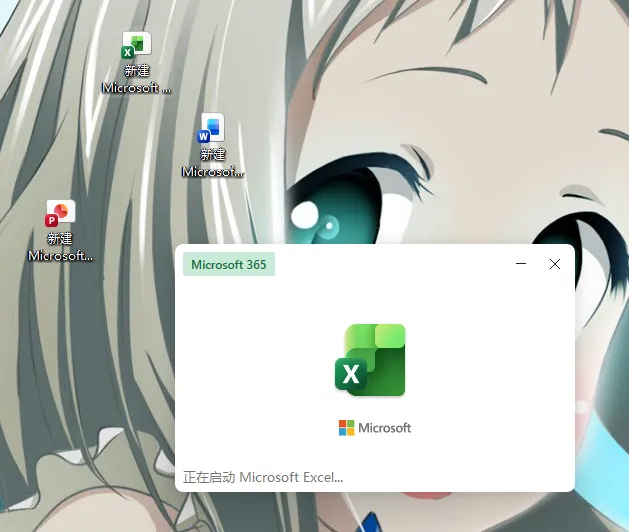
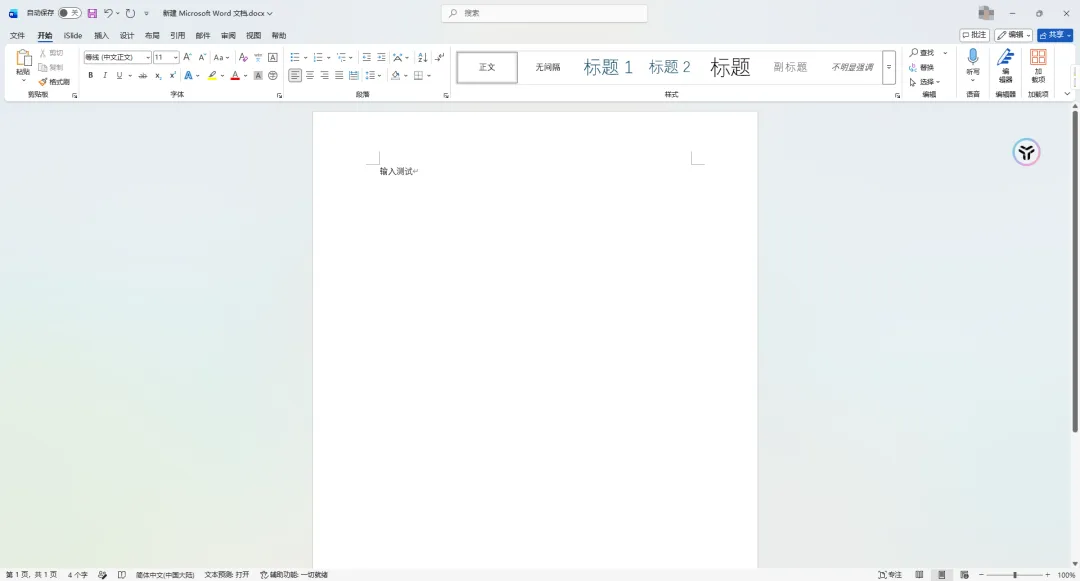
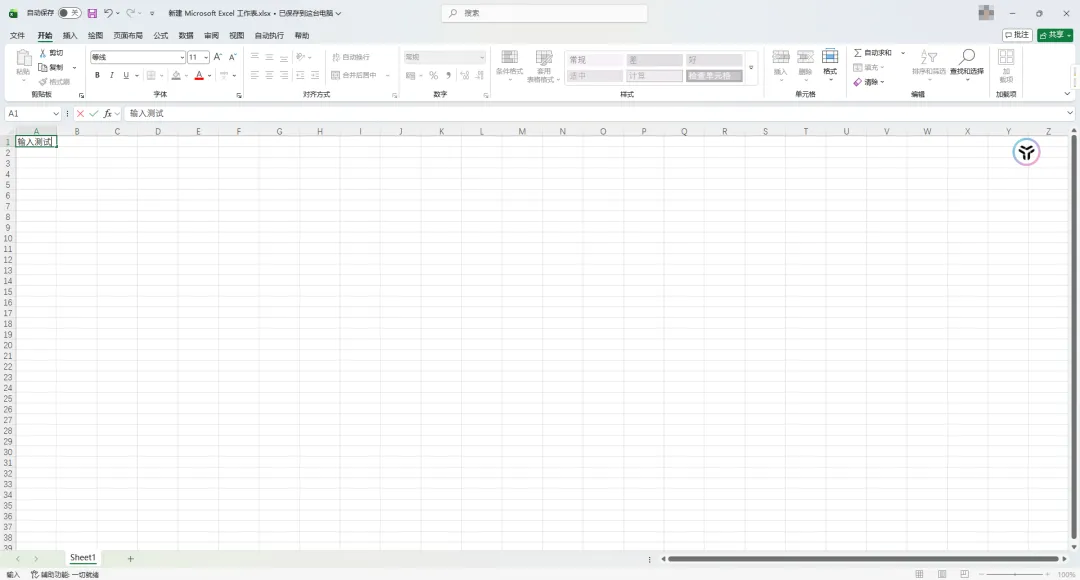
安装Microsoft Office(系统版W P S)办公软件,并激活使用说实话,一直以来,我都用不惯wps。不知道是不是我对这方面的需求没那么高,用的频率也没有很高,所以从体验来说,用wps没有系统自带的办公软件感觉舒服。可能也有大学时,第一次使用wps导致乱码,初印象没有那么好,导致多少有点“有色眼镜”。但,出来新买的笔记本电脑可能有赠送外,组装台式电脑就得自己安装了,正版的价格其实也不便宜好像。好像就算是正规途径买的笔记本电脑,Office软件好像也会过期,不知道有没记错。所以,自此不知道哪一年找到这个方法后,基本每次重装安装电脑,基本都是通过这个方法安装办公软件的了。因为从事的职业,跟这个没有很强相关,但偶尔又得使用,所以基本没有出过问题,所以这次的安装使用也作个简单的记录。好了,啰嗦了一大堆,正式开始吧。这是还没有安装时的电脑右键目录:正式开始,要用到的,就是这么个软件:Office Tool Plus正常左键双击运行:哦豁,要更新先。那就更新咯,其实也很快:很快就更新完了,其实也可以看到,里面是有“新手教程”的,所以到这里就介素了。等等,到这里就结束的话,就不是安装记录了,而是软件推荐了。那么,把视线转到页面左侧的一栏。很明显,对我们主要有用的是“部署”和“激活”。至于其他几个选项,基本用不上,就是“工具箱”这个功能会有可能使用到,不过最后再补充。鼠标左键单击“部署”,不急着“开始部署”,先找到下面的“添加产品”,再往下拉还会有其他,不过先不管,基本用不上,就只看“添加产品” :左键单击“添加产品”后,会出现这个页面:有很多选择,看自己想选哪个,应该都行,不过我习惯选这个“Microsoft 365(家庭和个人片版)”版本,单击选择后,就会出现下面这些更多的选择,看自己需要选择是否部署安装,不过我基本都是安装常用的几个,其他用不上的都取消选择:三件套肯定是需要的,加一两个其他偶尔用的。确认好需要的后,把页面划到刚刚上面“开始部署”那里,看看是否需要再设置一下。根据自己电脑看看,需要的话,调整下设置再开始,不需要的话就直接单击“开始部署”:这个“部署模式”直接用“安装”就行。“体系结构”就看自己的电脑时候“多少位”的,现在个人电脑一般都是“64”了吧。总之,看情况来吧。“更新通道”和“安装模块”,基本也是根据推荐来就行。至于这个“iSlide插件”选项,开不开都行的。设置好后,就可以左键单击上面那个“开始部署”了。左键单击后,还会出现一个确认页面,可以再检查一下自己的选择,尽管基本没有要更改的了。接下来,就是不可操作的“部署”页面了,等待即可,也只能先开一局等待了:说是很快,但...不知等了多久后:“关闭”页面后,回到桌面单击右键找到“新建”,可以看到,确实已经安装好了:电脑的“开始”键也可以看到提示。到这里,就完成了我们的初步计划,安装这几个办公软件。但此时还不能很好地使用,因为还只是安装。别忘了,最开始的时候,这个软件的左栏,还有“激活”选项。所以,此时还不能正常使用。不信?可以新建一个PPT测试一下,完全是一点操作都不得行的。这个页面就是之前设置时,选择“开”iSlide所安装的:不管啥,反正就是都还使用不了。咱又没有购买密钥,只能另想办法了,自然就是刚刚的“激活”栏了。很明显,这三个都是可以激活的,但好像我习惯用第一个,记不太清了,先试试吧。不对不对,好像都不用,我想起来了。时使用右上角那几个小按钮中的第一个,“大于号”类型的按钮。虽然不知道啥原理,但,左键单击它,会出现一个页面弹窗,再在这个弹窗里输入这串字符:ospp /inslicid MondoVolume /sethst:kms.loli.beer /setprt:1688 /act输入后,单击“确认”,等待:然后,就成了。回到桌面,找到刚刚新建的PPT文件,或者重新建一个,PPT、Excel或者Word,都行。打开,关掉这个,每次打开PPT都会自动弹出的页面先,很明显,已经能正常操作了:简单看看另外两个Office办公软件很明显,都能正常操作了。完全OK的了。自此,Microsoft Offic 三件套安装完成,且正常激活,正常使用。晚安!
 夜雨聆风
夜雨聆风