 夜雨聆风
夜雨聆风朋友问我 Claude Code 怎么用,我给他写了一篇入门教程。写完想,既然都写了,不如整理出来分享给更多需要的朋友。
Claude Code 是 Anthropic 推出的命令行 AI 助手。跟 Codex、Gemini CLI、国内 Qoder、CodeBuddy 等工具相比,它的核心优势在于更聪明——Skills(技能系统)、MCP(模型上下文协议)等能力都是由 Anthropic 首先推出并成熟的。
不需要编程基础,跟着步骤复制粘贴就行。
环境要求:安装 Node.js
Claude Code 基于 Node.js 运行,需要 v18 或更高版本。
检查当前版本
打开终端(macOS/Linux)或 CMD/PowerShell(Windows),输入:
node --version如果显示 v18.x.x 或更高,跳过本节。如果显示版本过低或未安装,继续往下看。
macOS/Linux 安装
推荐使用 nvm(Node Version Manager)管理 Node.js:
curl -o- https://raw.githubusercontent.com/nvm-sh/nvm/v0.39.0/install.sh | bash安装 nvm
关闭终端重新打开,执行:
nvm install --ltsnode --versionWindows 安装
1. 访问 nodejs.org 下载 LTS 版本安装包 2. 运行安装,勾选"Add to PATH" 3. 打开 CMD 或 PowerShell,输入 node --version验证
安装 Claude Code
Node.js 准备就绪后,执行:
npm install -g @anthropic-ai/claude-code全局安装 Claude Code
验证安装:
claude --version更新到最新版:
npm update -g @anthropic-ai/claude-code配置模型
Claude Code 支持通过配置文件接入不同的大模型 API。配置文件位于 ~/.claude/settings.json,创建后填入你的 API 信息即可。
创建配置文件
在终端执行:
mkdir -p ~/.claude # 创建配置目录code ~/.claude/settings.json # 用 VS Code 打开如果没有 code 命令,可以用记事本、TextEdit 或其他编辑器手动创建 ~/.claude/settings.json 文件。
填入配置(替换你的 API 信息):
{ "env": { "ANTHROPIC_BASE_URL": "https://你的API服务地址", "ANTHROPIC_AUTH_TOKEN": "sk-你的密钥", "ANTHROPIC_MODEL": "模型ID" }, "model": "模型ID", "language": "Chinese"}配置字段说明
• ANTHROPIC_BASE_URL:API 服务地址,不同的模型提供商会提供不同的地址• ANTHROPIC_AUTH_TOKEN:你的 API Key 或密钥• ANTHROPIC_MODEL:默认使用的模型 ID• language:界面语言,设为Chinese显示中文
常见的模型 ID 格式如 claude-sonnet-4-5-20250929、deepseek-chat 等,具体可用的模型名称请参考你的 API 服务商文档。
使用 cc-switch 便捷切换模型
当配置了多个平台后,手动改配置文件切换模型很麻烦。cc-switch 是一个专门解决这个问题的工具。
下载安装
前往 GitHub Releases 页面下载对应系统的安装包:
下载地址:https://github.com/farion1231/cc-switch/releases/tag/v3.15.0
使用
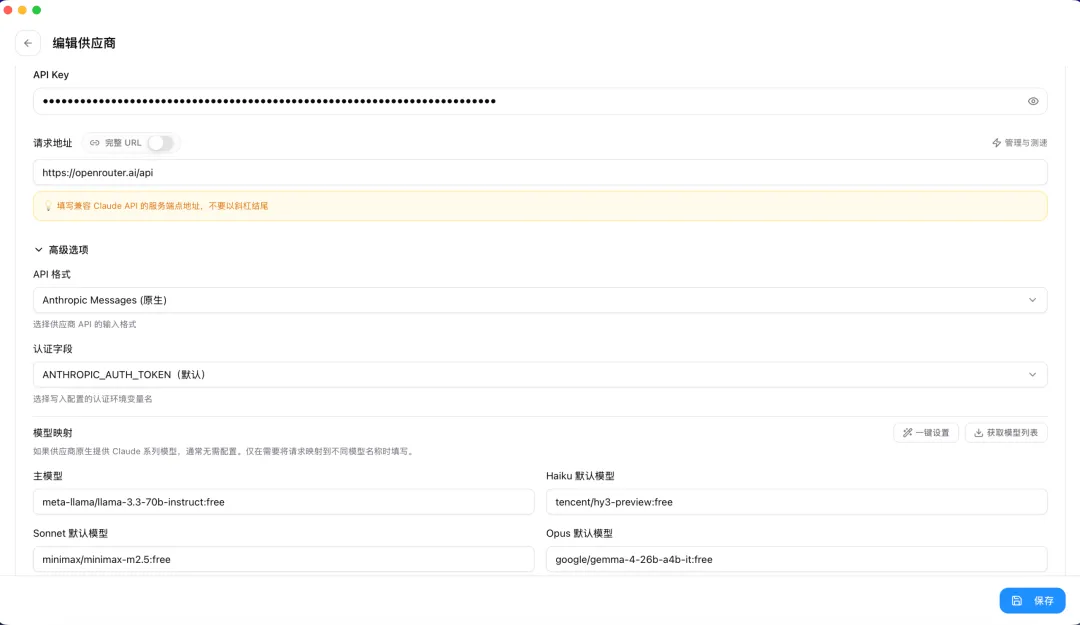
cc-switch 除了支持 Claude 外,还支持主流的 Codex、Gemin、OpenCode等。除此之外,还方便配置 Skills 和 MCP,支持会话管理。
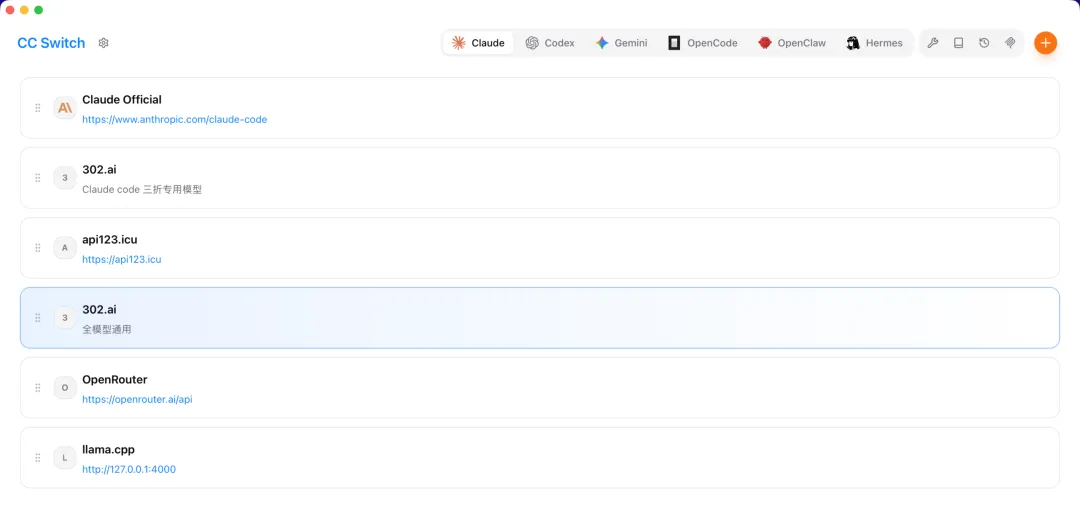
cc-switch 支持非常多的 AI 供应商,非常方便的通过界面化来配置 ApiKey和模型ID。
.claude 目录结构说明
配置完成后,主目录下会出现 ~/.claude/ 文件夹:
~/.claude/├── settings.json # 核心配置文件├── CLAUDE.md # 项目说明文档(Claude 启动时自动读取)├── memory/ # 记忆系统(Claude 记住你的偏好)├── agents/ # 自定义 Agent 配置├── skills/ # 自定义 Skills(技能)├── commands/ # 斜杠命令(快捷指令)├── history.jsonl # 对话历史记录├── sessions/ # 会话存档└── scripts/ # 自定义脚本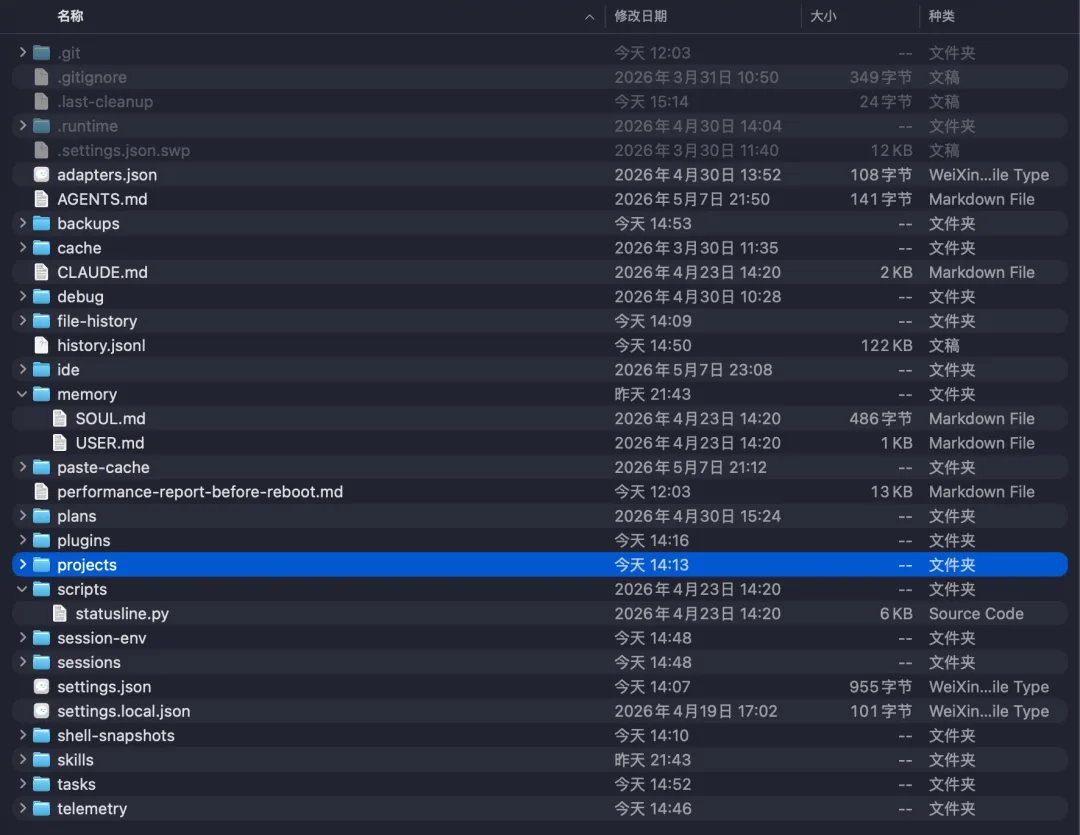
关键文件详解
settings.json(最重要):
这是 Claude Code 的核心配置文件,位于 ~/.claude/settings.json。
示例配置:
{ "env": { "ANTHROPIC_BASE_URL": "https://你的API服务地址", "ANTHROPIC_AUTH_TOKEN": "sk-xxx", "ANTHROPIC_MODEL": "claude-sonnet-4-5-20250929", "ANTHROPIC_REASONING_MODEL": "claude-opus-4-1-20250805" }, "model": "claude-sonnet-4-5-20250929", "permissions": { "allow": [] }, "statusLine": { "type": "command", "command": "echo '当前模型: $(echo $ANTHROPIC_MODEL)'" }, "language": "Chinese"}• ANTHROPIC_BASE_URL:API 服务地址• ANTHROPIC_AUTH_TOKEN:你的 API Key• ANTHROPIC_MODEL:默认使用的模型• language:界面语言设为中文
CLAUDE.md:
这是项目的"说明书",Claude Code 启动时会自动读取。这个文件非常重要,后续单独来讲它。现在你可以在里面写:
• 项目介绍 • 常用命令 • 注意事项
开始使用 Claude Code
配置完成后,在终端输入:
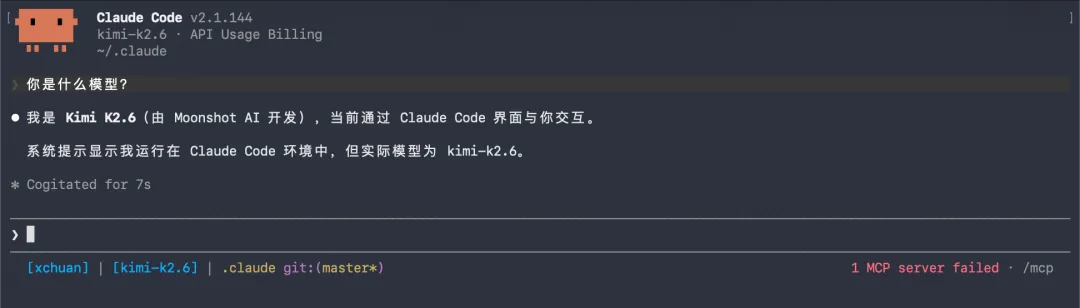
claude如果是第一次运行,Claude Code 可能会有一些主题配置,按提示回答即可。然后就可以在对话框中和 claude 进行对话,表达你的需求了。
重要命令说明
Claude Code 中斜杠命令(以 / 开头)是核心交互方式:
/help显示所有可用命令的列表和说明。不知道用什么命令时,先输入这个。这是你的"帮助手册"。
/init初始化项目配置。运行后会自动生成 CLAUDE.md 文件,并引导你设置项目的基本信息。适合在新项目开始时使用。比如进入一个新建的项目文件夹后,运行 /init,Claude 会询问项目名称、用途等,然后生成配置。
/model切换当前使用的 AI 模型。不同模型擅长不同任务:
/model claude-opus-4-1-20250805 # 切换到最强推理模型/model kimi-k2-thinking # 切换到快速推理模型输入 /model 不带参数会列出所有可用模型。如果你安装了 cc-switch,这里列出的就是你在 cc-switch 中配置的模型。
/config查看和修改当前配置。可以临时调整模型参数、超时时间等,无需编辑 settings.json 文件。
/clear清空当前对话历史。当对话内容太多导致上下文混乱时使用,不会影响已保存的文件。相当于"重新开始对话"。
执行模式
Claude Code 有三种执行模式,适合不同的使用场景:
默认模式(推荐新手)
特点:
• 所有操作都需要你的确认 • 执行命令前会显示具体内容 • 修改文件前会询问是否接受
这是最安全的方式,适合刚开始使用 Claude Code 的用户。你可以清楚看到 Claude 要做什么,再决定是否允许。
计划模式
输入 /plan 进入计划模式。在这个模式下:
• Claude 只分析需求并制定执行计划 • 不会实际执行任何操作 • 会列出详细的步骤和预期结果
适合复杂任务,先看清全貌再决定是否执行。比如:
/plan 帮我整理桌面所有文档,按年份分类Claude 会列出:
1. 扫描桌面文件 2. 识别文件日期 3. 创建年份文件夹 4. 移动文件到对应文件夹 5. 生成整理报告
你可以审查这个计划,觉得没问题再切换到默认模式执行。
YOLO 模式
启动时加参数进入:
claude --dangerously-skip-permissions特点:
• 跳过所有确认步骤 • 自动执行所有操作 • 相当于最高权限
警告:这个模式很危险,Claude 会直接删除文件、执行命令、推送代码而不再询问。除非你对当前任务有十足的把握,否则不要使用。
强烈建议阅读官方最佳实践
配置完成后,建议花 10 分钟阅读 Anthropic 官方最佳实践文档:
https://code.claude.com/docs/zh-CN/best-practices
这份文档由官方编写,涵盖了如何高效与 Claude 协作、项目初始化规范、安全使用指南等核心内容。入门后按这个指南练习,使用效率会提升很多。
总结
Claude Code 入门流程:
1. 安装 Node.js(≥ v18) 2. 安装 Claude Code( npm install -g @anthropic-ai/claude-code)3. 配置模型 4. 可选:安装 cc-switch 便捷切换模型 5. 运行 claude开始对话6. 熟悉 .claude目录 和配置结构7. 阅读官方最佳实践(https://code.claude.com/docs/zh-CN/best-practices)
整个过程大约需要 10-15 分钟。配置完成后,打开终端输入 claude 即可开始对话。
刚入门先把安装和配置跑通,Claude Code 的 Skills 技能系统、MCP 工具扩展、自定义 Agent 这些进阶用法,后面我会陆续出教程聊,下期见!