 夜雨聆风
夜雨聆风同样的数据,有的人做出来的表格专业漂亮,有的人做出来的让人看不下去。区别只在于——会不会对齐。
表格"丑",不是数据的问题
你有没有遇到过这种情况:
表格里的文字挤在左边,数字也挤在左边,看起来很混乱 某个单元格里的内容太长,超出列宽被截断,打印出来残缺不全 标题明明想居中,合并了单元格之后排序筛选全部失效……
这些问题,都只需要3个操作就能解决。
技巧一:Alt + Enter —— 单元格内强制换行
当一个单元格的内容太长,比如地址、备注、说明文字,你有几个选择:
❌ 加宽列宽(影响整体布局) ❌ 缩小字体(看不清楚) ✅ 单元格内换行——在合适的位置按 Alt + Enter,内容在同一格内分两行显示
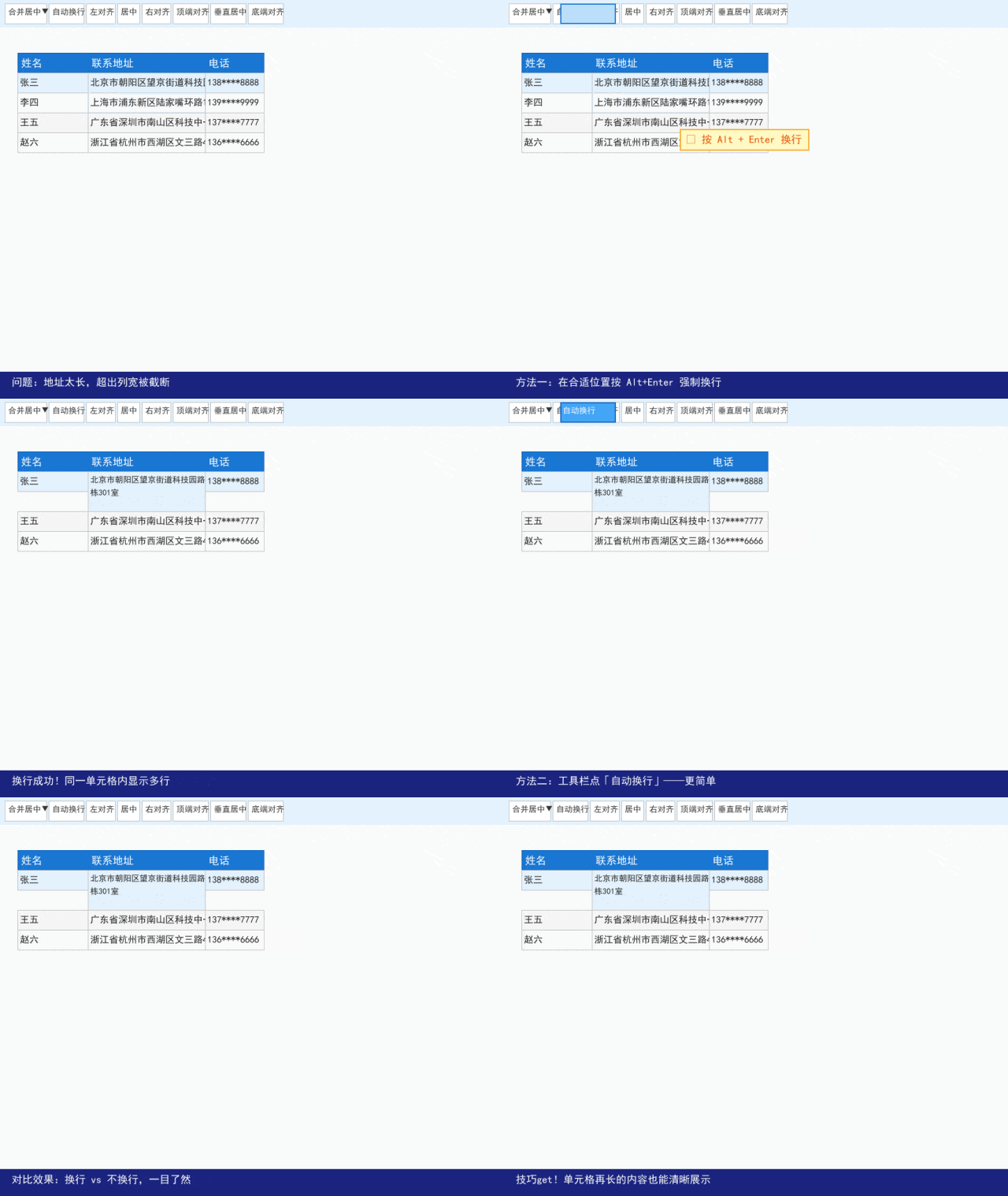
两种换行方式:
| 方式 | 操作 | 效果 |
|---|---|---|
| 手动换行 | 光标定位到要换行的位置,按 Alt + Enter |
精确控制换行点 |
| 自动换行 | 工具栏点「自动换行」按钮 | 根据列宽自动折行 |
适用场景:
地址、说明、备注等长文本字段 表头文字较长但不想拉宽列 填写说明类表格
💡 小技巧: 换行后,行高会自动变高适应内容。如果想统一行高,选中所有行 → 右键 → 行高,输入固定数值即可。
技巧二:合并居中 —— 标题美化的标准操作
表格加一个大标题,几乎是每份正式报表的标配。
操作步骤:
选中标题行(比如A1到F1) 点击工具栏的「合并居中」按钮(或下拉选择「跨列合并」) 标题自动居中,占满整行宽度
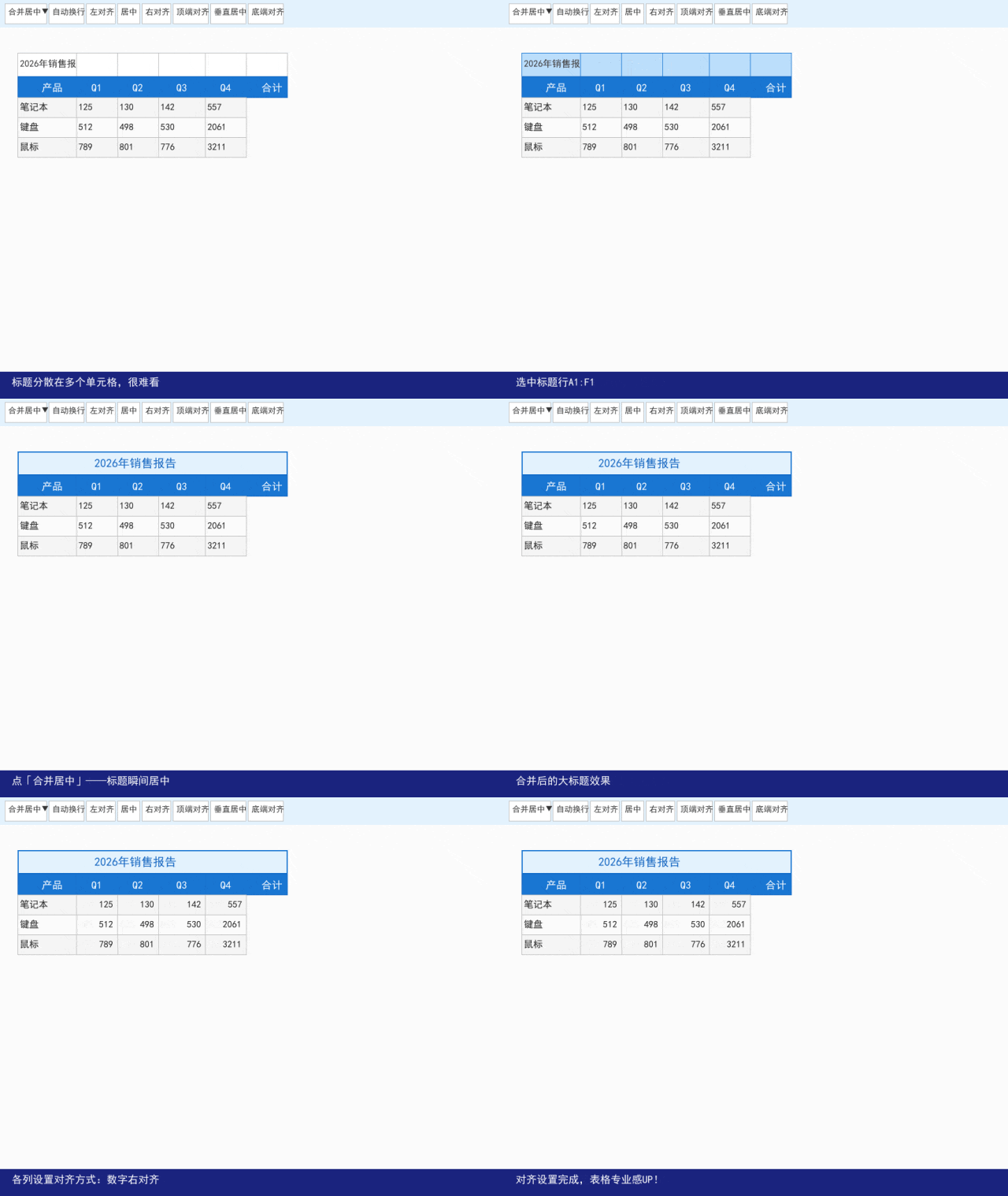
数字右对齐的重要性:
很多人不注意,其实有一条默认规则:
文字 → 默认左对齐 数字 → 默认右对齐(符合阅读习惯)
如果你的数字列是左对齐,会让表格显得很业余。选中数字列 → 工具栏点「右对齐」图标,立刻专业。
技巧三:跨列居中 —— 比合并单元格更好用的居中方式
合并单元格有一个致命缺点:合并后的区域无法参与排序和筛选!
很多人遇到过这个坑——标题合并之后,数据筛选报错或乱序。
解决方案:跨列居中
步骤如下:
选中标题所在行(比如A1到F1) Ctrl + 1打开「设置单元格格式」「对齐」选项卡 → 水平对齐 → 下拉选择「跨列居中」 点确定
效果: 视觉上和合并居中完全一样,但数据只在A1单元格里,排序筛选完全正常!

| 对比项 | 合并单元格 | 跨列居中 |
|---|---|---|
| 视觉效果 | 居中显示 ✅ | 居中显示 ✅ |
| 排序筛选 | 报错 ❌ | 正常 ✅ |
| 数据位置 | 不明确 ⚠️ | 始终在A1 ✅ |
| 推荐程度 | 临时展示可用 | 强烈推荐 |
对齐三法总结
把这三个操作用起来,你的表格会立刻"专业很多":
| 技巧 | 解决什么问题 | 快捷键/操作 |
|---|---|---|
| 单元格内换行 | 长文本截断 | Alt + Enter / 工具栏「自动换行」 |
| 合并居中 | 标题分散不美观 | 工具栏「合并居中」 |
| 跨列居中 | 合并后无法筛选 | Ctrl+1 → 对齐 → 跨列居中 |
写在最后
Excel表格的颜值,90%来自对齐。
花2分钟把对齐和换行调整好,整份报表的可读性会提升一个档次——无论是打印给领导、还是发给客户,都更显专业。
现在打开你手边的表格,试一试跨列居中——保证让你有「原来还有这个!」的感觉。
📌 如果这篇对你有帮助,请做三件事:
1.点右上角 「…」收藏,制作正式报表前翻出来对照用
2.转发到工作群,让你的同事也能做出漂亮的表格
🎯 关注公众号「织梦舞者」,每周更新WPS/Excel实战技巧,从基础操作到进阶技能,全部手把手讲解。
📮 下一篇预告:Excel 查找替换的高级玩法——不只是改文字,还能批量修改格式、删除空行,效率提升10倍!
关注公众号,更多办公技巧等着你。