 夜雨聆风
夜雨聆风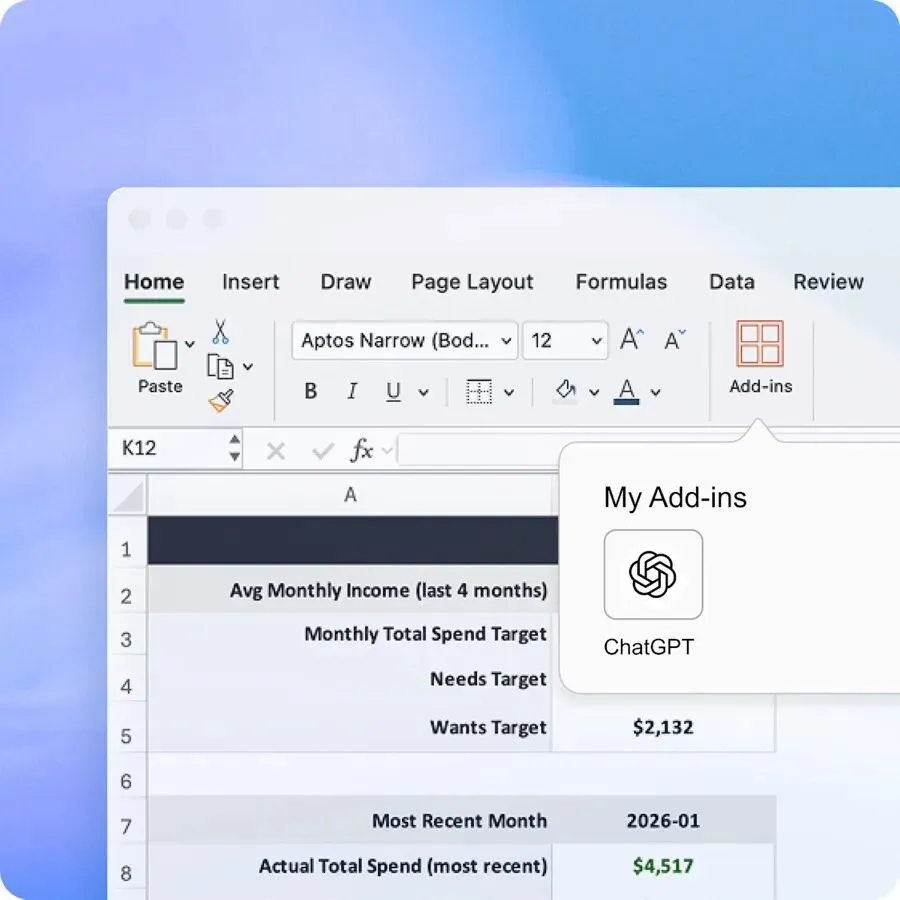
入口在哪里
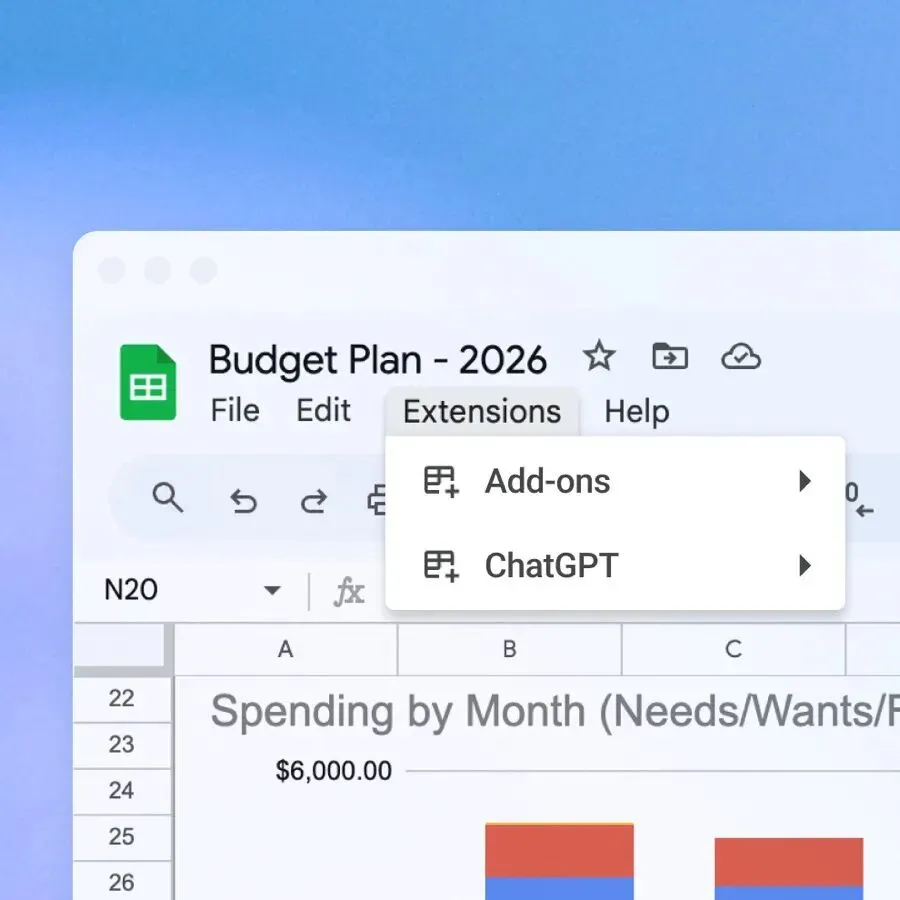
Excel 里从 Home 进入 Add-ins,搜索 ChatGPT 后添加;Google Sheets 里从 Workspace Marketplace 安装,打开表格后在 Extensions 菜单里启动 ChatGPT。登录时要用支持该功能的 ChatGPT 账号。
OpenAI 说明是全球可用,覆盖 Free、Go、Plus、Pro、Business、Enterprise、Edu、K-12。差别在用量:Free 和 Go 是有限访问,Plus 和 Pro 会受 agentic usage limit 影响,企业和教育账号还要看管理员是否启用。
每次改表前先让它报计划
可以第一句提示写得明确:只改哪个 tab、哪个范围,哪些格式不能动,改完必须列出改动。大改之前先让它输出计划,不满意就改计划,不要让它直接动整份文件。
有两类表尤其要小心:一类是带公式链路、多个 sheet 互相引用的表;另一类是预算、报价、税务、财务模型。ChatGPT 可以解释和改公式,但不能替你承担判断,重要文件先复制一份再试。
它现在还不是万能表格助手
限制:表格里的 ChatGPT 对话和主 ChatGPT 聊天是分开的,不同步聊天记录,也不能直接用 ChatGPT memory;VBA、宏这类高级功能不一定完整支持。工作簿太大时,也可能只处理到部分内容。
建议先拿副本试三个场景:清洗一份乱表、解释一条报错公式、让它只改一个输入页。能稳定做到这三件事,再把它放进正式工作流。
消息来源
OpenAI Help,ChatGPT for Excel and Google Sheets,updated 3 days agohttps://help.openai.com/en/articles/20001063-chatgpt-for-excel-and-google-sheets
ChatGPT,ChatGPT for Excel and Google Sheets product pagehttps://chatgpt.com/apps/spreadsheets/
如果这篇对你有用,欢迎点赞、留言、转发。