 夜雨聆风
夜雨聆风这个 AI 装完之后,我删掉了所有其他助手
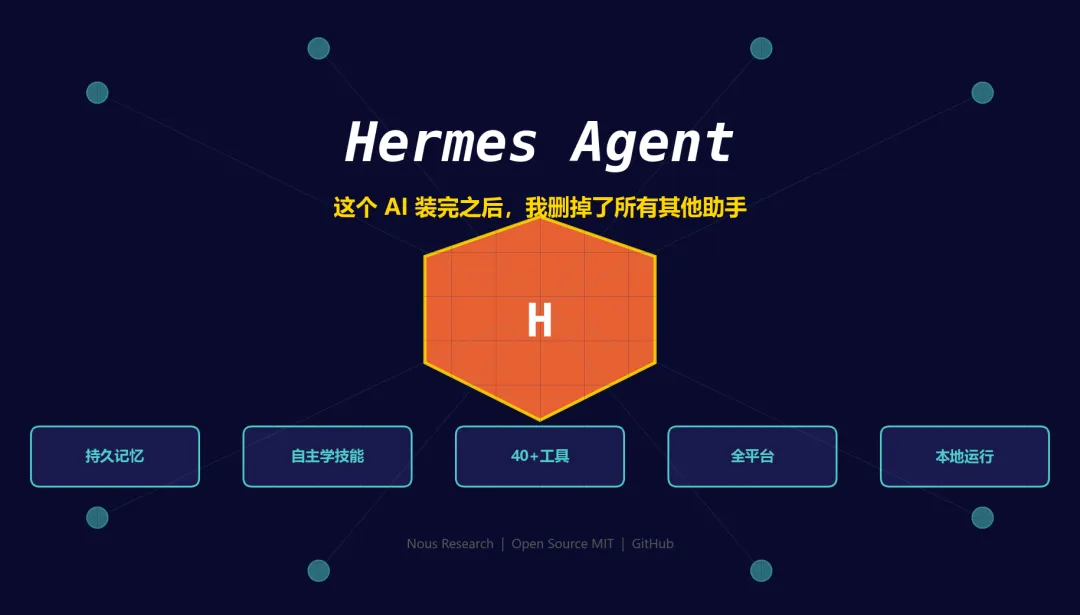
Hermes Agent 是由 Nous Research 开发的开源 AI Agent 框架,2026 年 2 月发布。它不是简单的聊天机器人封装,而是一个具备持久记忆、自主学习、技能创建能力的真正 AI 代理。本文将手把手带你完成安装、配置大模型、接入 QQ 的全流程。
目录
1. Hermes Agent 是什么? 2. 系统架构总览 3. Windows 安装 4. macOS 安装 5. Linux 安装 6. Docker 安装 7. 配置大模型 8. 接入 QQ:NapCat + OneBot 9. 常见问题排查 10. 总结
1. Hermes Agent 是什么?
Hermes Agent 和普通的 AI 聊天工具有本质区别:
| 持久记忆 | ||
| 自主创建技能 | ||
| 本地运行 | ||
| 任意模型 |
核心亮点:
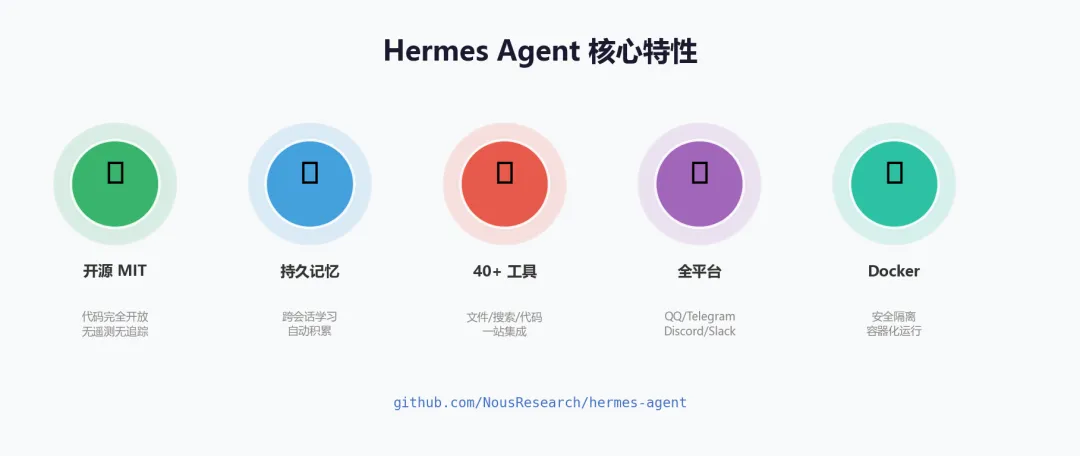
• 🔒 开源 MIT — 代码完全开放,无遥测、无追踪 • 🧠 持久记忆 — 记住你的偏好和历史对话 • 🔧 40+ 内置工具 — 文件操作、网页搜索、代码执行等 • 📱 全平台通讯 — 一个网关进程覆盖所有聊天平台 • 🐳 Docker 支持 — 安全隔离运行
2. 系统架构总览
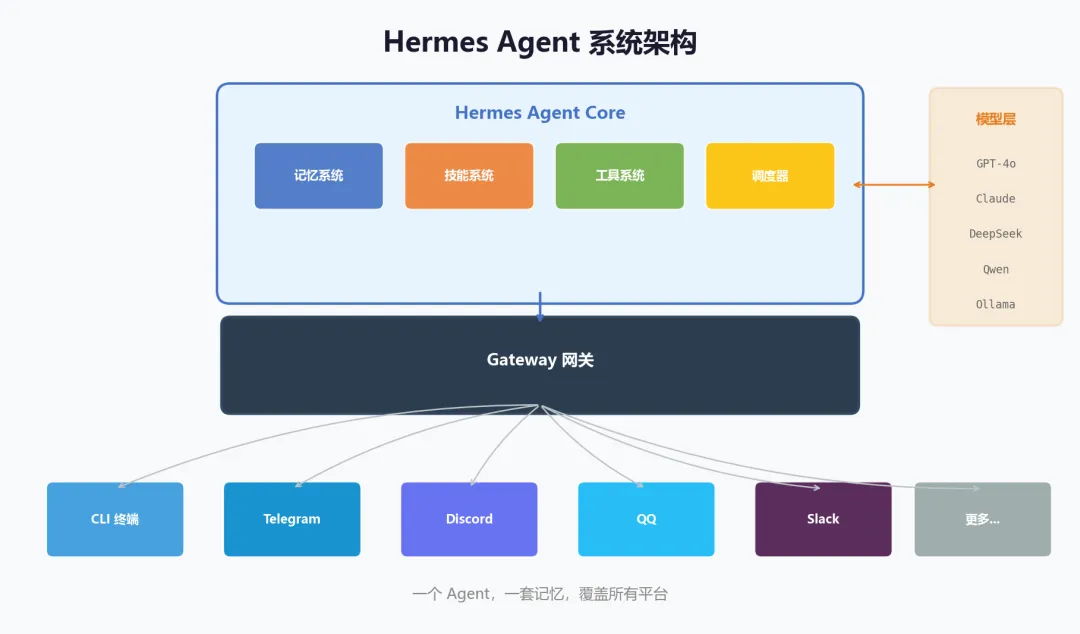
┌─────────────────────────────────────────────────────────┐│ Hermes Agent ││ ┌──────────┐ ┌──────────┐ ┌──────────┐ ┌────────┐ ││ │ 记忆系统 │ │ 技能系统 │ │ 工具系统 │ │ 调度器 │ ││ └──────────┘ └──────────┘ └──────────┘ └────────┘ ││ │ ││ ┌─────────▼──────────┐ ││ │ Gateway 网关 │ ││ └─────────┬──────────┘ │└────────────────────────┼────────────────────────────────┘ │ ┌────────────────┼────────────────┐ ▼ ▼ ▼ ┌─────────┐ ┌──────────┐ ┌──────────┐ │ CLI │ │Telegram │ │ QQ │ │ 终端 │ │ Discord │ │ WeChat │ │ │ │ Slack │ │ │ └─────────┘ └──────────┘ └──────────┘3. Windows 安装
方式一:PowerShell 一键安装(推荐)
打开 PowerShell(以管理员身份),运行:
iex (irm https://hermes-agent.nousresearch.com/install.ps1)安装程序会自动处理所有依赖:
• ✅ uv(Python 包管理器) • ✅ Python 3.11 • ✅ Node.js v22 • ✅ ripgrep(快速文件搜索) • ✅ ffmpeg(音频格式转换) • ✅ 便携版 Git Bash(MinGit,约 45MB,无需管理员权限)
💡 如果你的系统已安装 Git,安装程序会自动检测并使用已有的 Git。
方式二:Desktop 安装包
从官网下载图形化安装包:
https://hermes-agent.nousresearch.com/双击运行安装程序,图形界面引导完成安装。
安装后启动
# 重新加载环境RefreshEnv.cmd# 启动 HermeshermesWindows 安装目录
%LOCALAPPDATA%\├── hermes\│ ├── hermes-agent\ # 代码│ ├── git\ # 便携版 Git Bash(MinGit)│ └── ...4. macOS 安装
方式一:一键脚本安装(推荐)
打开 终端(Terminal),运行:
curl -fsSL https://hermes-agent.nousresearch.com/install.sh | bash方式二:Desktop 安装包
从官网下载 .dmg 安装包:
https://hermes-agent.nousresearch.com/拖入 Applications 文件夹即可。
安装后启动
# 重新加载 shell 配置source ~/.bashrc # 或 source ~/.zshrc# 启动 Hermeshermes安装目录
~/.hermes/├── hermes-agent/ # 代码和虚拟环境├── .env # 配置文件├── skills/ # 技能目录└── ...5. Linux 安装
一键安装(推荐)
curl -fsSL https://hermes-agent.nousresearch.com/install.sh | bash支持的发行版:
• ✅ Ubuntu / Debian • ✅ Fedora / RHEL • ✅ Arch Linux • ✅ openSUSE • ✅ NixOS(有专用 Nix flake)
安装后启动
source ~/.bashrchermes无 sudo 权限安装
如果是服务账号或无 root 权限的环境:
# 1. 管理员先安装 Chromium 依赖(一次性操作)sudo npx playwright install-deps chromium# 2. 普通用户运行安装脚本curl -fsSL https://hermes-agent.nousresearch.com/install.sh | bash如果不需要浏览器自动化功能:
curl -fsSL https://hermes-agent.nousresearch.com/install.sh | bash -s -- --skip-browser开机自启(systemd)
# 安装为 systemd 服务hermes gateway install-service# 或手动创建服务文件sudo tee /etc/systemd/system/hermes.service << 'EOF'[Unit]Description=Hermes Agent GatewayAfter=network.target[Service]Type=simpleUser=hermesWorkingDirectory=/home/hermes/.hermes/hermes-agentExecStart=/home/hermes/.hermes/hermes-agent/venv/bin/hermes gateway runRestart=alwaysRestartSec=5[Install]WantedBy=multi-user.targetEOFsudo systemctl daemon-reloadsudo systemctl enable --now hermes6. Docker 安装
Docker 是最安全的运行方式,Agent 运行在隔离容器中,无法访问宿主机文件(除非你主动挂载)。
快速启动
docker run -d \ --name hermes \ --restart always \ -p 8642:8642 \ -v hermes-data:/root/.hermes \ nousresearch/hermes-agent:latestDocker Compose(推荐)
创建 docker-compose.yml:
version: "3.8"services: hermes: image: nousresearch/hermes-agent:latest container_name: hermes restart: always ports: - "8642:8642" # API Server - "8643:8643" # Gateway WebSocket volumes: - hermes-data:/root/.hermes - ./workspace:/root/workspace # 挂载工作目录 environment: - OPENAI_API_KEY=${OPENAI_API_KEY} - TZ=Asia/Shanghai stdin_open: true tty: truevolumes: hermes-data:启动:
# 创建 .env 文件配置 API Keyecho "OPENAI_API_KEY=sk-xxx" > .env# 启动docker compose up -d# 进入交互式 CLIdocker compose exec hermes hermes# 查看日志docker compose logs -f hermesDocker 部署 QQ Bot(组合部署)
version: "3.8"services: hermes: image: nousresearch/hermes-agent:latest container_name: hermes restart: always ports: - "8642:8642" volumes: - hermes-data:/root/.hermes environment: - OPENAI_API_KEY=${OPENAI_API_KEY} - TZ=Asia/Shanghai napcat: image: mlikiowa/napcat-docker:latest container_name: napcat restart: always ports: - "3001:3001" # OneBot WebSocket - "6099:6099" # NapCat WebUI volumes: - napcat-config:/app/napcat/config - napcat-qq:/app/.config/QQ depends_on: - hermesvolumes: hermes-data: napcat-config: napcat-qq:7. 配置大模型
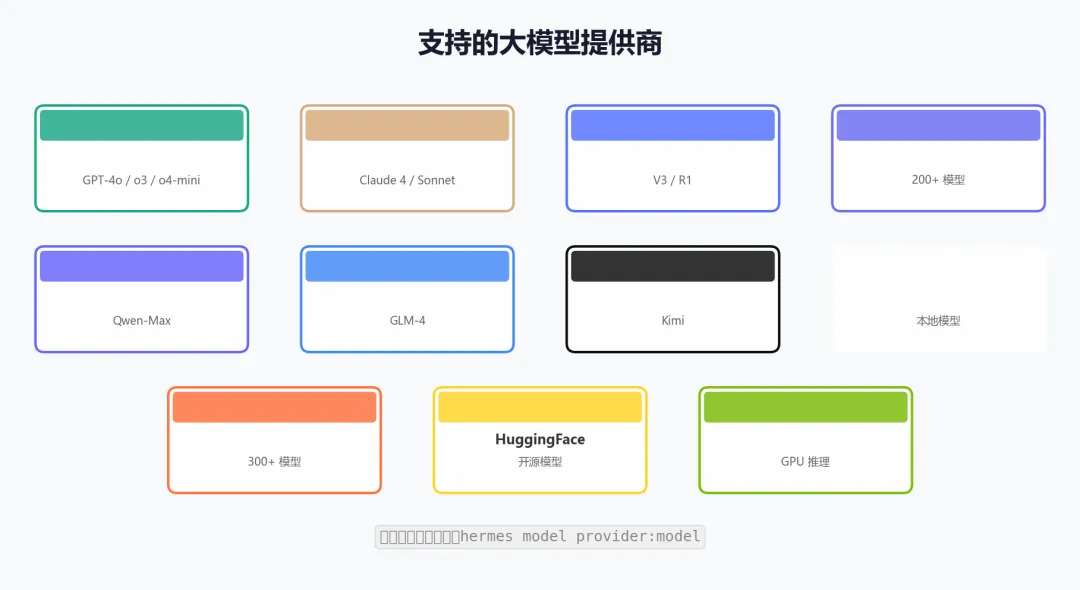
Hermes Agent 支持几乎所有主流 LLM 提供商,一个命令即可切换。
方式一:交互式配置(推荐)
hermes model会弹出交互式菜单,选择提供商和模型即可。
方式二:Nous Portal(最省心)
Nous Portal 提供 300+ 模型,一个订阅覆盖模型调用、网页搜索、图片生成、TTS 等所有功能:
hermes portal login通过 OAuth 登录,自动配置完成。
方式三:手动配置 API Key
在 ~/.hermes/.env 中设置对应的环境变量:
# ===== 选择一个模型提供商 =====# OpenAIOPENAI_API_KEY=sk-xxxxxxxxxxxx# Anthropic (Claude)ANTHROPIC_API_KEY=sk-ant-xxxxxxxxxxxx# OpenRouter(200+ 模型)OPENROUTER_API_KEY=sk-or-xxxxxxxxxxxx# DeepSeekDEEPSEEK_API_KEY=sk-xxxxxxxxxxxx# 通义千问 (阿里)DASHSCOPE_API_KEY=sk-xxxxxxxxxxxx# 智谱 GLMZHIPU_API_KEY=xxxxxxxxxxxx# 月之暗面 (Kimi)MOONSHOT_API_KEY=sk-xxxxxxxxxxxx# MiniMaxMINIMAX_API_KEY=xxxxxxxxxxxx# Hugging FaceHUGGINGFACE_API_KEY=hf_xxxxxxxxxxxx# NVIDIA NIMNIM_API_KEY=xxxxxxxxxxxx切换模型
# 查看当前模型hermes model# 直接指定模型hermes model openai:gpt-4ohermes model anthropic:claude-sonnet-4-20250514hermes model deepseek:deepseek-chathermes model openrouter:meta-llama/llama-4-maverick本地模型(Ollama)
# 1. 安装 Ollamacurl -fsSL https://ollama.com/install.sh | sh# 2. 拉取模型ollama pull llama3.1# 3. 配置 Hermes 使用 Ollamahermes config set model_provider ollamahermes config set model ollama:llama3.1hermes config set ollama_base_url http://127.0.0.1:11434验证配置
# 启动对话测试hermes# 或检查配置状态hermes doctor8. 接入 QQ:NapCat + OneBot
QQ这是本文的重头戏。Hermes Agent 本身不直接对接 QQ 协议,而是通过 qqBot v11 协议 桥接。地址:https://q.qq.com/qqbot/openclaw/login.html?redirect_url=https%3A%2F%2Fq.qq.com%2Fqqbot%2Fopenclaw%2F
架构图
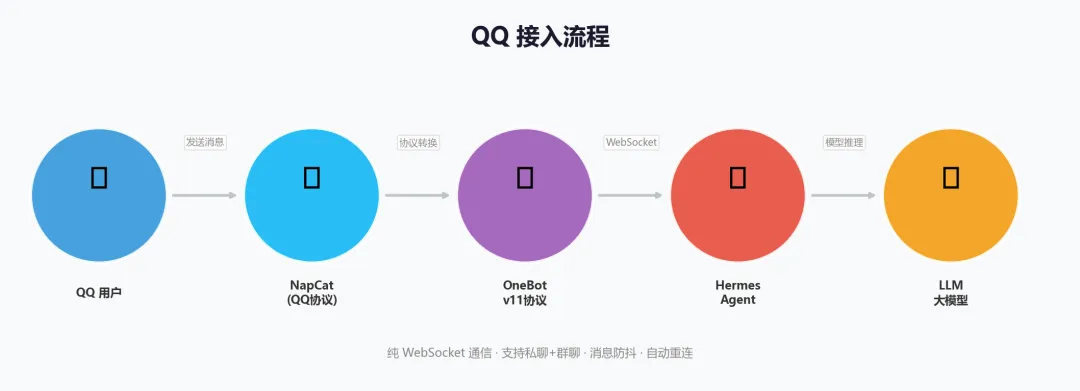
QQ 用户 ←→ NapCat (QQ协议) ←→ WebSocket ←→ OneBot适配器 ←→ Hermes Agent第一步:部署 NapCat
NapCat 是一个纯 Node.js 实现的 QQ Bot 框架,无需 Windows/安卓设备。
Docker 部署(推荐)
# 创建目录mkdir -p /opt/napcat/config /opt/napcat/qq /opt/napcat/plugins# 启动 NapCatdocker run -d \ --name napcat \ --restart unless-stopped \ -p 6099:6099 \ -p 3001:3001 \ -v /opt/napcat/config:/app/napcat/config \ -v /opt/napcat/qq:/app/.config/QQ \ -v /opt/napcat/plugins:/app/napcat/plugins \ mlikiowa/napcat-docker:latest配置 NapCat
1. 打开 WebUI: http://你的服务器IP:6099/webui2. 用机器人 QQ 号登录 3. 配置 OneBot v11 正向 WebSocket:
{ "network": { "websocketClients": [ { "enable":true, "name": "hermes-bridge", "url": "ws://127.0.0.1:3001", "reportSelfMessage":true, "messagePostFormat": "array", "token": "", "debug":true, "heartInterval": 30000, "reconnectInterval": 30000 } ] }}第二步:安装 OneBot 适配器
# 克隆适配器git clone https://github.com/tiny-ai-ops/hermes-agent-onebot.gitcd hermes-agent-onebot# 应用补丁到 Hermes Agent./apply_patches.sh ~/.hermes/hermes-agent脚本会自动:
• 复制 OneBot 适配器文件 • 应用 7 个集成补丁到 Hermes Agent
第三步:配置环境变量
在 ~/.hermes/.env 中添加:
# ===== OneBot QQ 配置 =====ONEBOT_WS_URL=ws://127.0.0.1:3001 # NapCat WebSocket 地址ONEBOT_ACCESS_TOKEN=your_access_token # 访问令牌(无认证留空)ONEBOT_BOT_ID=123456789 # 机器人 QQ 号(可自动获取)ONEBOT_PRIVATE_CHAT=true # 响应私聊消息ONEBOT_GROUP_AT_ONLY=true # 群聊仅 @机器人 触发ONEBOT_ALLOW_ALL_USERS=true # 允许所有用户ONEBOT_GROUP_SESSION_MODE=user # 群聊会话模式:user/sharedONEBOT_DEBOUNCE_MS=2000 # 消息合并防抖(毫秒)配置项说明
ONEBOT_WS_URL | ws://127.0.0.1:3001 | |
ONEBOT_ACCESS_TOKEN | ||
ONEBOT_BOT_ID | ||
ONEBOT_PRIVATE_CHAT | true | |
ONEBOT_GROUP_AT_ONLY | true | |
ONEBOT_ALLOW_ALL_USERS | false | |
ONEBOT_GROUP_SESSION_MODE | user | |
ONEBOT_DEBOUNCE_MS | 2000 |
第四步:启动 Hermes Gateway
# 配置网关hermes gateway setup# 启动网关hermes gateway run看到以下日志表示连接成功:
[OneBot] Logged in as 机器人昵称 (QQ: 123456789)[Gateway] Listening on 0.0.0.0:8642第五步:测试
在 QQ 中:
• 私聊:直接发消息给机器人 • 群聊:@机器人 + 你的问题
@Hermes你好 帮我搜索一下今天的新闻9. 常见问题排查
安装问题
hermes: command not found | source ~/.bashrc 或检查 PATH |
hermes model 配置提供商 | |
hermes config check 然后 hermes config migrate |
诊断工具
# 全面诊断hermes doctor# 检查配置hermes config check# 更新到最新版hermes updateQQ 连接问题
@机器人 格式正确 | |
ONEBOT_DEBOUNCE_MS 设置 | |
ONEBOT_GROUP_AT_ONLY 和白名单配置 |
查看日志
# Hermes 日志hermes gateway logs# NapCat 日志docker logs -f napcat# systemd 服务日志journalctl -u hermes -n 100 --no-pager10. 总结
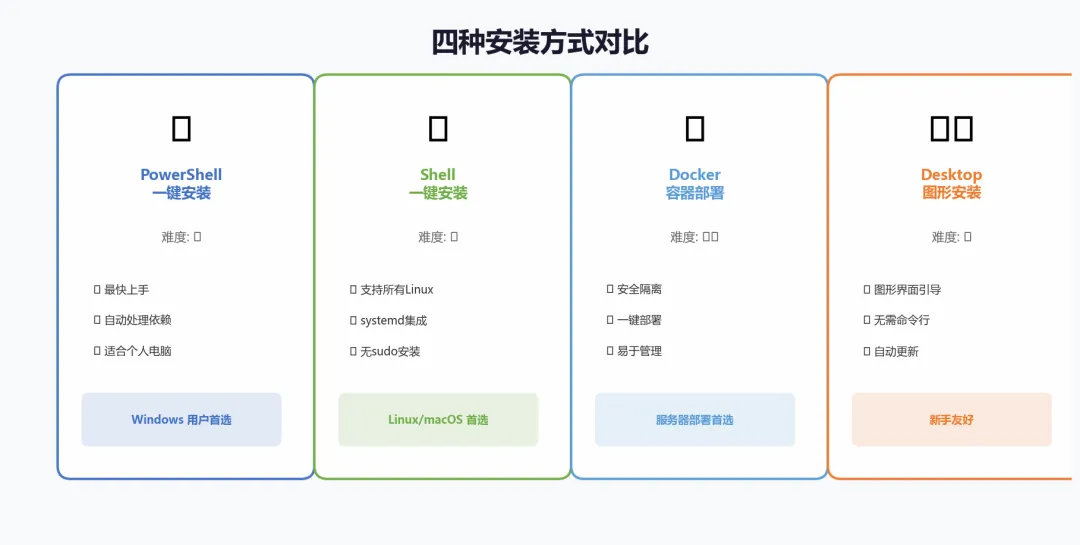
安装方式选择
| PowerShell/Shell 一键安装 | ||
| Desktop 安装包 | ||
| Docker | ||
| 源码安装 |
快速开始 Checklist
•选择安装方式并完成安装 •运行 hermes model配置大模型•运行 hermes测试对话•部署 NapCat(Docker 一键部署) •安装 OneBot 适配器 •配置 QQ 环境变量 •启动 Gateway,开始 QQ 对话
参考链接
• 🏠 官网:https://hermes-agent.nousresearch.com/ • 📖 文档:https://hermes-agent.nousresearch.com/docs/ • 💻 GitHub:https://github.com/NousResearch/hermes-agent • 🐧 QQ 适配器:https://github.com/tiny-ai-ops/hermes-agent-onebot • 🐳 NapCat:https://github.com/NapNeko/NapCatQQ • 💬 Discord 社区:https://discord.gg/NousResearch
免责声明:使用自动化工具操作 QQ 可能触发平台风控。建议使用专用账号、配置白名单、使用 @触发机制,避免频繁发送消息。