 夜雨聆风
夜雨聆风
我有一个不好的习惯,我晚上喜欢在床上用电脑。
而且是在家人睡了的情况下,房间的灯自然是关着的,这时候用电脑的各个界面都是暗色的。
mac系统可以设置深色,Edge 浏览器也可以设置为深色,但是有些网页即使在深色模式下也是明亮的。
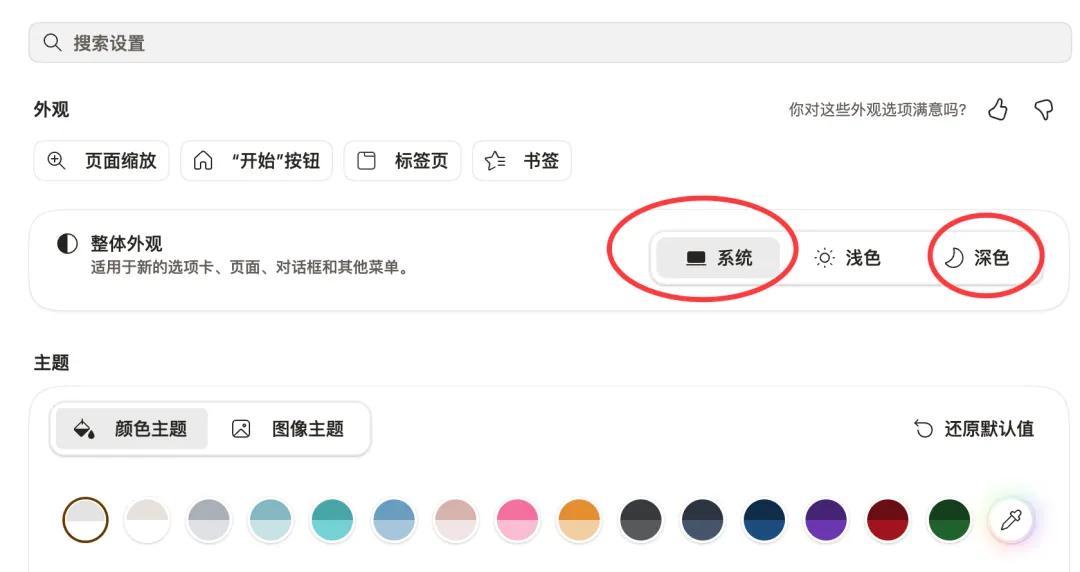
这就让我很不爽。
不过后来在试用了多款深色网页浏览器插件之后,终于遇到一款能完美解决我需求的插件。
今天分享给大家。
这个护眼,我自己的需求是在外部很暗的环境下使用电脑的场景,具体要求有两点:
能将网页各个元素处理成深色 浏览器插件的深色模式要自动根据电脑系统的深色自动切换
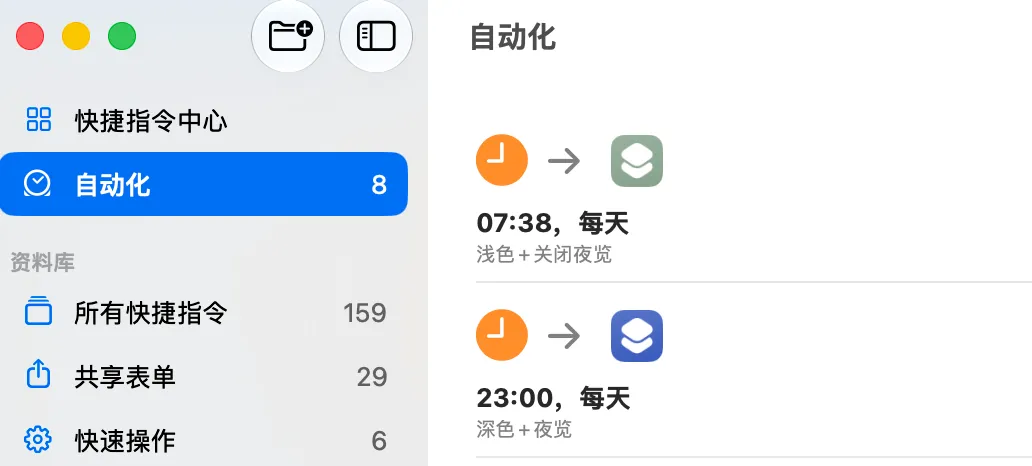
我在 mac 上,是专门使用快捷指令设置了一个深色模式自动化任务。 每天 23:00 自动打开深色+夜览;每天早上自动切换为浅色模式,整个过程都是自动的。
Dark Reader
今天要分享的这款插件名为 Dark Reader[1],我用的是它的免费版(已经能满足我的需求了)。
它的主要功能就是为每个网站启用暗色模式。
可控制的参数也比较多,包括亮度、对比度、棕褐色滤镜、暗色模式、字体设置和忽略列表。
也可以单独为每个网站配置。
但是,我自己在使用的时侯,我觉得默认的参数就很不错。
唯一需要设置的是自动化开启方式,我选择的是根据系统颜色方案。
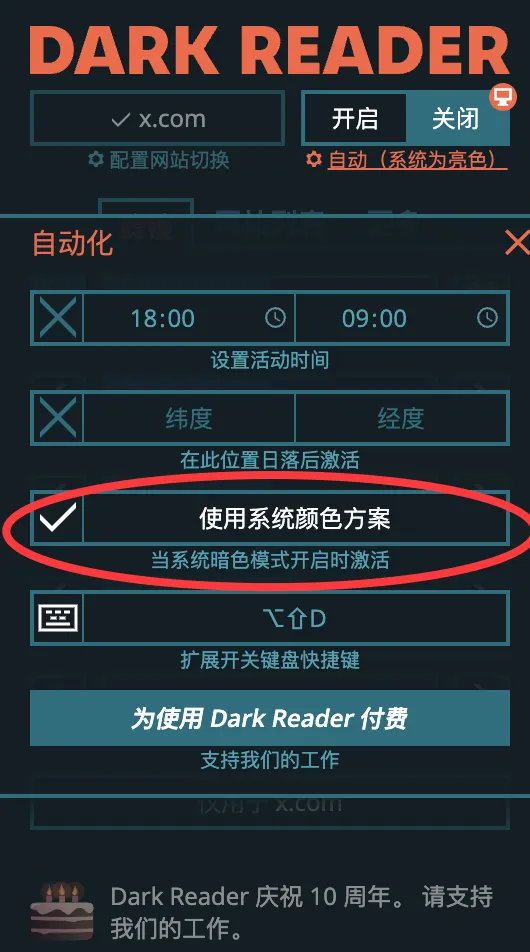
一个很简单的逻辑,既然系统都用深色/浅色了,网页还有什么理由不跟着一起换~
关于浏览器插件我之前也分享了好几款,每一款都十分优质且实用:
利器 | 1个浏览器+1个插件+1个网站 1个插件搞定网页中的广告! Edge浏览器 | 我最喜欢的新标签页&一个技巧补充 堪称当下最佳的双语对照翻译利器,再也不用担心看不懂Obsidian插件说明书了 「网页剪藏&高亮标注」利器!Obsidian官方出品,重磅更新,免费且好用~ 从此,浏览器不会再爆了!一键搞定就是了
大家如果有其他好用的浏览器插件,欢迎在下方留言区分享~
写给大家的AI实战案例专栏!,本专栏分享我亲身实践的 25+ 个 AI 实战案例,让 AI 真正为我们所用! 附赠长期专栏交流群~ 第23期:AI 帮我做组会 PPT,从读文献到 PPT 初稿,真的可行! 第22期:Obsidian + Claude Code 保姆级实战,从剪藏到 Insight 候选 第21期:如何用AI Agent管理 AI 的技能 第20期:AI助力科研——加速设计仿真 第19期:我把 Obsidian CLAUDE.md文件从500压缩到100行! 第18期:分享我的文献追踪AI实战方案! 第17期:我如何用AI辅助科研数据处理 第16期:如何用AI辅助会议资料整理 第15期:如何用AI轻松搞定会议总结、纪要&报告 第14 期:分享我的AI辅助撰稿和润色方法!也许和你想的不一样 第13期:分享我的公众号文章封面制作方法!简单、免费且可控~ 第12期:一个AI驱动的Obsidian日记工作流的诞生! 第11期:Obsidian+AI 搞定周报,发散思维,助力科研 第10期:Obsidian写完直接发公众号,我的排版工作流全在这里了,包括我的公众号主题CSS文件 第9期:动动嘴,你也能用AI轻松私人定制Ob插件 第8期:用AI搞定图片融合 第7期:AI助我搞定期刊论文封面,已发表! 第6期:用AI撰写5种法律文书 第5期:开庭前,我用 AI 把对方的牌提前摸了一遍 第4期:用AI辅助打民间借贷官司第1弹-证据处理 第3期:脏活累活,交给AI 第2期:Vibe Coding实战,为Obsidian插件添加自己想要的功能 第1期:学术图片修复
https://chromewebstore.google.com/detail/dark-reader/eimadpbcbfnmbkopoojfekhnkhdbieeh ↩