 夜雨聆风
夜雨聆风前言
上篇文章介绍了《小程序开发的全流程》,本篇直接上手一个实用案例:做一个「PDF添加水印」小程序。
不知道你有没有遇到过这种情况——工作中要给外部人员发资料,公司规定必须转成 PDF 并加上水印。
去网上找工具吧,免费的要么带广告 logo,好用的又需要付费。更烦的是,敏感文件上传到第三方平台,心里总不踏实。
既然如此,干脆自己造一个:零成本、零基础、零代码、无限制、数据留在自己手里。
这篇教程会带你完整走一遍。
步骤
开发微信小程序,「微信开发者工具」是必须装的。
但除此之外,你不用再下载任何 AI 工具,也不用买什么 token。
你要是第一次接触小程序开发,建议先看看上一篇文章。
准备好了?开干。
创建小程序
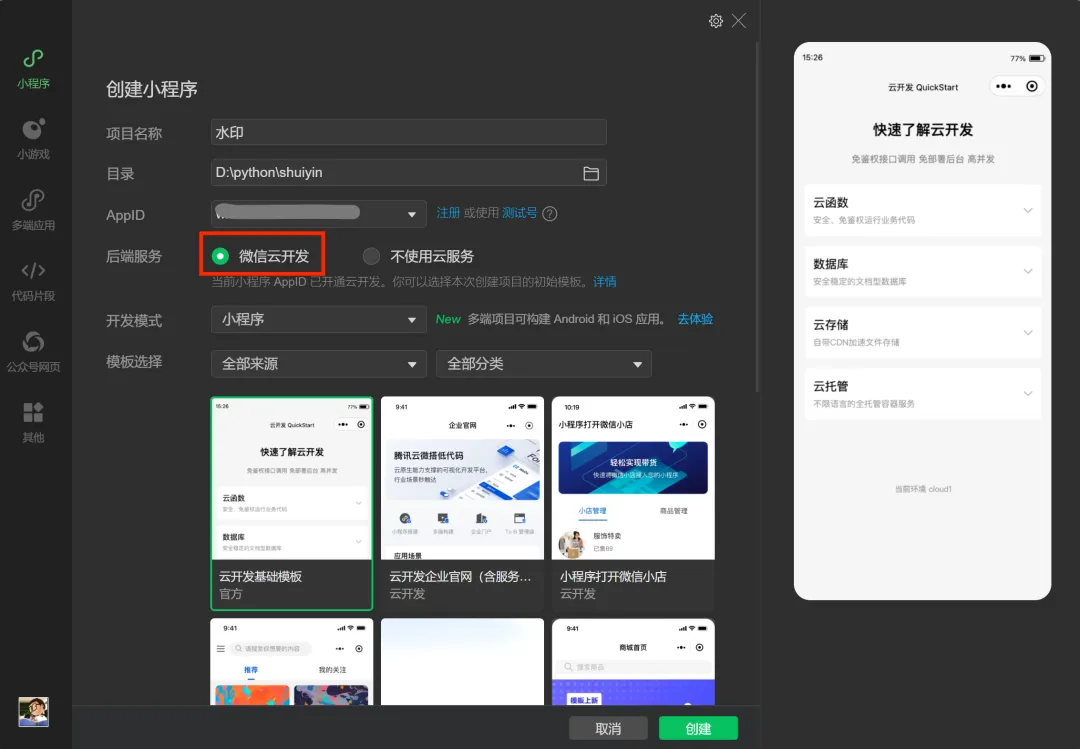
项目名称:起个名字,比如"水印" 目录:选一个文件夹 AppId:填你自己的小程序 AppID 后端服务:微信云开发 开发模式:选"小程序" 模板选择:直接默认就行(最干净,没有多余东西) 点创建,搞定!
注意:记得这里选择微信云开发,对新手友好。以后进阶可以自己购买服务器部署。
提需求
项目建好后,你会看到一个基础代码结构。别慌,你不需要读懂它。
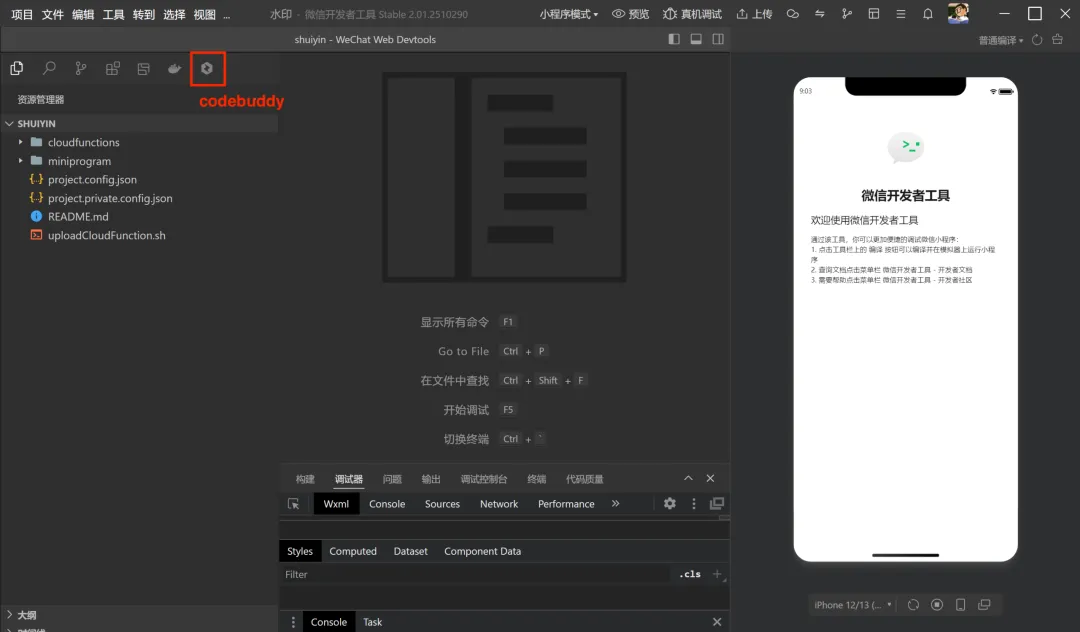
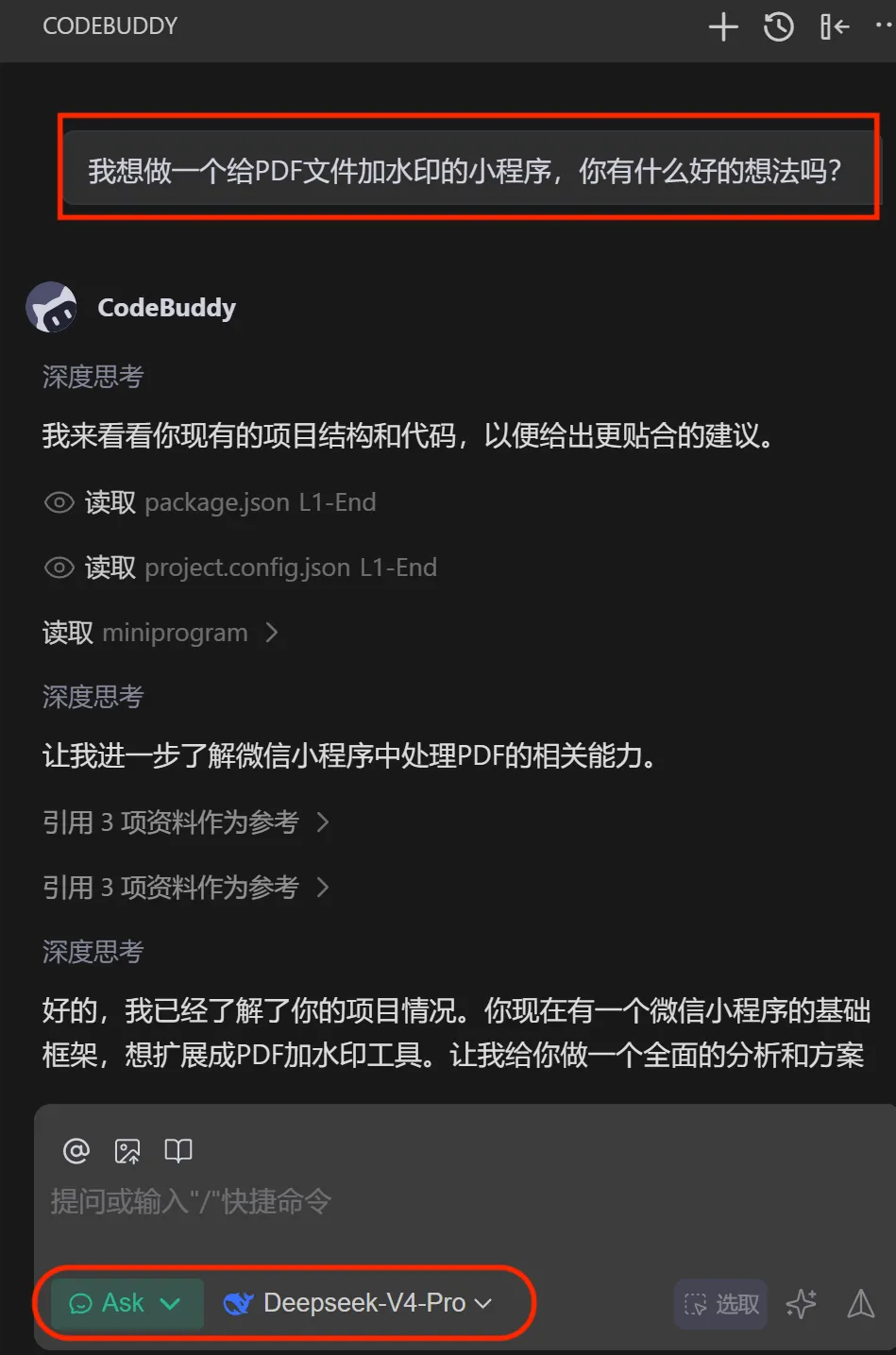
直接打开 CodeBuddy 窗口(微信开发者工具里的 AI 插件),选Ask 模式,模型用 Deepseek-V4-Pro 或 GLM-5.2 都行。
然后,像跟朋友聊天一样,告诉它你的想法:
"我想做一个给 PDF 文件添加水印的小程序,你有什么好的想法吗?"
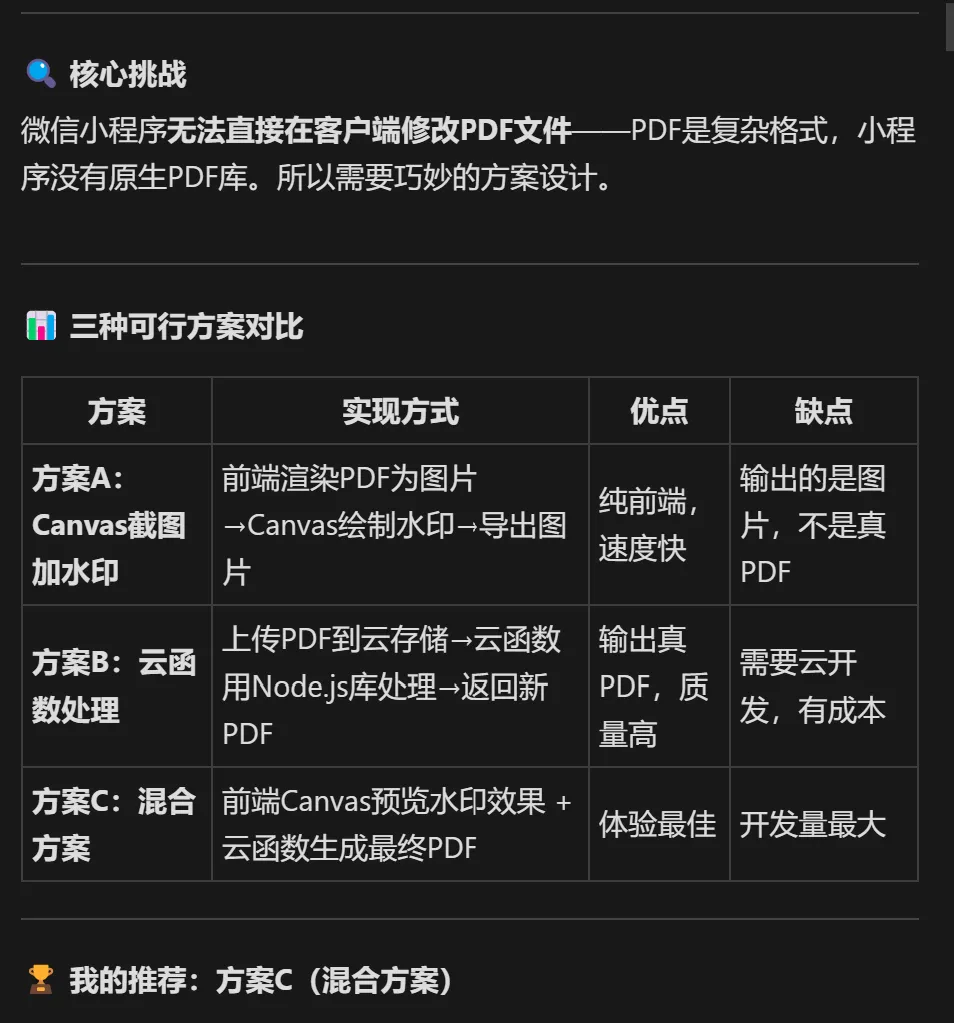
AI 会分析你的项目,然后给你一套方案。它会告诉你:小程序没有原生 PDF 能力,所以需要用到微信云开发。
你觉得哪里不满意,就跟它来回沟通。改到满意为止。
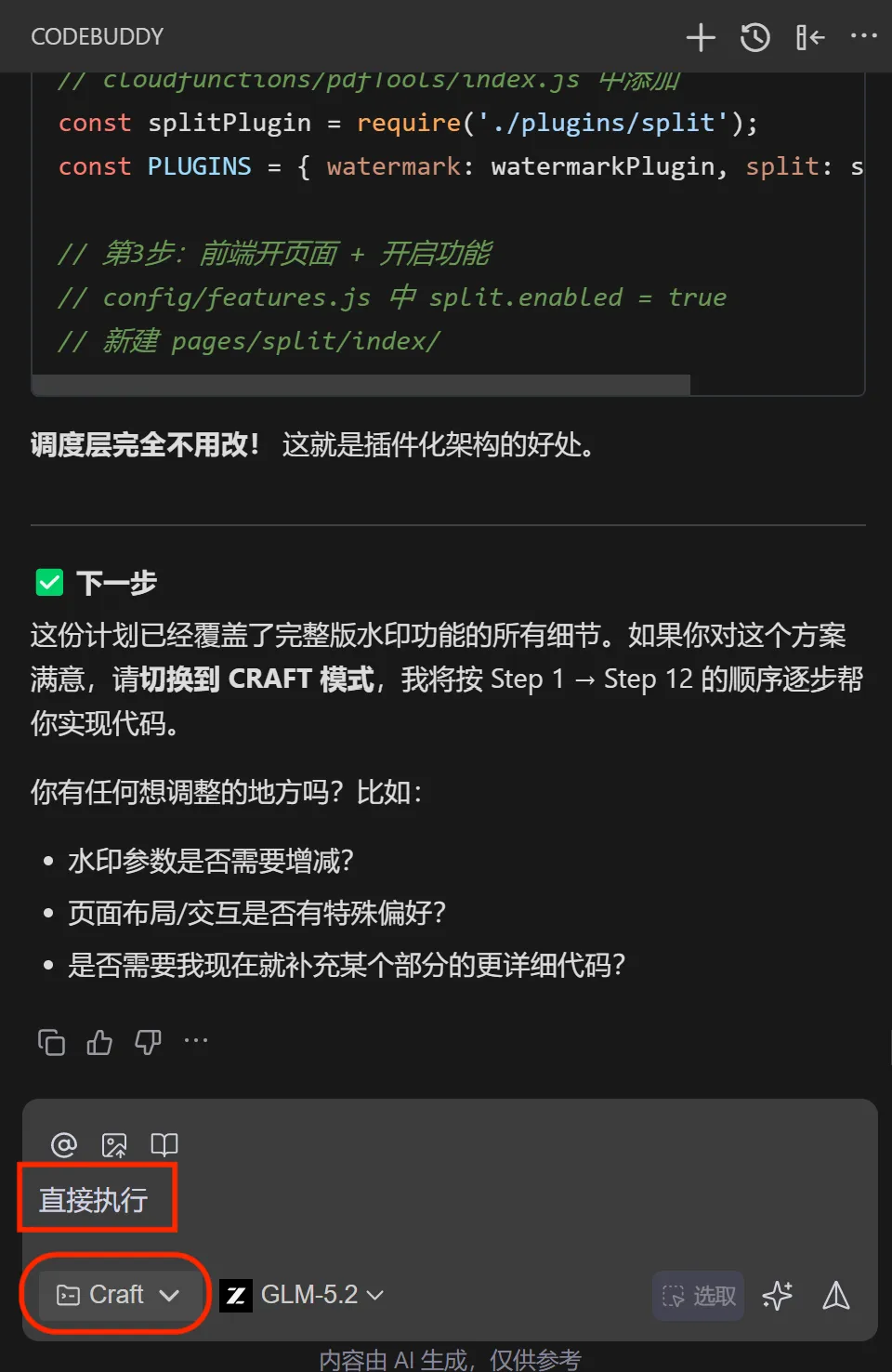
确认方案没问题后,切换到 Craft 模式,说一句"开始执行",AI 就会自动写代码。
不到 10 分钟,代码就写好了。AI 还会贴心地告诉你:接下来还需要手动完成 3 步。
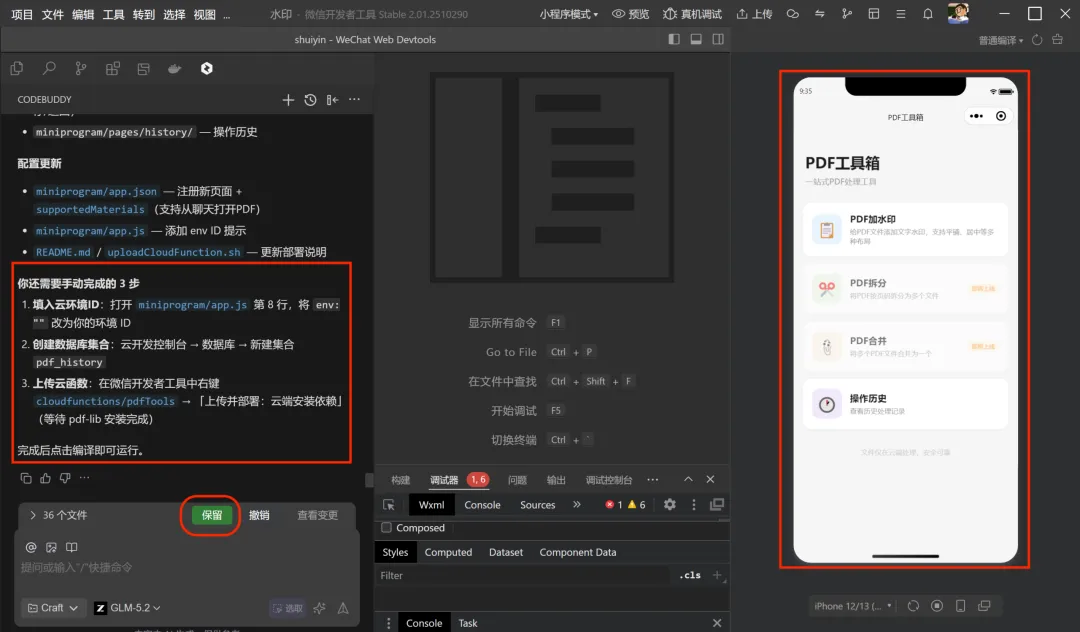
没问题就点击「保留」,下面按说明操作那1、2、3步。
创建云开发环境

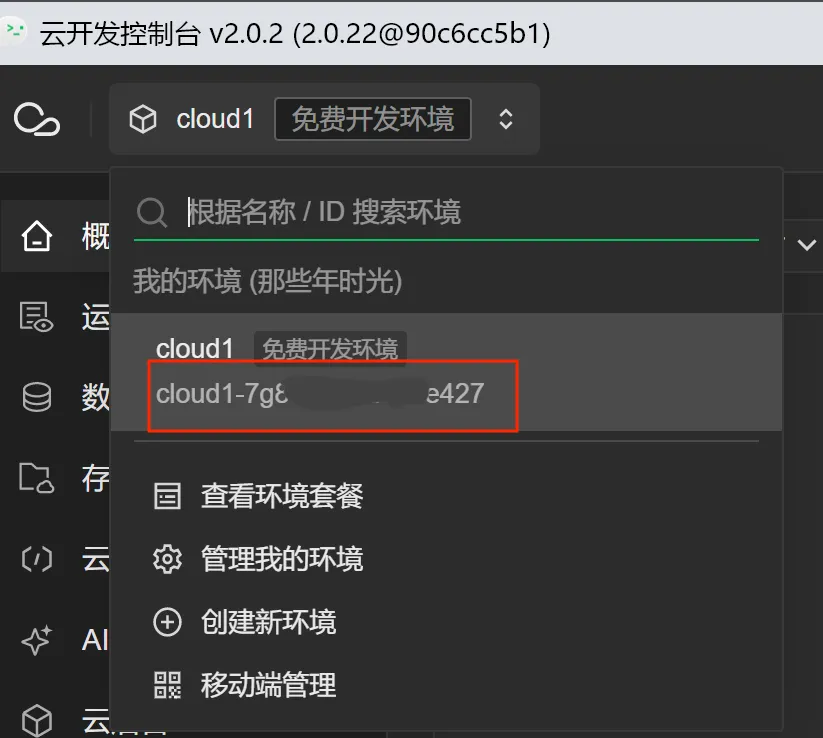
在开发者工具顶部点"云开发"按钮,创建你的云环境,记下那个环境ID。
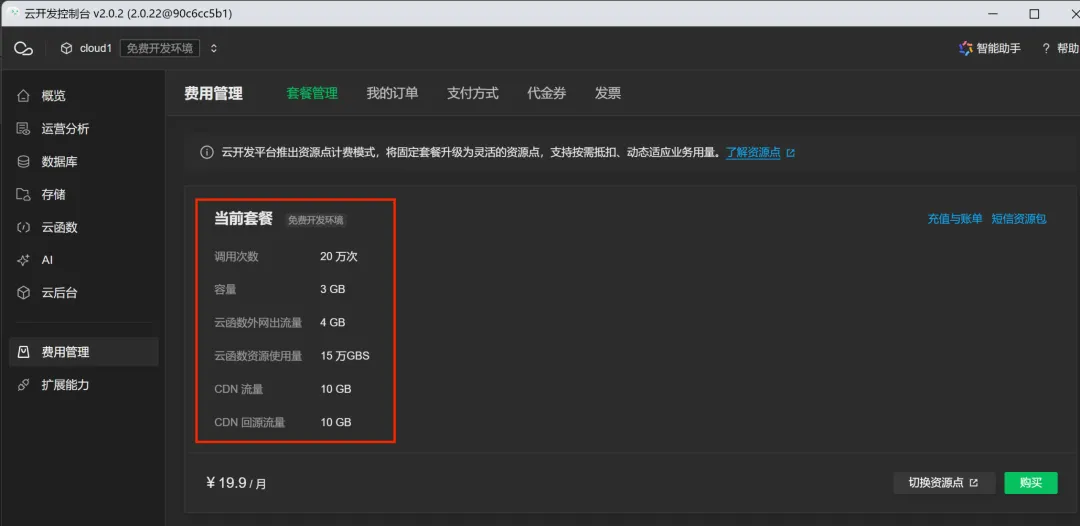
可以看到当前套餐是免费的。
填入云环境ID
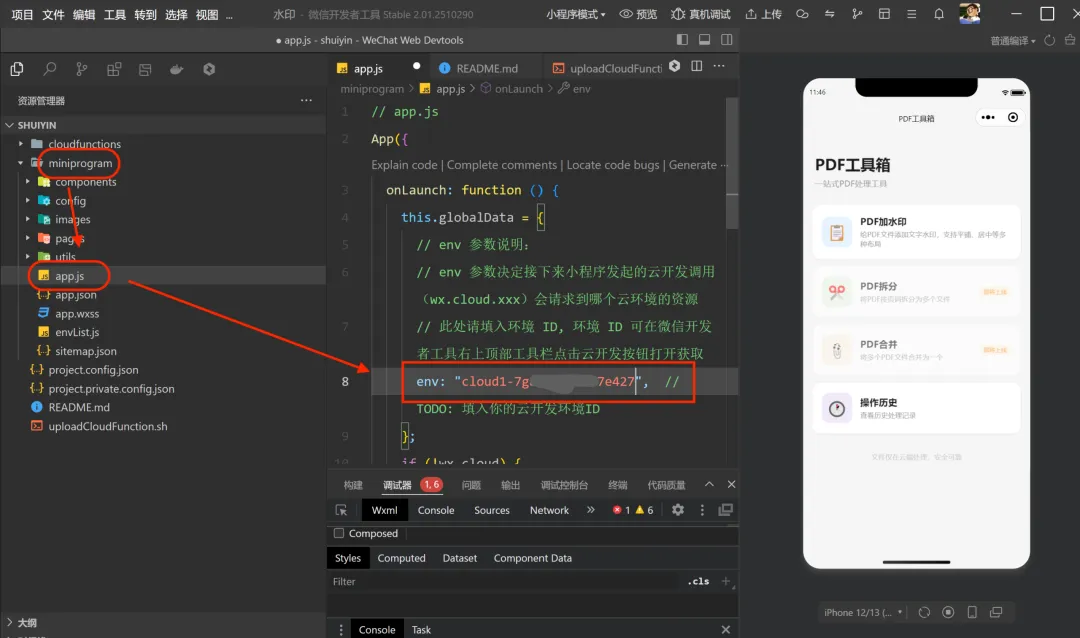
打开 AI 指定好的文件,把环境ID 填进去。
创建数据库集合
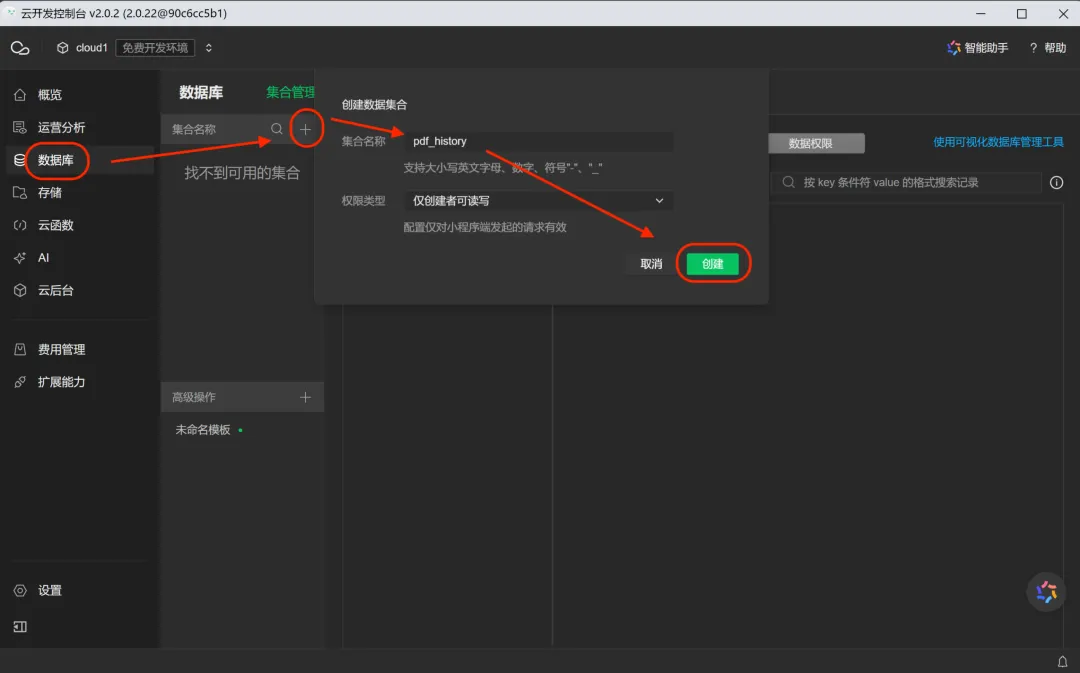
进入云开发控制台,点击左侧数据库,然后点击集合管理下的+号创建数据集合pdf_history ——用来记录你的操作历史。
上传云函数
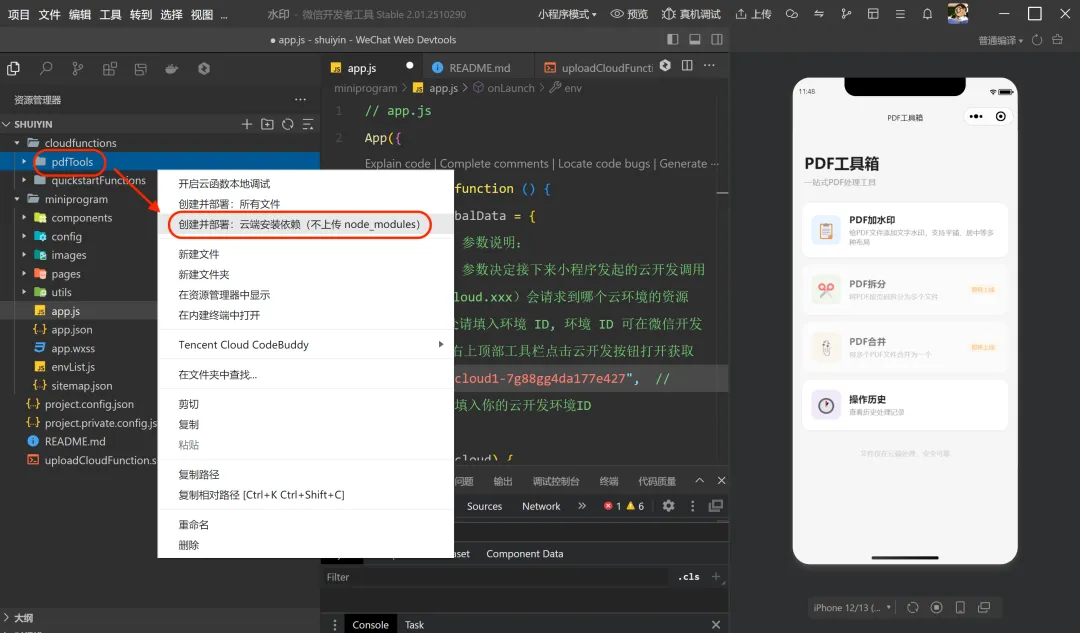
切回资源管理器,找到cloudfunctions/pdfTools,右键选择「上传并部署:云端安装依赖」(不上传node_modules),稍等一会就成功了。
编译运行
一切就绪,点刷新按钮编译运行,你就能在模拟器里看到小程序的样子了。
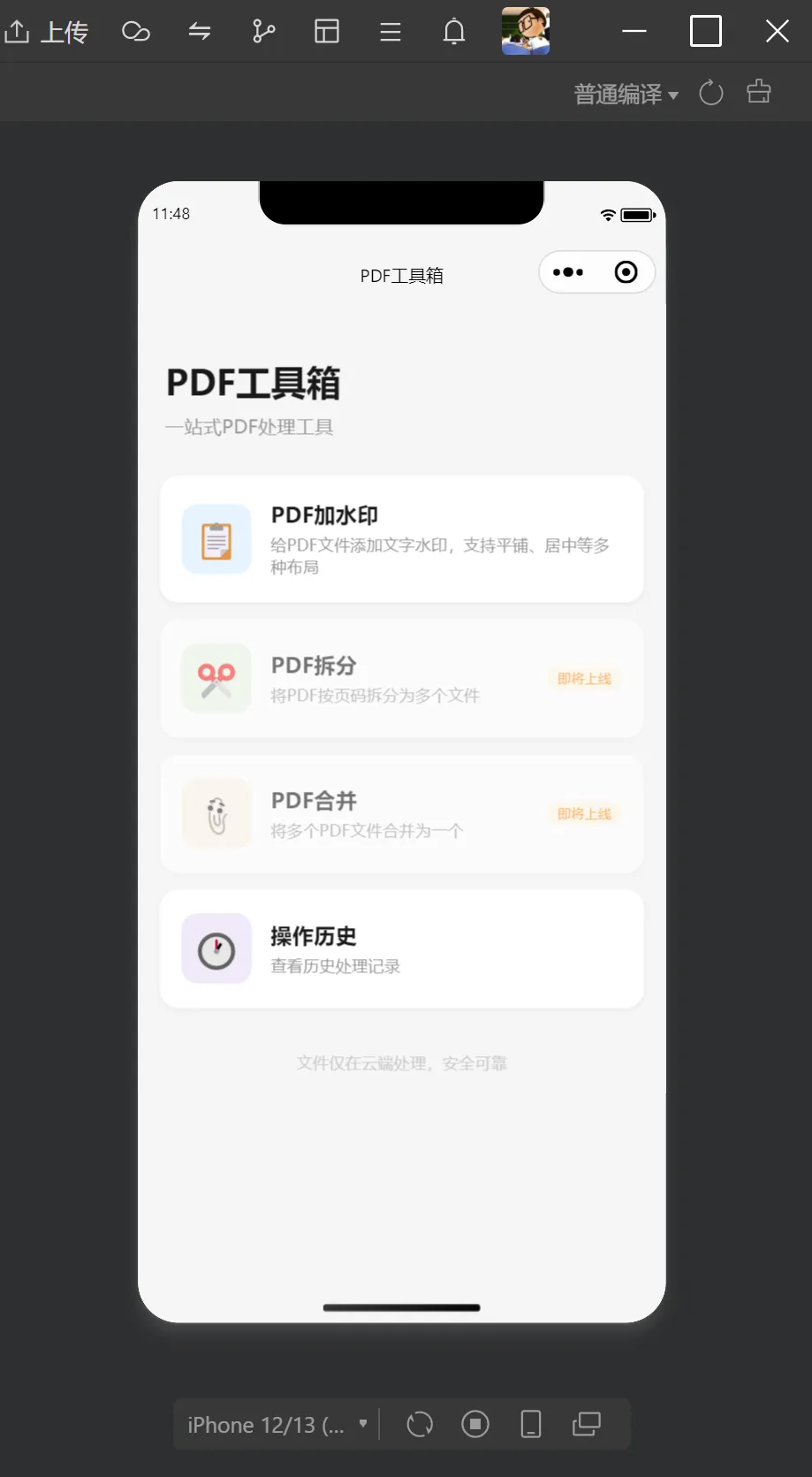
修复错误
直接在模拟器点击PDF加水印,测试能否完成。
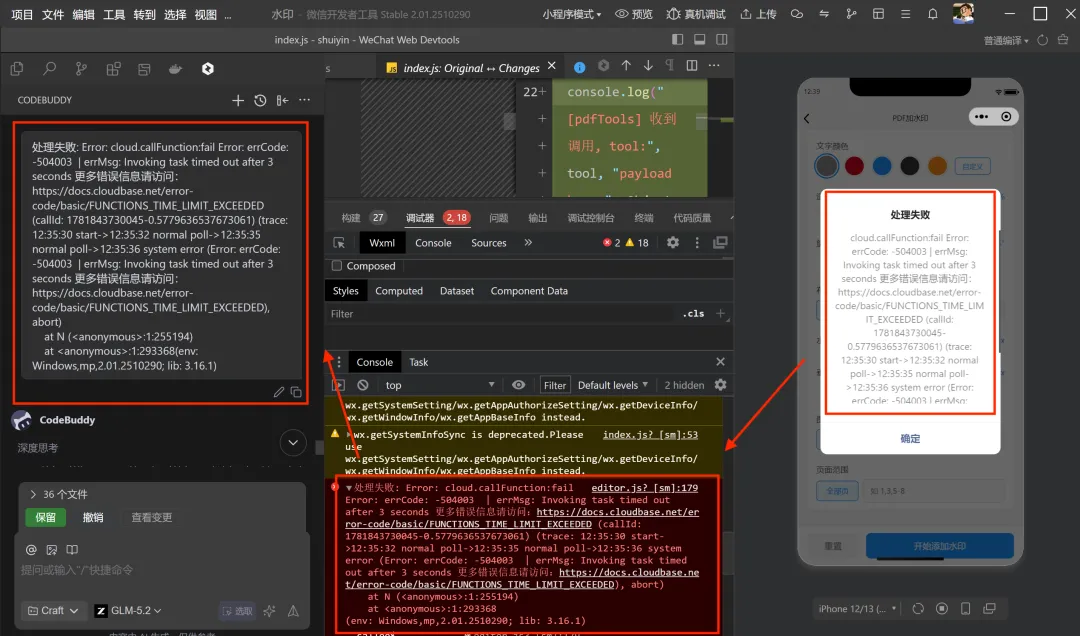
报错了...别担心,遇到错误很正常,看不懂也没关系。
你只需要把调试器里的错误信息全部复制,原封不动发给 AI,说"帮我看看这是什么问题"。
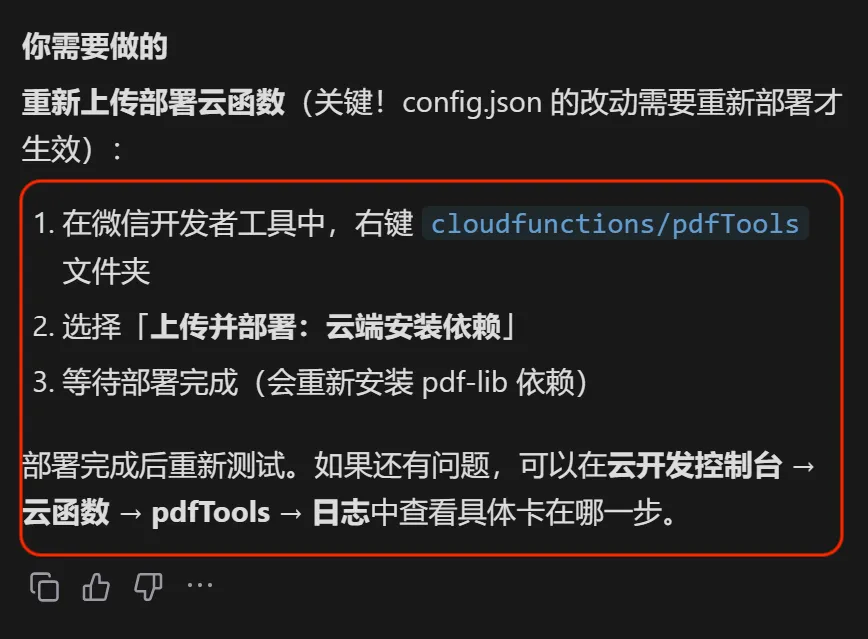
AI 分析原因并给出了解决方案。我按照它的指示重新上传了云函数,然后重新编译。
去云开发控制台,查看云函数的日志。
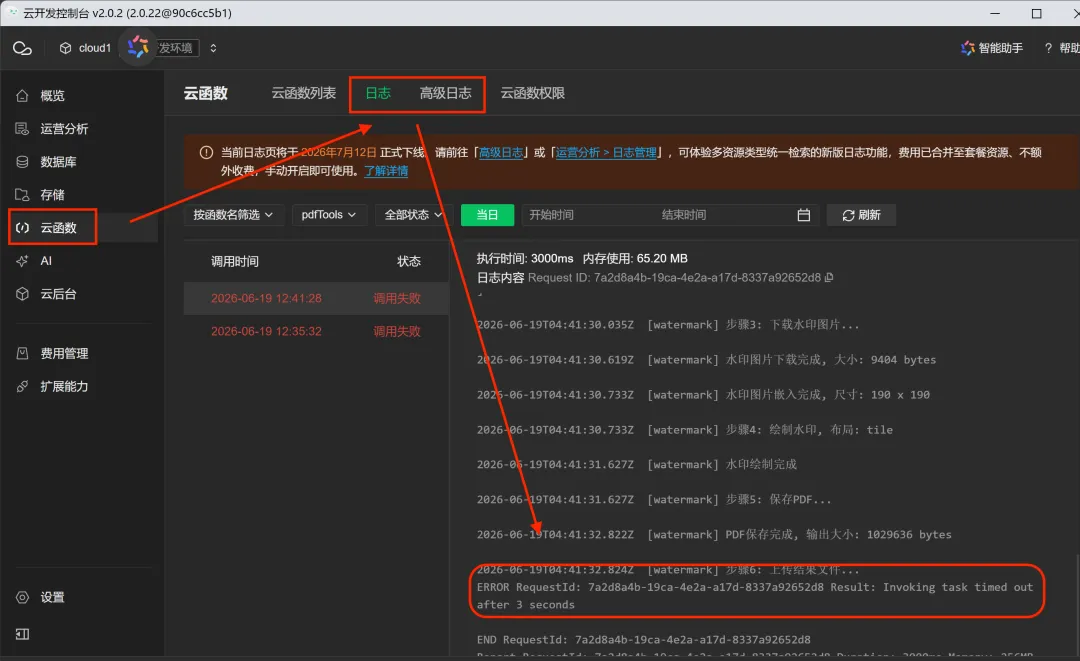
如果还有错误,继续复制错误信息给 AI。
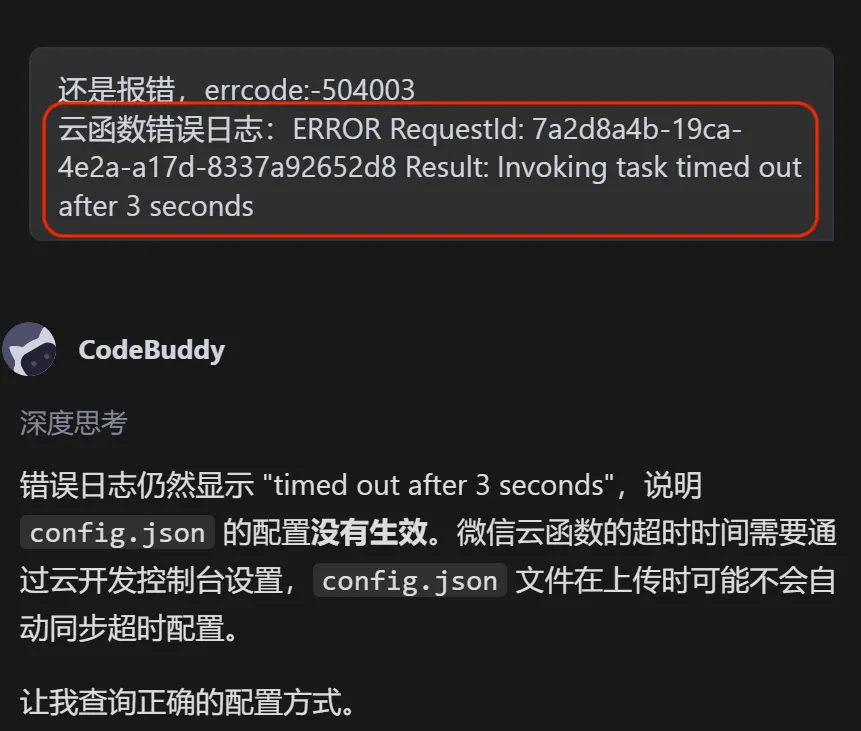
AI返回了解决方案。
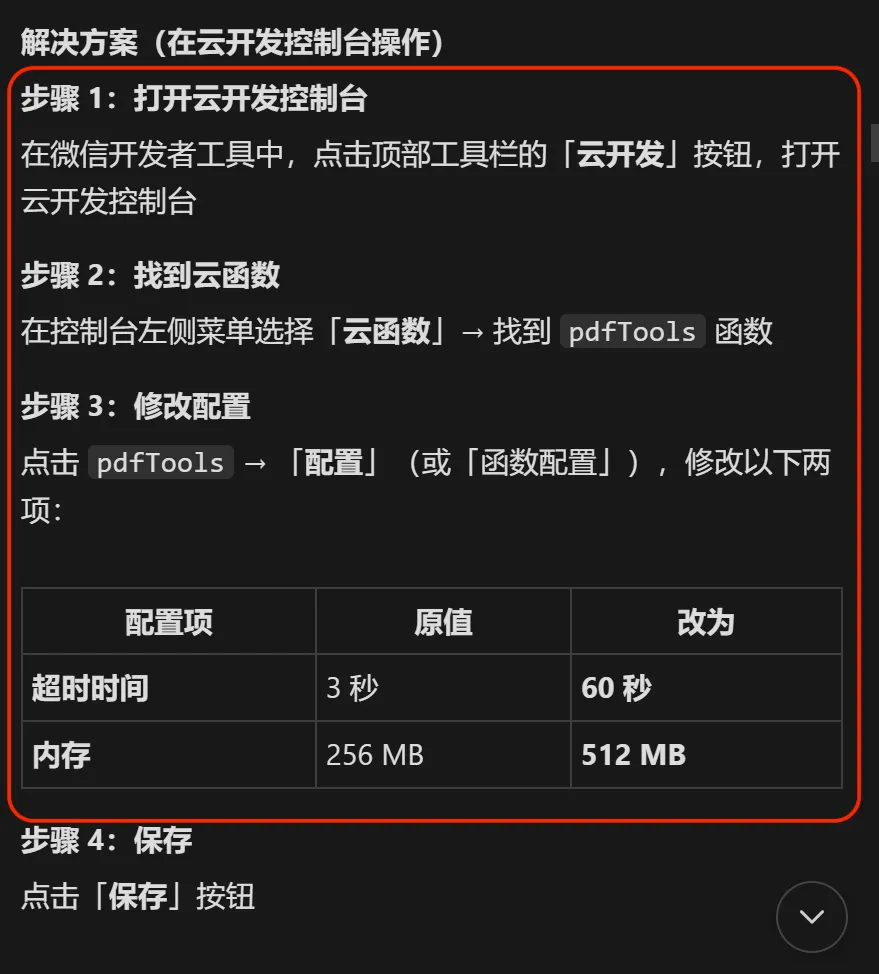
AI 让我去云开发控制台把云函数的内存改成 512M、超时时间改成 20 秒。
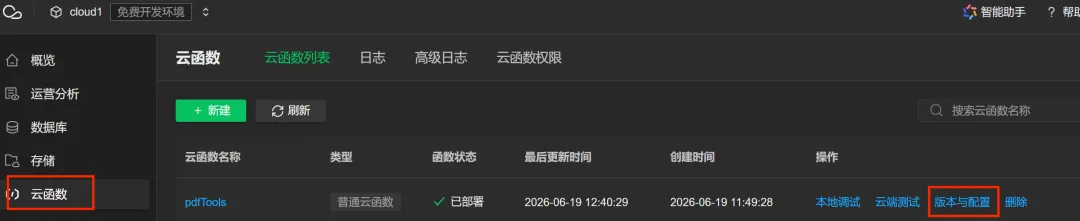
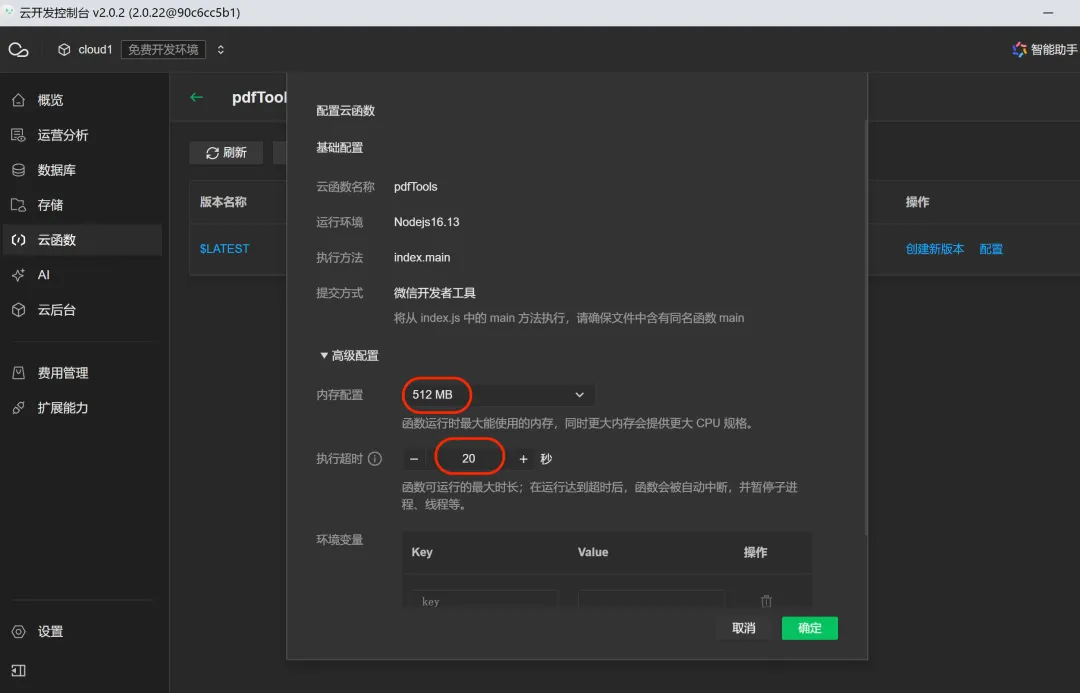
几次来回之后,问题就能解决。
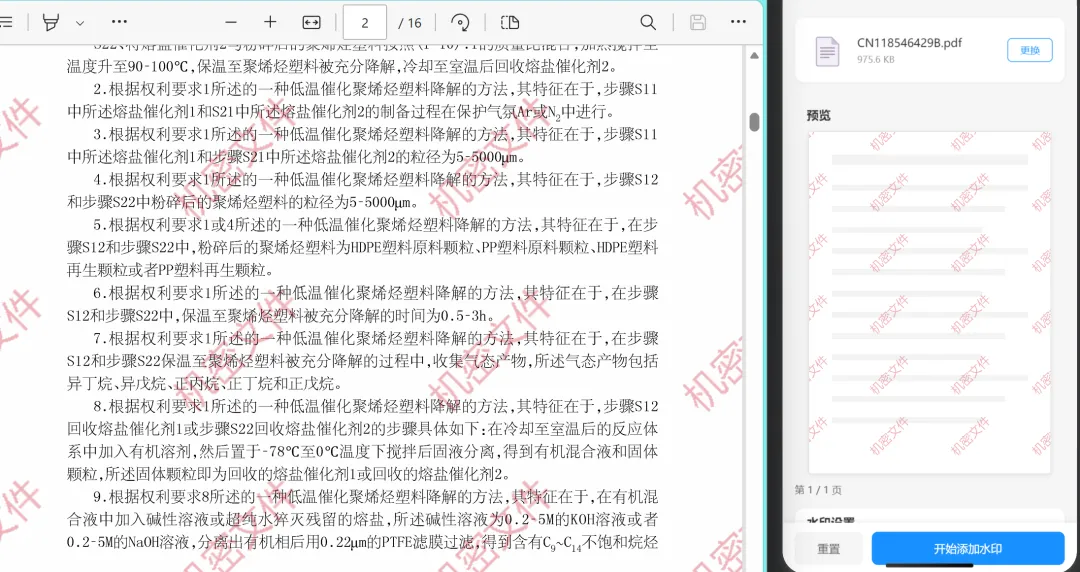
重新编译,运行,添加水印,预览文件,成功了!
手机预览
在开发者工具中测试成功了,但如何在手机上测试呢?

可以选择顶部菜单的预览或者真机调试,以预览为例。 点击顶部菜单栏的预览按钮,在手机上测试。
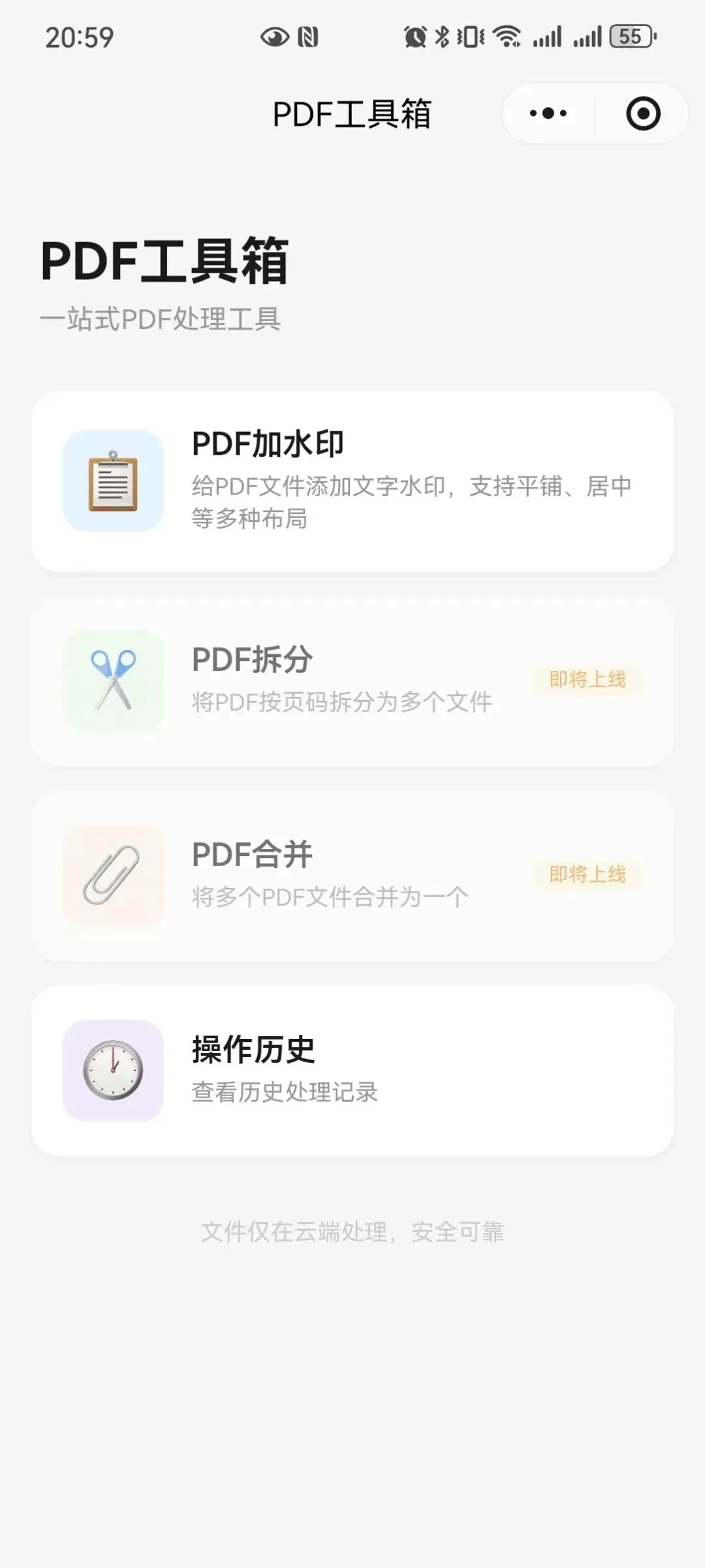
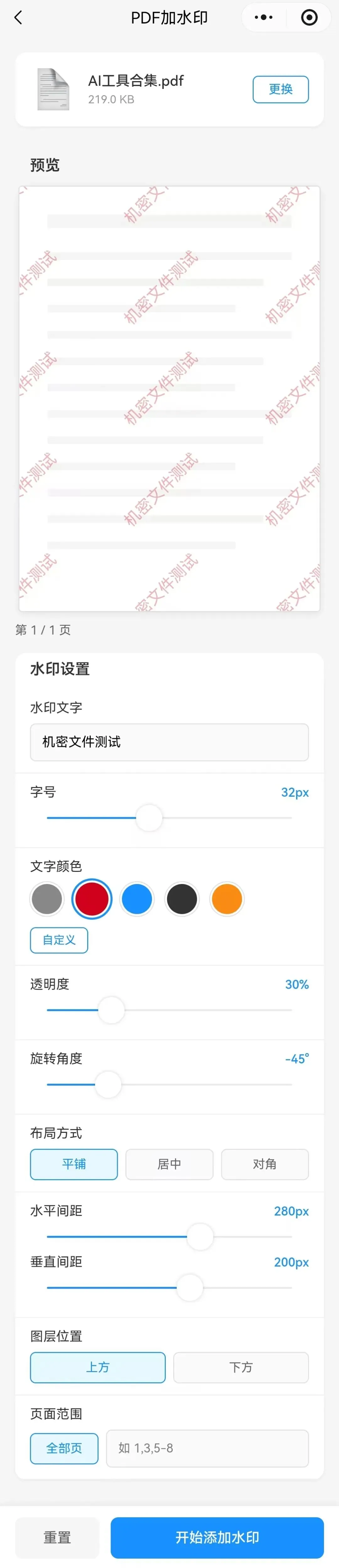
设置水印内容、样式,实时预览效果,一切正常。
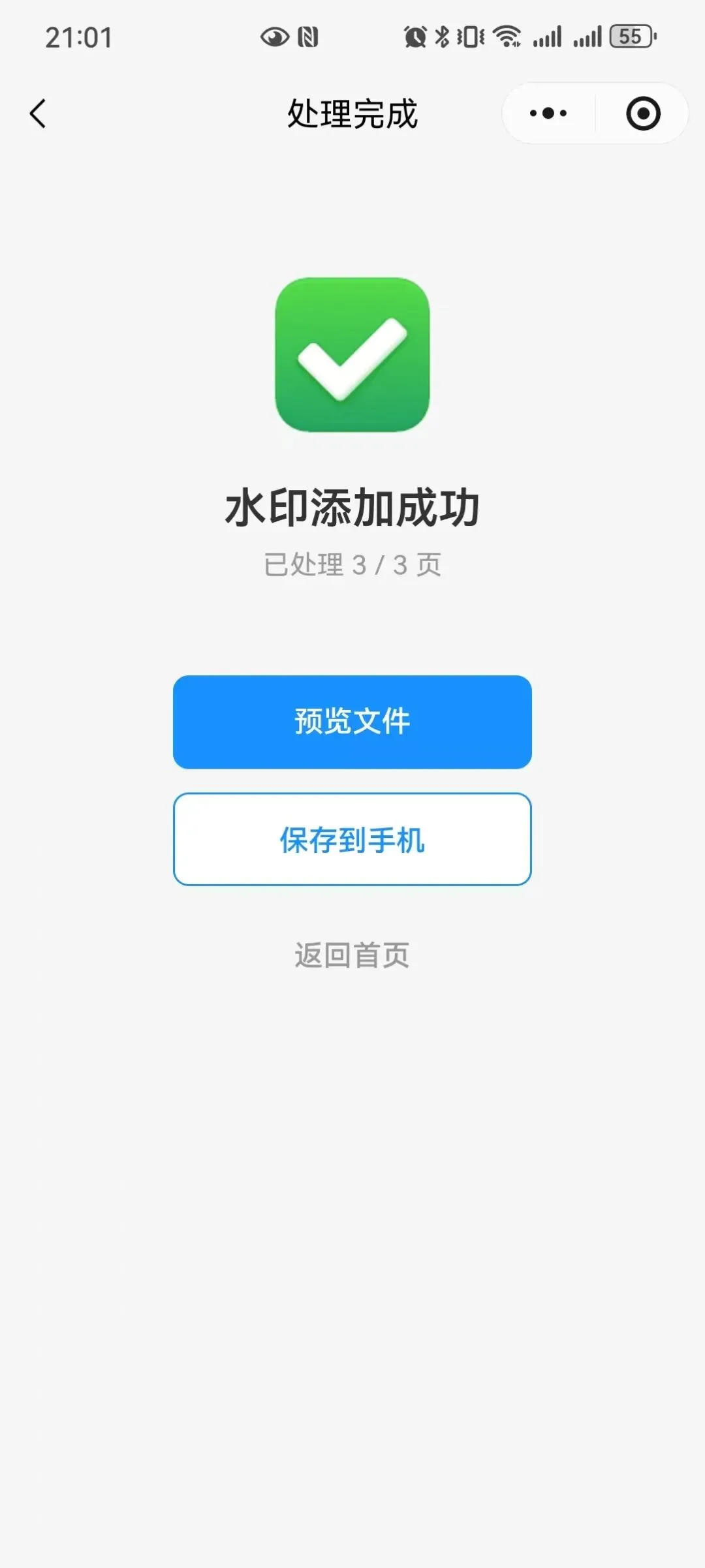
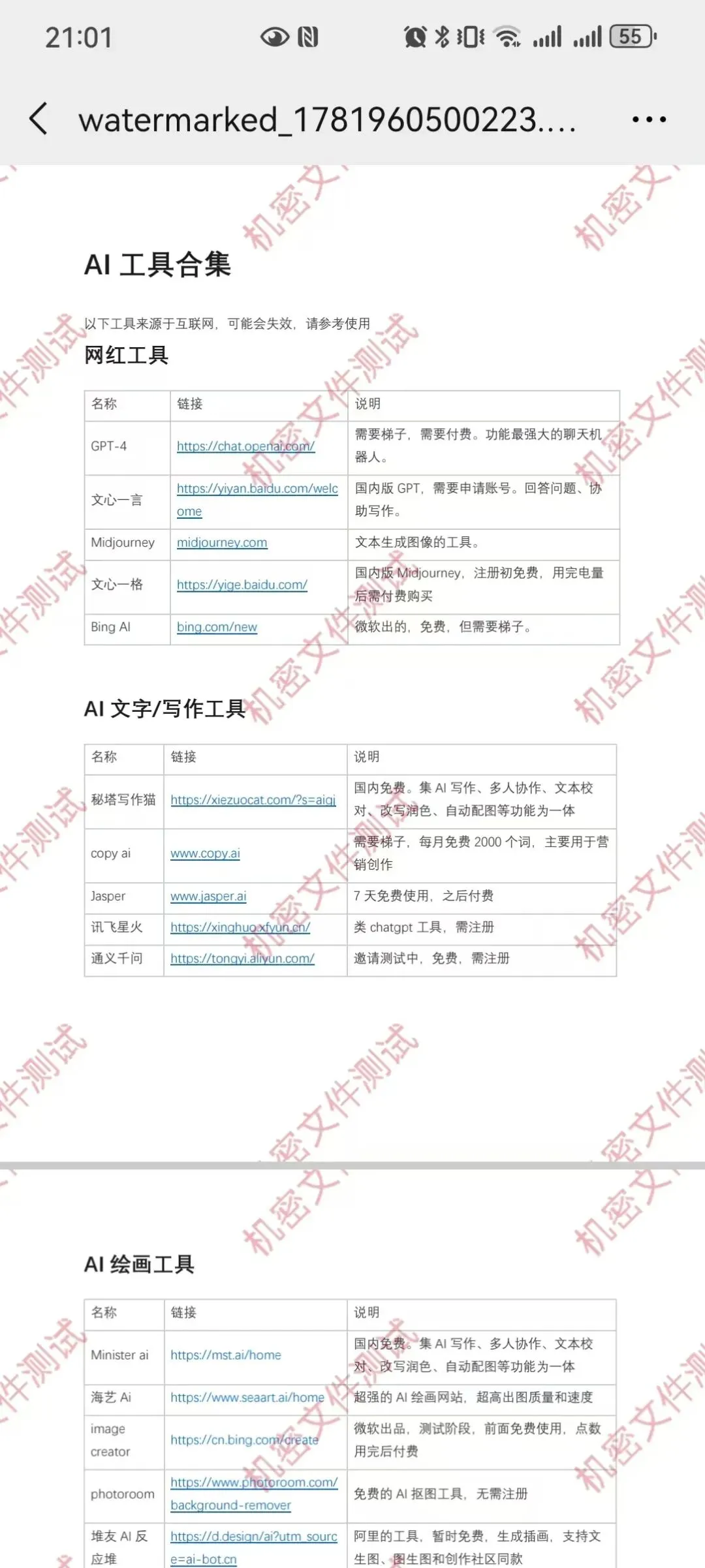
添加成功后的文件可以直接在手机上打开查看。
到这一步,你自己做的「PDF添加水印」小程序已经能正常跑了。
上线
功能全部开发完成后,点击顶部菜单栏的上传按钮,可以在小程序后台版本管理看到,最下面的开发版本中有个体验版二维码。
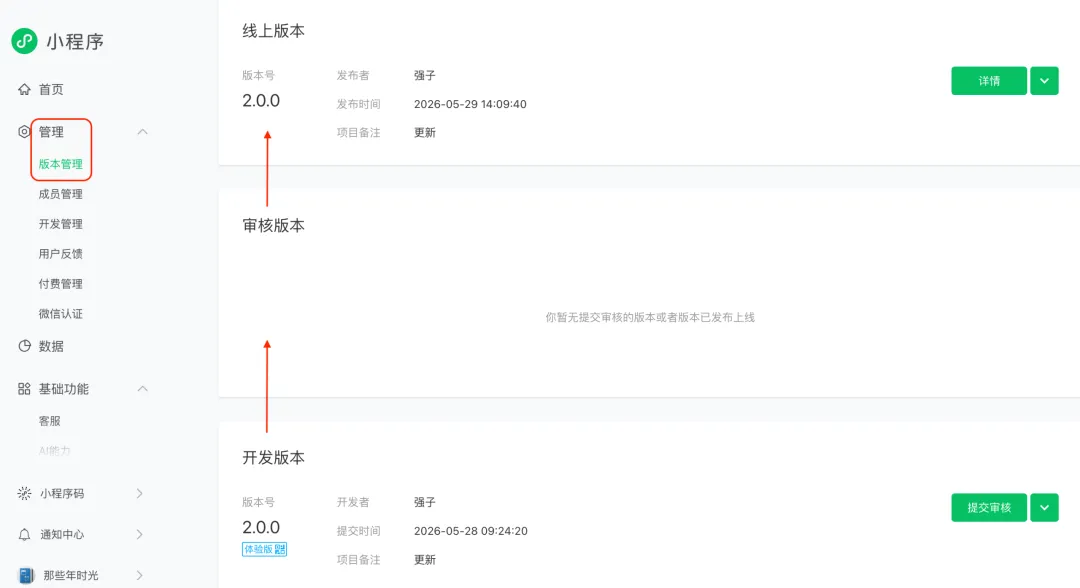
点击提交审核,就会出现在审核版本,成功后会出现在线上版本,就发布成功了,可以在微信上搜索到你的小程序。
因为这个「PDF添加水印」小程序我只是为了讲解开发流程,并没有真的上线。 为了方便颜色,上面截图来自「那些年时光」小程序。
后记
回顾一下,我其实只做了三件事
用自然语言描述需求 → 让 AI 写核心代码 → 自己完成几步体力活
开发的门槛,其实已经降到很低了。
这个小程序目前只有加水印的功能,但只要你愿意,PDF 拆分、合并、图片转 PDF……通通可以丢给 AI 去实现。
微信云开发的免费额度对个人使用完全够用,真到了需要商用的阶段,再考虑自己买服务器也不迟。
如果你在操作过程中遇到问题,欢迎在评论区交流。下篇见。