 夜雨聆风
夜雨聆风处理PDF还在花钱买软件?这个免费网站我用了两年,35个工具全免费
每次处理PDF都是一场灾难。要么软件动不动要会员,要么网上工具要上传服务器,文件里有合同、有报价单、有个人信息……心里总是不踏实。 直到我发现了「青档PDF」(qingpdf.cn),用了两年,免费,35个工具,而且有16个工具完全在浏览器本地处理,文件根本不用上传服务器。
先看全貌——35+ 工具,三大分类
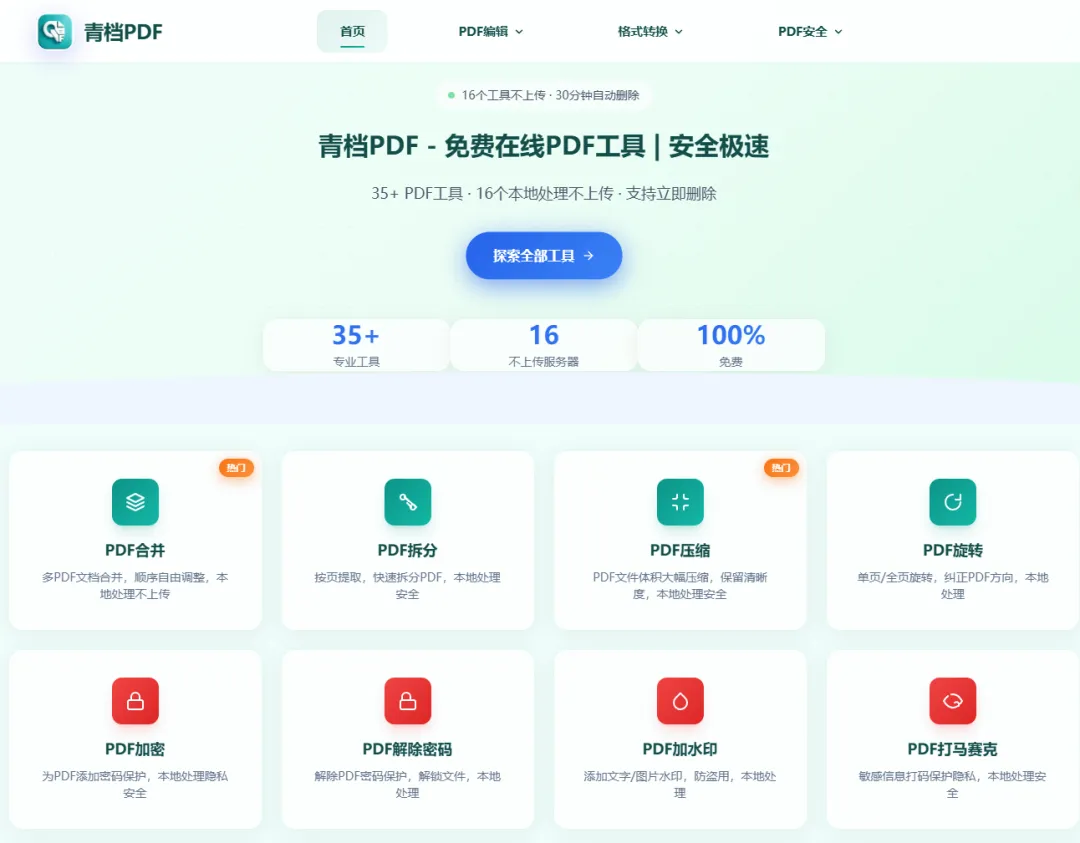
▲ 青档PDF主页 · qingpdf.cn
35+
专业工具
16
本地处理
100%
完全免费
顶部导航分三块:PDF编辑(合并、拆分、压缩、旋转……日常用最多)、格式转换(Word/Excel/PPT/图片/CAD 互转 PDF,还有 OCR)、PDF安全(加密、解密、水印、马赛克、骑缝章、电子签章)。
第一块:PDF编辑——日常刚需,全搞定
📌 PDF合并:多份文件一键合成
开会前临时要把几份PDF合成一份?这个操作我每周至少用一次。
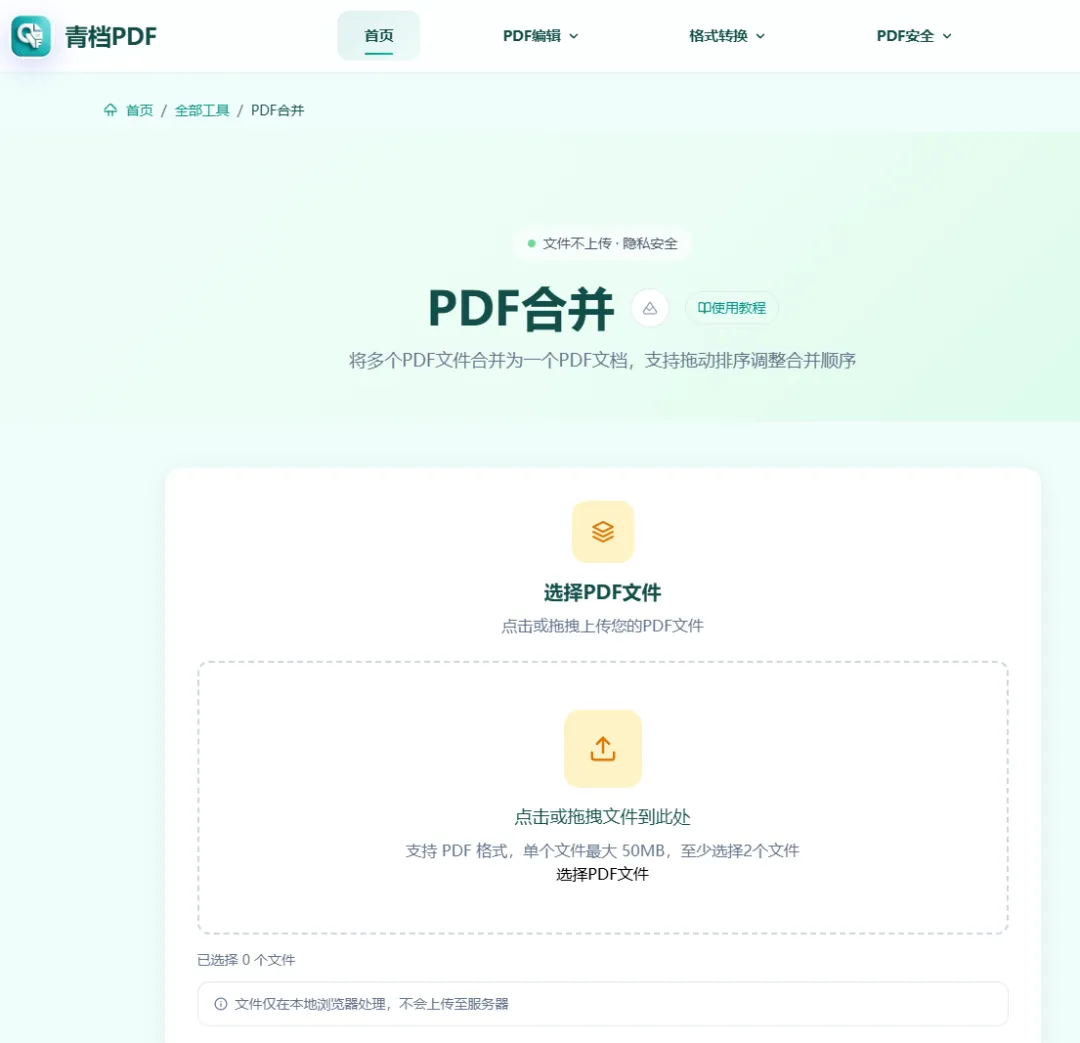
▲ PDF合并工具页 · 文件不上传·隐私安全
① 打开 qingpdf.cn → PDF编辑 → PDF合并
② 点击上传区域,或直接拖拽文件进去,可同时选多个
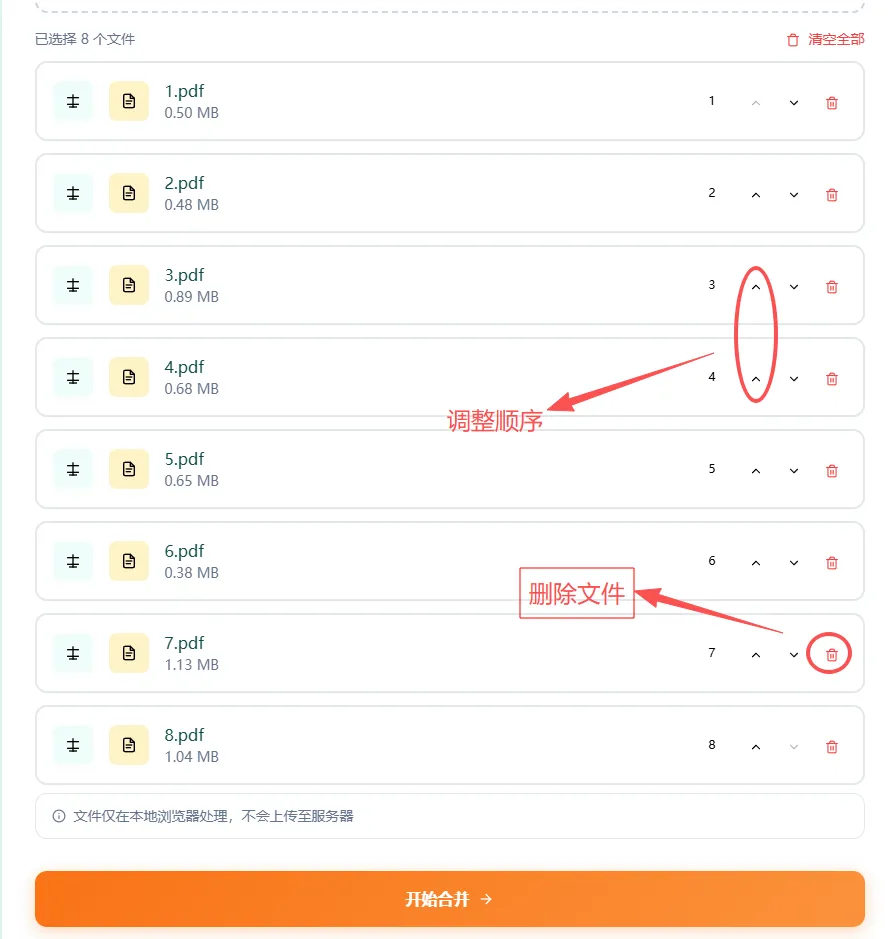
▲ 支持上下调整顺序,底部明确标注「不上传服务器」
③ 上传后列出所有文件,支持上下调整顺序,不想要的直接删除
④ 注意底部小字:「文件仅在本地浏览器处理,不会上传至服务器」
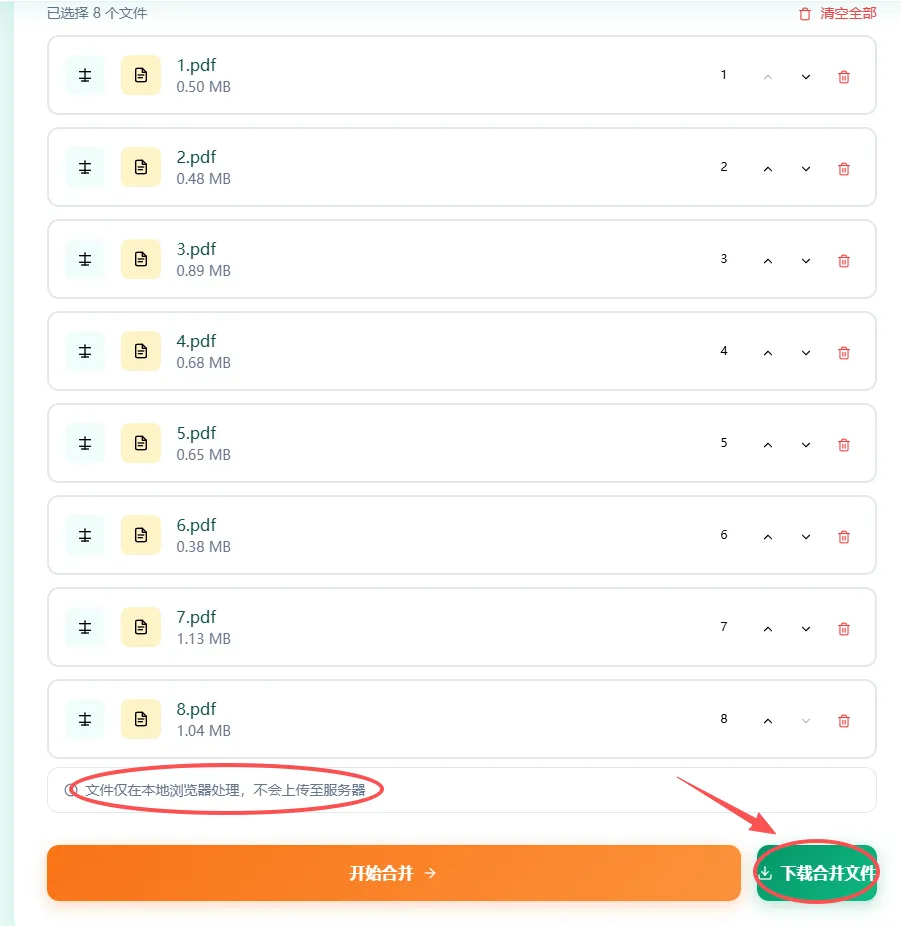
▲ 点击开始合并,几秒完成,绿色按钮下载
就这么简单,带合同、带隐私的文件完全不怕泄露。
📌 PDF压缩:发邮件附件超限?压一下就好
公司邮件附件限制20MB,PDF偏偏有30多MB……青档PDF压缩工具保留清晰度,同样本地处理,不上传服务器。
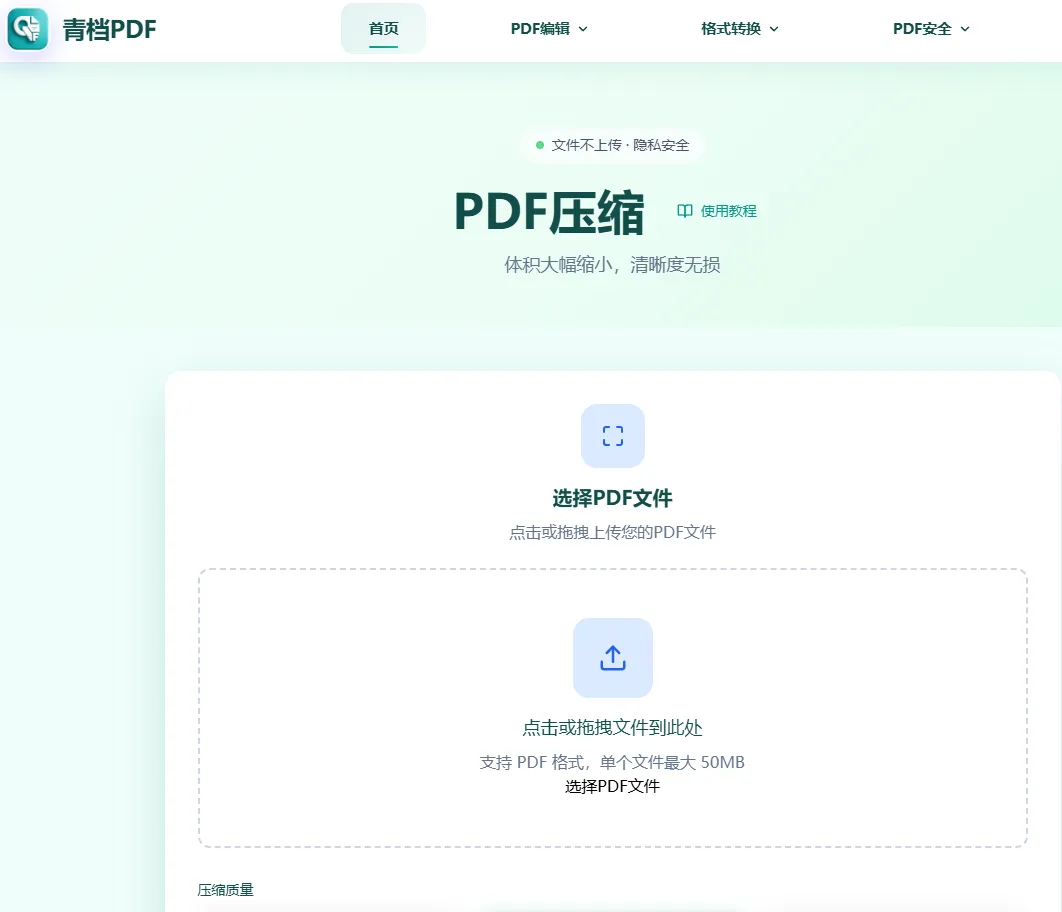
▲ PDF压缩 · 体积大幅缩小,清晰度无损
上传文件 → 选择压缩等级 → 下载,全程不超过30秒。
📋 其他编辑功能一览
PDF拆分
按页码范围提取某几页
PDF旋转
扫描件方向不对一键纠正
PDF添加页码
自定义样式和位置
裁剪PDF
去除页面四周白边
PDF调尺寸
统一多份文档纸张尺寸
插入/删除页面
精准修改某一页
PDF页面分割
一页拆成多页
修复PDF
损坏打不开的PDF急救
第二块:格式转换——Word、Excel、PPT、图片全能互转
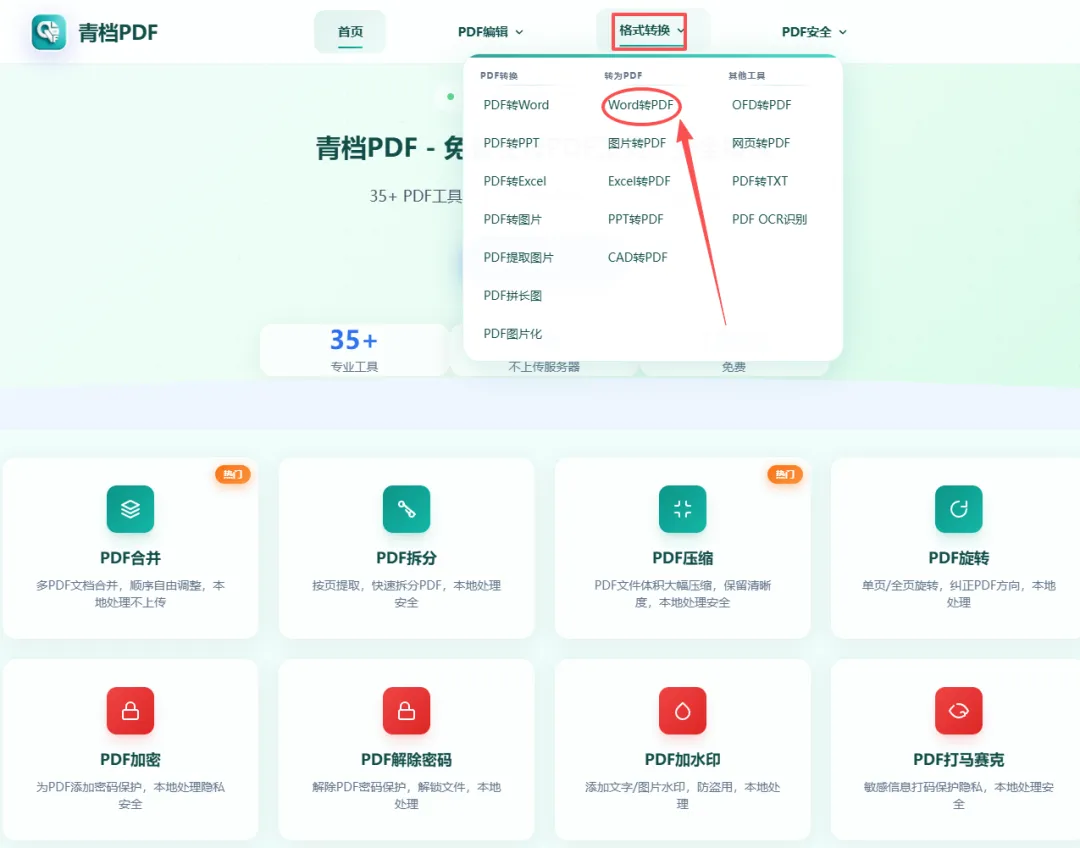
▲ 格式转换菜单 · Word、Excel、CAD、图片全覆盖
| Word转PDF | |
| Excel转PDF | |
| PDF转Word | |
| 图片转PDF | |
| PDF OCR识别 | |
| CAD转PDF |
第三块:PDF安全——涉密文件,保护到位
这块是被严重低估的功能区。很多人不知道,PDF是可以加各种保护的。
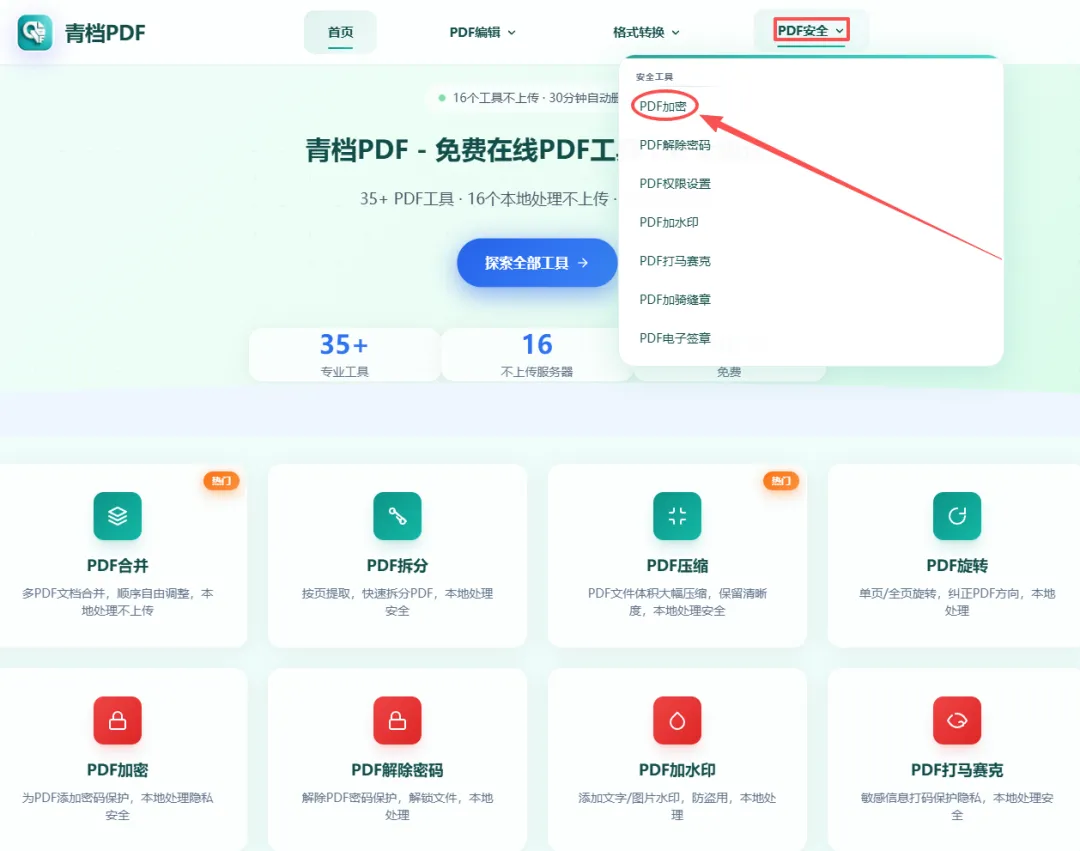
▲ PDF安全工具 · 加密/解密/权限设置/水印/马赛克
🔒 PDF加密 / 解密
给PDF设置打开密码,不知道密码就看不了内容。合同、报价单发出去前加密是好习惯;收到有密码的PDF,解密工具帮你移除限制。
💧 PDF加水印
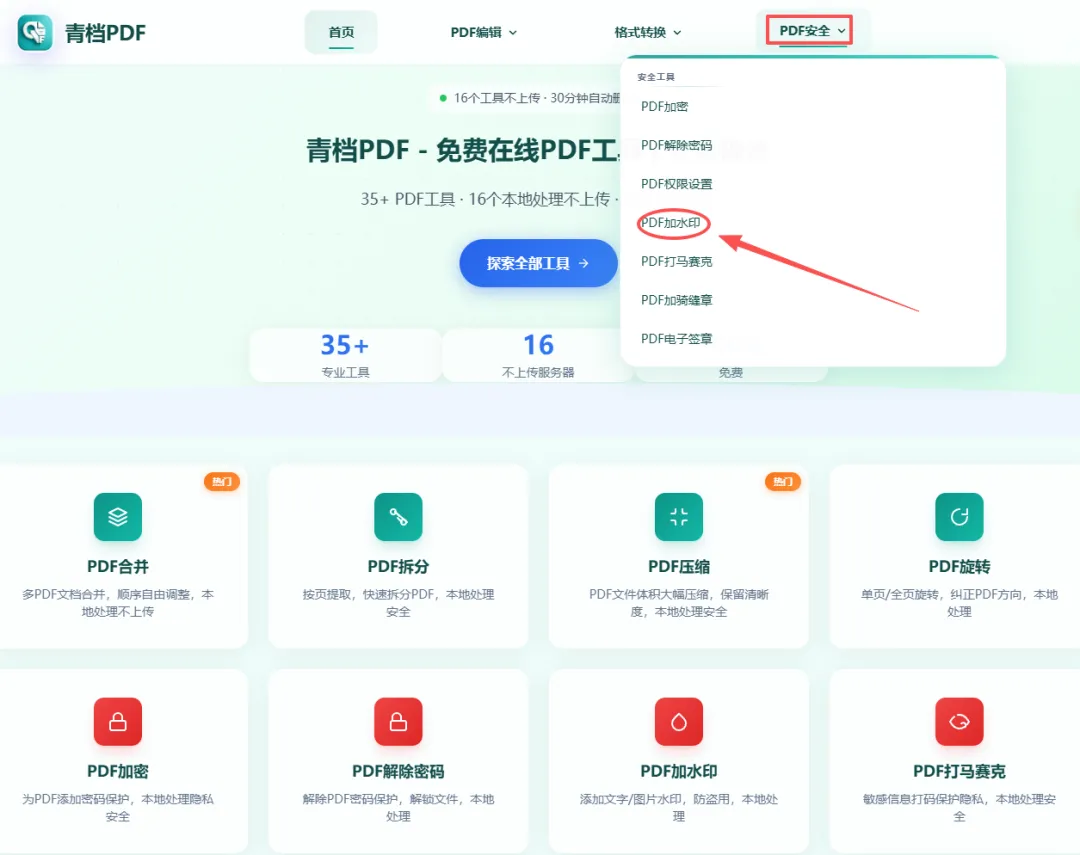
▲ PDF加水印 · 支持文字/图片水印,可调透明度和角度
文档外发前加上「公司名称」「仅供内部使用」「禁止转发」等水印,防止文件被随意传播。
🖊 PDF打马赛克
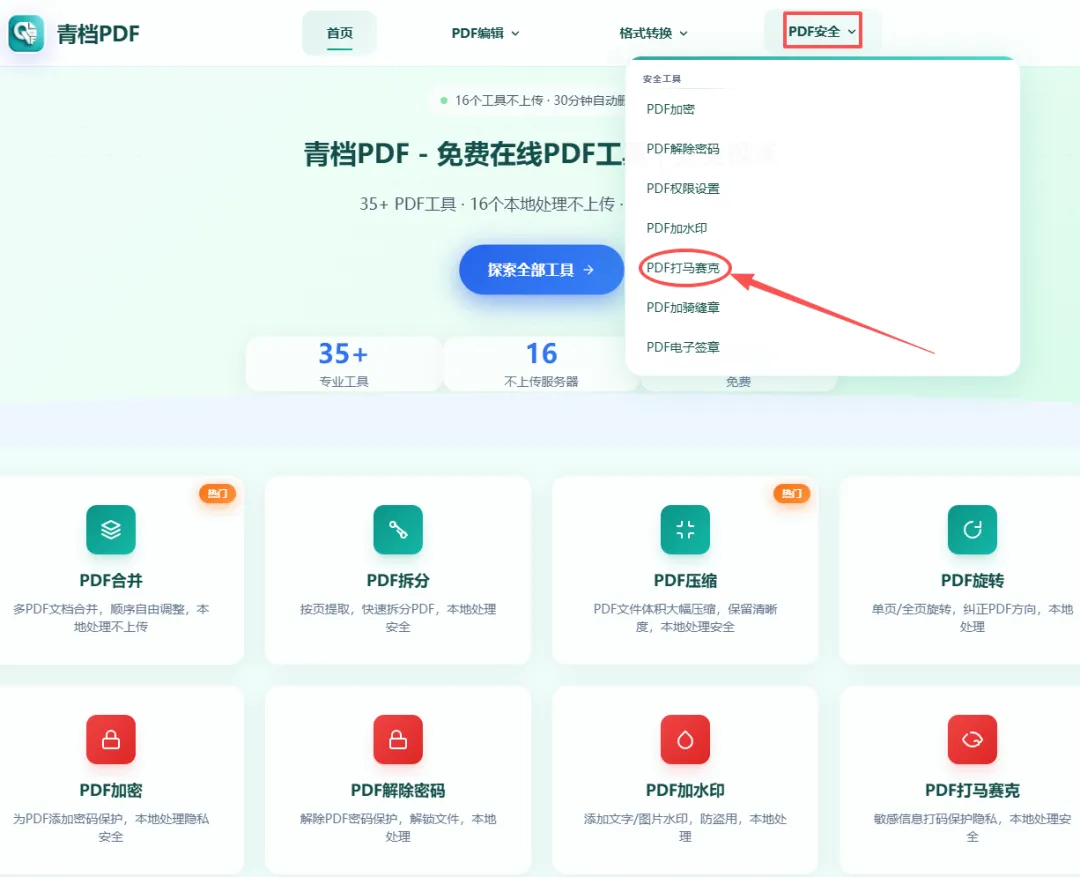
▲ PDF打马赛克 · 遮盖身份证号/手机号等敏感信息
身份证号、手机号……发材料前把不需要对方看的信息遮掉再发,很多人忽略这一步,但非常重要。
为什么推荐它?
1
真的免费,不是"免费但要会员"所有工具全部免费,不存在处理到一半告诉你要升级的情况。
2
隐私安全有保障16个工具本地处理,文件根本不离开你的电脑。其余工具处理完30分钟内自动删除。
3
不用下载安装任何软件浏览器打开直接用。公司电脑、家里电脑、临时借用的电脑——只要能上网,随时用。
收藏备用,下次处理PDF直接打开
🌐 qingpdf.cn
手机浏览器同样可用 · 35+ 工具全免费 · 本地处理不上传
👇 身边有经常处理PDF的朋友,转发给他,帮他省点软件费 👇
【公众号:青档PDF】· 更多PDF使用技巧,持续更新中