 夜雨聆风
夜雨聆风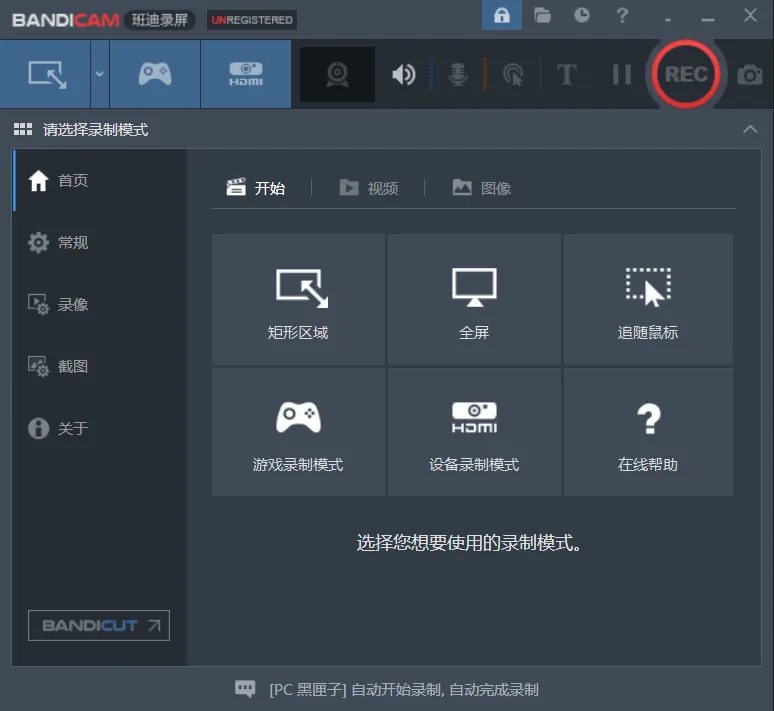
录屏软件里有几款大家都知道——OBS 功能强但学习成本高,Windows 自带录屏有时候根本找不到,用手机拍屏幕更是凑合。
Bandicam 一直是做游戏录制、教程录屏这类场景的首选之一。高清录制、低性能占用、操作简单,是很多主播和教程博主的日常工具。
三种录制模式,覆盖大部分场景
🎮 游戏录制模式
专门为全屏游戏设计,可以在 DirectX / OpenGL 环境下直接捕捉画面,录制时屏幕右上角会显示实时 FPS。支持 4K 录制,画质选最高也不会太影响游戏帧率,这点对于要同时玩和录的人来说很关键。
🖥️ 桌面录制模式
录整个屏幕或者框选某个区域,做教程视频最常用的模式。可以自己设定录制区域大小,鼠标点击位置会有高亮效果,录出来的教程内容更清晰易懂。
📷 摄像头录制模式
直接录摄像头画面,或者把摄像头画面叠加到桌面/游戏录制上。做真人出镜的视频教程、产品开箱评测,这个模式直接省掉单独买摄像头录制软件的麻烦。
几个用起来顺手的功能
— 实时 FPS 显示:游戏录制时右上角常驻帧率数字,不影响正常游戏,发视频的时候显得专业
— 快捷键控制:F12 开始/停止录制,F11 暂停,不用切出游戏操作,打完一局直接停
— 自定义输出格式:支持 MP4、AVI、FLV 等主流格式输出,分辨率、帧率、码率都可以自己设定
— 截图功能:录制过程中按快捷键可以截图,不用再开第三方截图工具
— 性能占用低:相比 OBS 对电脑配置要求更低,中低配机器录制游戏也不容易掉帧
适合谁用?
游戏主播 / 视频教程博主 / 软件演示 / 网课录制 / 直播片段剪辑素材 / 任何需要录屏的场景
📦 解压即用说明
下载压缩包后直接解压,找到 Bandicam.exe 双击运行即可,无需安装步骤,不写注册表,不影响系统环境。
【百度网盘】
链接: https://pan.baidu.com/s/1qK5t5lqEtDFboYepRtkv_A?pwd=8npq
百度网盘 · 提取码: 8npq
仅供学习交流,请支持正版软件