夜雨聆风
夜雨聆风学会通过透视表和透视图来完成数据的筛选、排序和分类汇总等操作,让数据处理效率提升10倍,详细步骤如下:
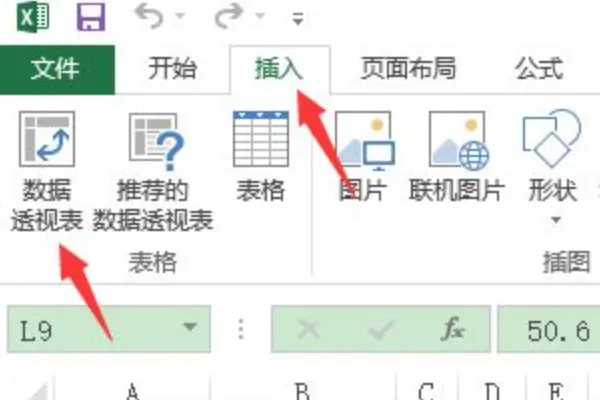
1、首先,打开待处理的excel文件,切换至“插入”选项卡,在“表格”选项组中单击“数据透视表”按钮。
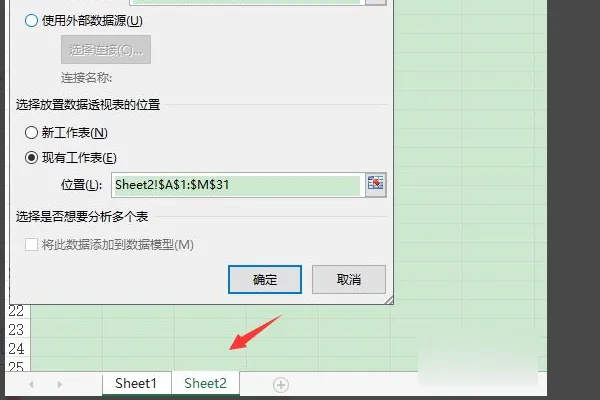
2、弹出“创建数据透视表”对话框,其中已经自动选择了表格区域,选中“现有工作表”单选按钮。单击“位置”折叠按钮,切换至sheet2,选中单元格后再次单击折叠按钮。
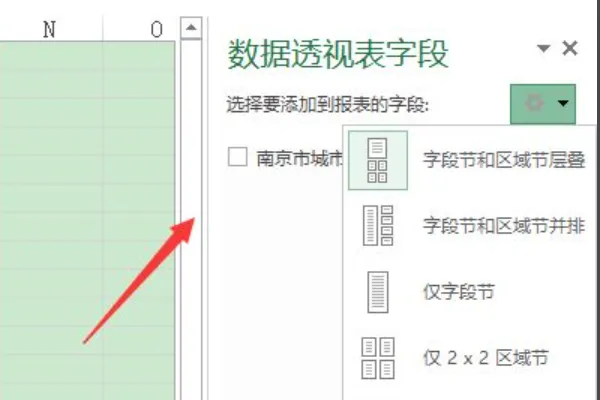
3、返回到sheet2,可以看到出现了空的数据透视表,且功能区出现了“数据透视表工具”上下文选项卡,界面右侧出现了“数据透视表字段列表”任务窗格。
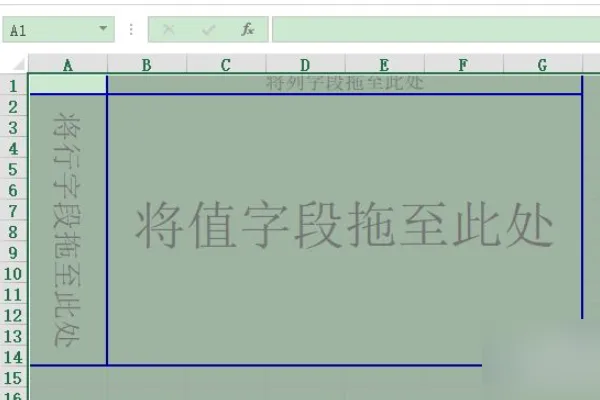
4、在“数字透视表字段列表”任务窗口中,勾选“选择要添加到报表的字段”,发现数据透视表随之改变。
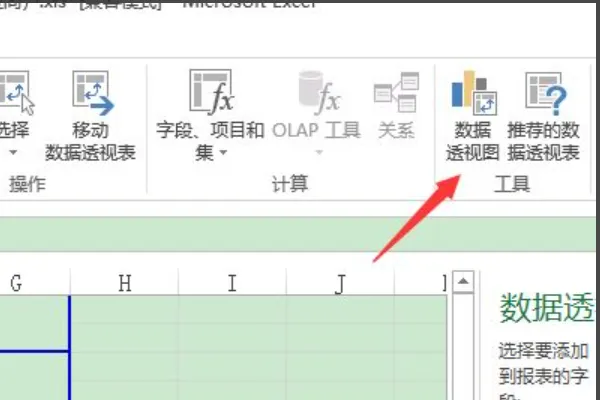
5、透视数据图的创建依托在“数据透视表”的基础上,打开包含数据透视表的工作簿,切换至“数据透视表工具”的“分析”选项卡,在“工具”选项组中单击“数据透视图”按钮。
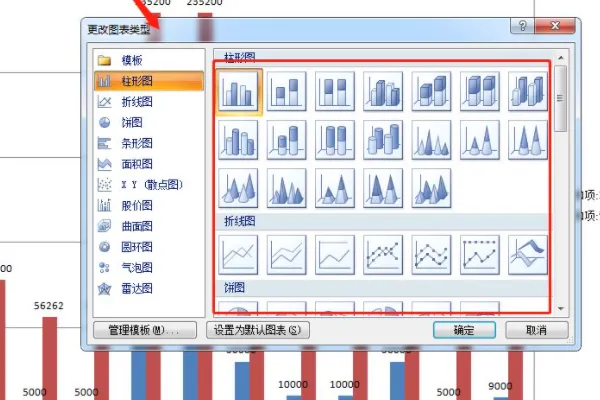
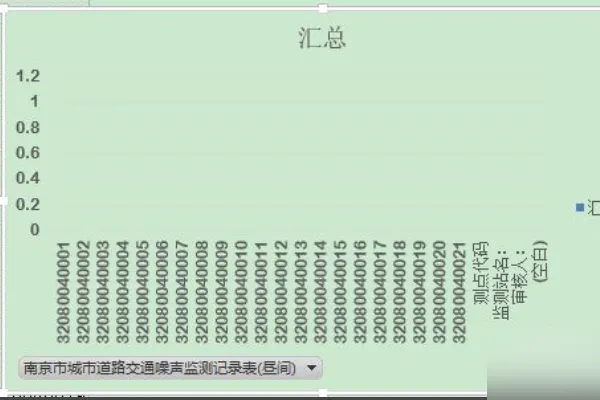
6、在“插入图表”对话框的左侧列表中选择图形类型,在右侧面板中选择图表样式,单击“确定”按钮。这样便成功地创建了数据透视图。
————————————————————
操作实例:制作数据透视图
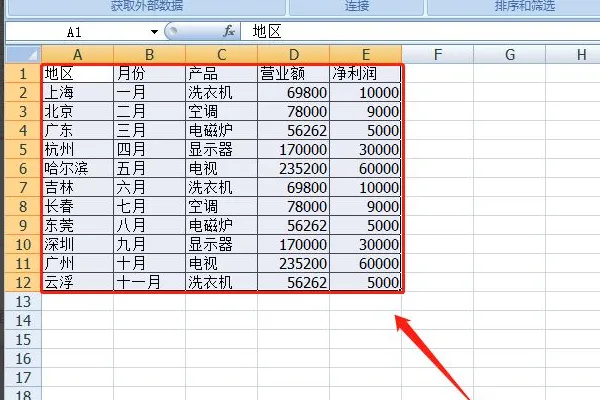
1、打开需要操作的表格并选中全部数据。
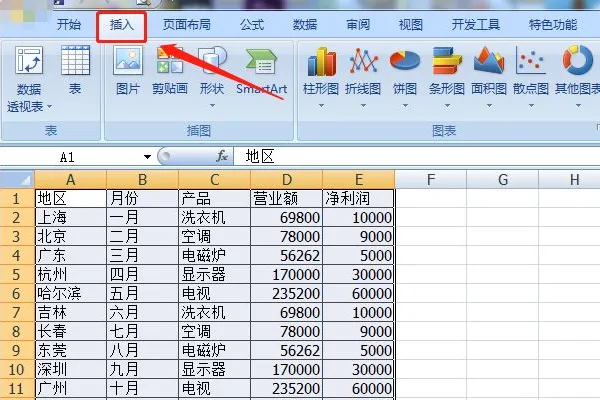
2、点击最上面菜单栏的插入。
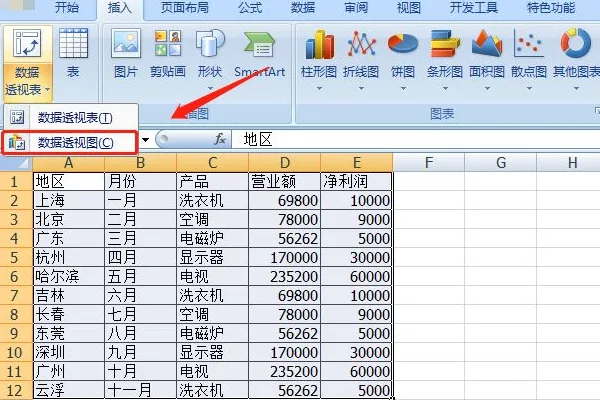
3、选择数据透视图。
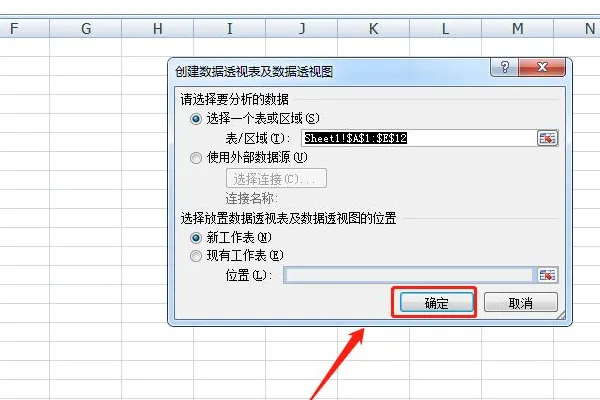
4、选中新工作表并点击确定。
5、把地区拉到轴字段。
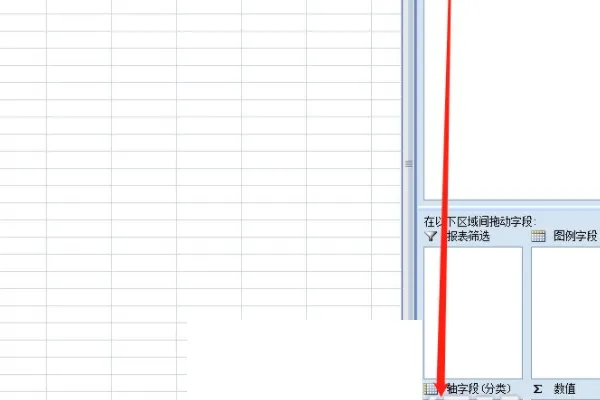
6、把净利润还有营业额拉到数值处。
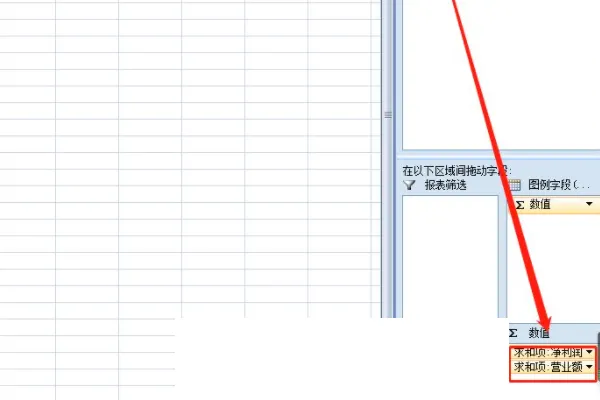
7、 选中柱形图并添加数据标签,红色的柱形操作也是一样的。

8、右键点击图表还可以更换图表类型,可以根据自己的需求更换不同的表格展现形式。