 夜雨聆风
夜雨聆风【内部群】关注我们 ,并回复:进群
分享模式:免费/绿色,按教程安装
下载地址:见本文结尾
一般来说,系统在使用一段时间后,家庭用户通常会遇到系统崩溃和出现各种有碍正常使用的问题,此时可以就需要重装系统。但如大家所知,重装系统是比较费时间的,安装一次一般需要半个小时左右,然后还需给系统安装各种驱动程序和应用软件,等一切安装好后,大概也要花2小时左右,甚至更长的时间。所以,一般我们都会在装好系统与常用软件后对整个系统(通常是是C盘)进行一次备份。很多时候为了防止系统重装,或者为了避免系统出问题,不管是新买的电脑,还是使用了几年的老电脑,我们都会隔一段时间就给系统做一次完全备份,这样如果系统出问题,则可以快速与方便地将系统还原到前一个正常的状态,以避免从零开始安装系统与应用程序。
AOMEI Backupper是一款用于还原系统和备份系统的工具,因为它是由傲梅软件有限公司开发的,所以也可以叫做傲梅备份。AOMEI Backupper绿色版能够帮助用户们将系统进行备份,还可以备份文件和文件夹、硬盘、分区。AOMEI Backupper还可以由用户设置时间进行自动备份。
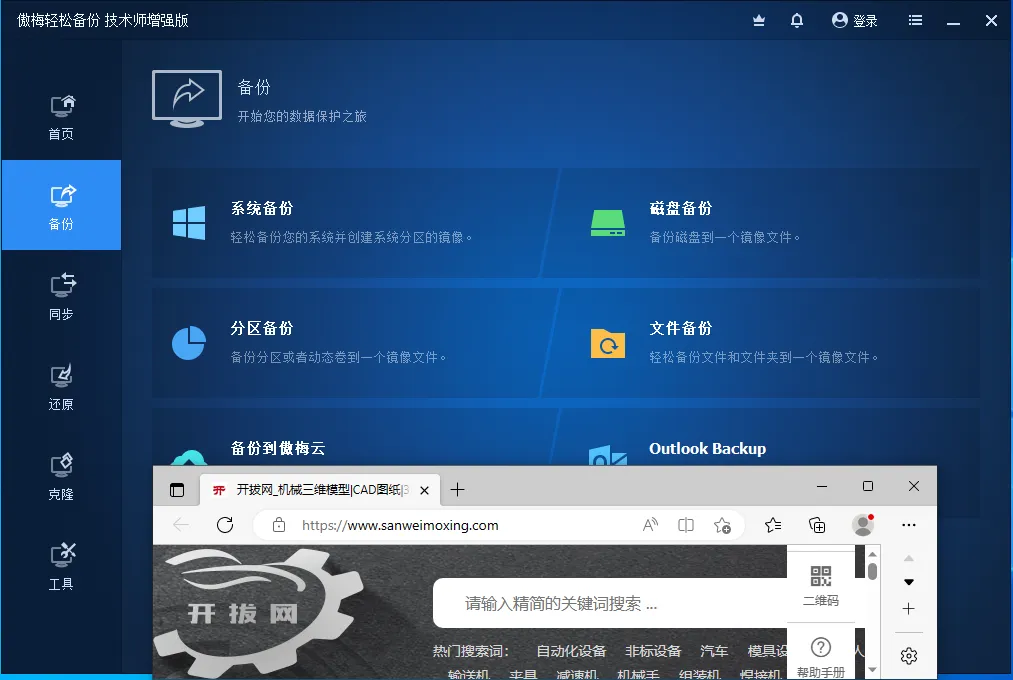
目前最新版:AOMEI Backupper v8.4.0 激活版
傲梅备份助手 AOMEI Backupper 中文技术员增强正式版及解锁钥匙资源由公众号【电脑应用中心】精选收集互联网资源并整理相关Patch Crack KeyGen发布,傲梅备份助手是一款简单易用的备份还原软件,不仅能轻松地Ghost系统实现系统备份,还能备份文件、文件夹、硬盘、分区,也能通过定时备份功能自动备份您想备份的数据和实时同步功能同步文件、文件夹到其他位置。一旦电脑发生异常时,您可以轻易地还原系统和数据到正常的状态。除了备份外,还支持系统迁移、硬盘对拷、分区克隆等功能。傲梅轻松备份技术员增强版为你解决备份太麻烦等各种问题,简化了整个备份的流程,加快了备份的速度,让用户能够在电脑前无需等待即可备份,无需GHOST等还原系统软件,直接一键轻松还原你的电脑。
系统分区:即安装有操作系统的分区,我们通常说的C盘,系统文件占用的磁盘空间比较大,像Windows 7系统至少需要占用8GB的空间。
引导分区:用来存放引导文件的分区,这些引导文件包括boot.ini, ntldr, bcd, winload.exe等等,引导文件占用的空间可能很小,Win 7一般在200MB以内。
当系统在使用一段时间后,可能会出现各种意想不到的问题,如果要彻底解决这些问题,你可能会面临重装系统或对系统进行还原。下面是一些具体的原因:
由于未知原因引导的系统崩溃。
系统经常蓝屏或系统不能启动。
系统感染了病毒或木马。
系统被黑客攻击。
误操作让系统的配置发生了改变。
一些软件的使用引起系统数据的丢失。
系统不稳定或系统的运行速度过慢。
其它的一些不可抗拒的因素包括:
突然断电,使得数据变丢失。
硬件故障,如硬盘损坏,主板故障。
自然灾难,地震,泥石流的破坏等。
基于上面的种种原因都可能让你不得不进行系统还原。
功能特色
1、系统备份与还原
傲梅备份助手 AOMEI Backupper像一键Ghost系统那样,你几需要点几次鼠标就能将系统盘备份到指定的位置,如备份系统到移动硬盘。以后,如果系统出现问题就可以快速地还原系统,从而避免了重装系统的麻烦。
2、文件备份与还原
如果只想备份电脑少数的几个目录或文件,怎么办?例如:只需要备份工作目录,只想备份D盘中的Word文档。文件备份与还原功能能只处理特定的文件,傲梅备份助手 AOMEI Backupper让备份功能变得更灵活。
3、磁盘分区备份与还原
它也称着磁盘分区镜像,能直接备份多个硬盘和多个分区。当然,硬盘和分区中包含的所有数据都将被备份。傲梅备份助手 AOMEI Backupper还原功能除了能直接还原硬盘和分区外,还能选择性地还原特定的文件。
4、定时备份
对于某些重要的文件,我们可能想定期做一次备份。傲梅备份助手 AOMEI Backupper定时备份功能支持按每天,每周,每月,或某个周期自动做你指定数据的备份。
5、增量与差异备份
增量与差异备份只会备份中相比上一次改变过的数据,此功能能极大地提高备份速度和降低镜像文件所占用的空间。傲梅备份助手 AOMEI Backupper定时备份默认将使用增量备份的方式来优化备份的效率。
6、备份后Email通知
傲梅备份助手 AOMEI Backupper自动备份完成后,是不是想知道备份的结果怎么样了,Email通知功能允许你设置是否将备份日志报告发到你的邮箱。于此,让你更安心!
安装使用方法:
关闭杀毒软件(包括系统自带安全中心、第三方安全卫士/杀毒软件等)
1、在本文末尾,下载软件后,解压,即可得到如下文件和文件夹

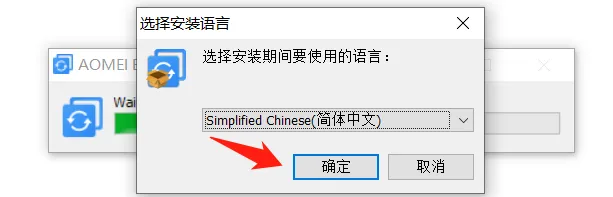
2、以管理员身份运行AOMEIBackupper* RePack.exe文件,选择简体中文,点击确定
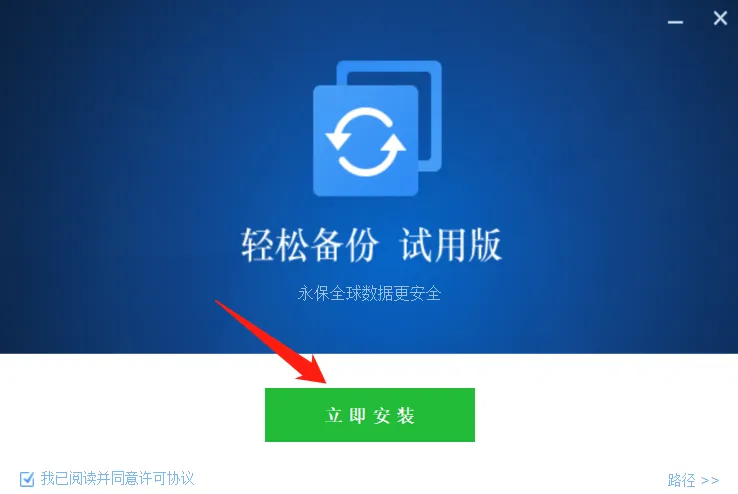
3、点击立即安装
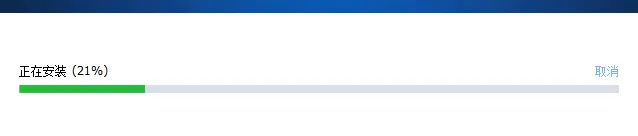
4、安装完毕,自动激活,打开软件,即为专业增强版
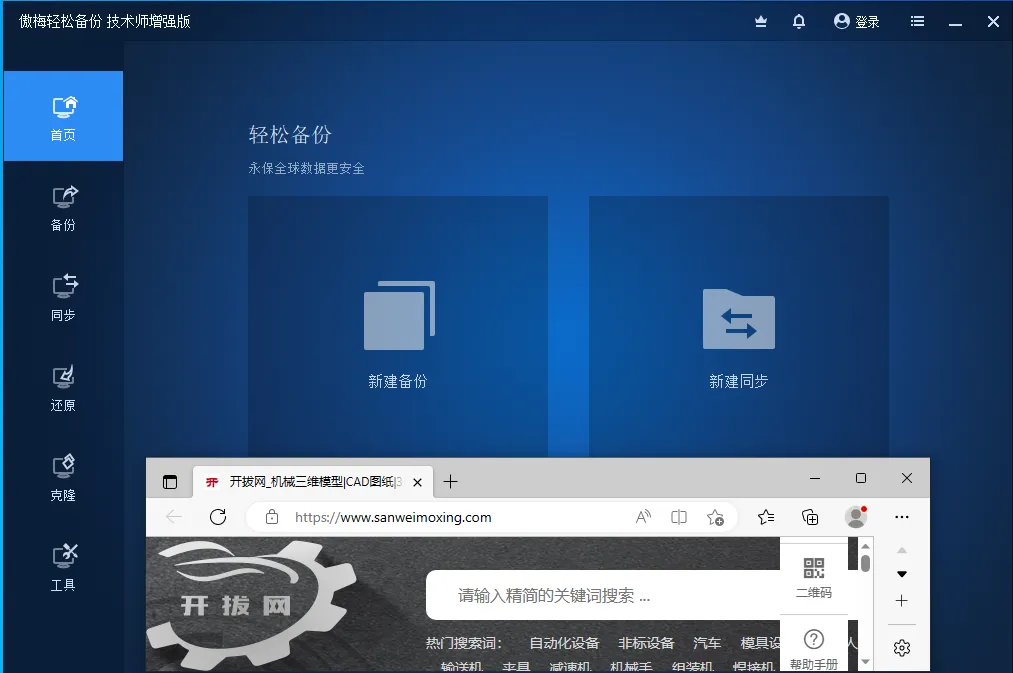
5、备份功能
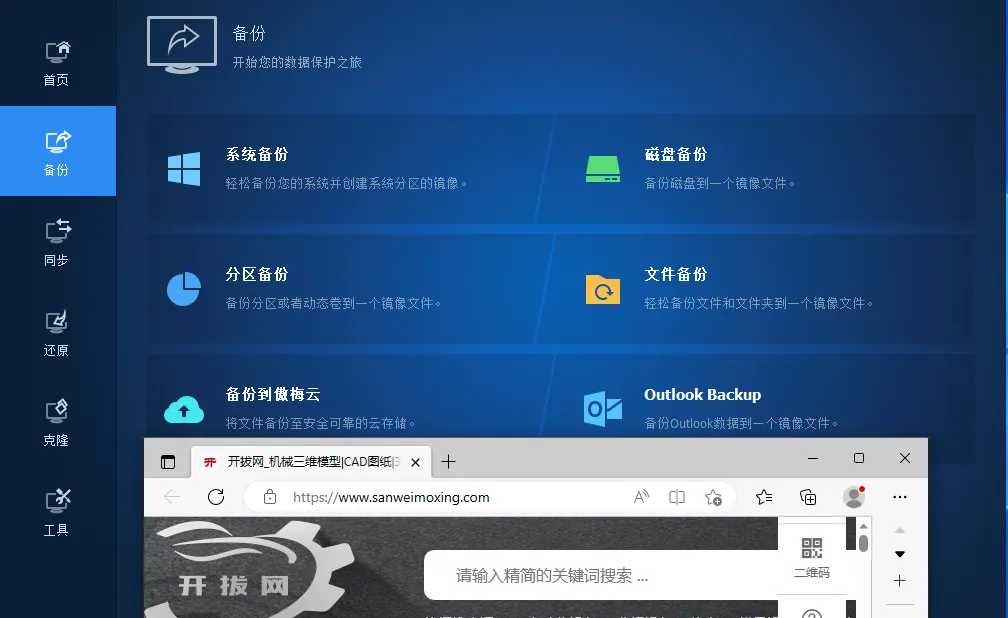
6、同步功能
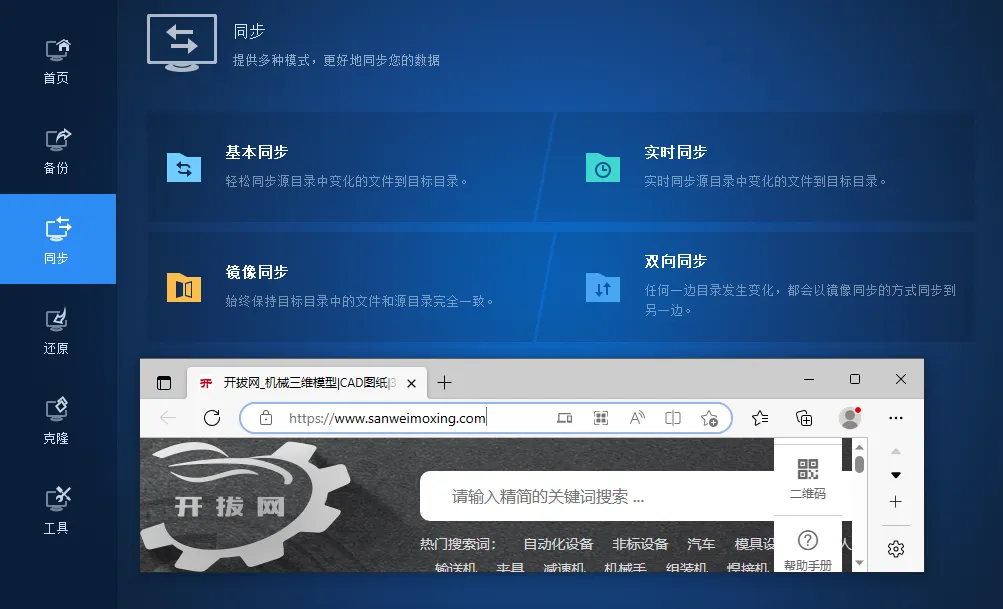
7、还原功能
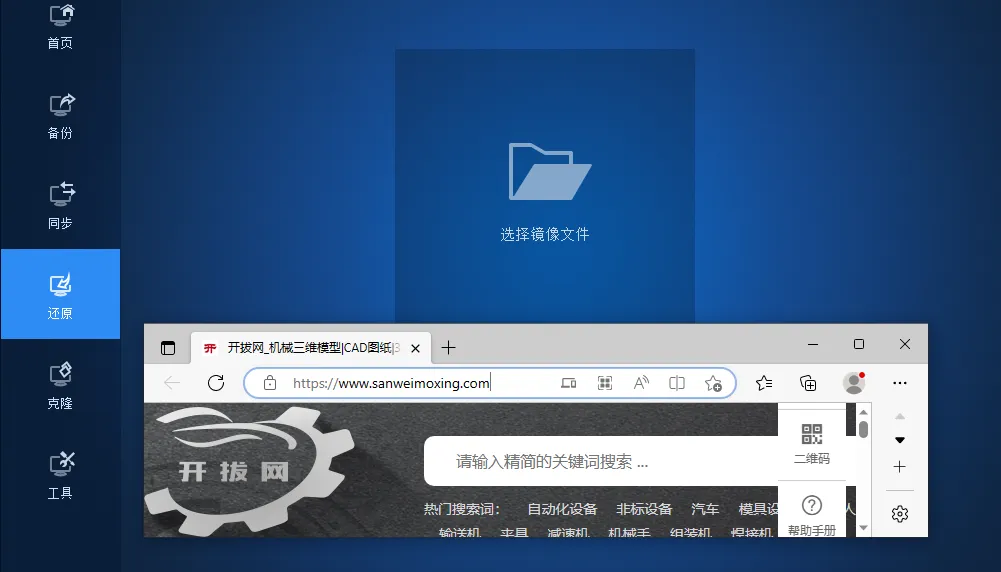
8、克隆功能
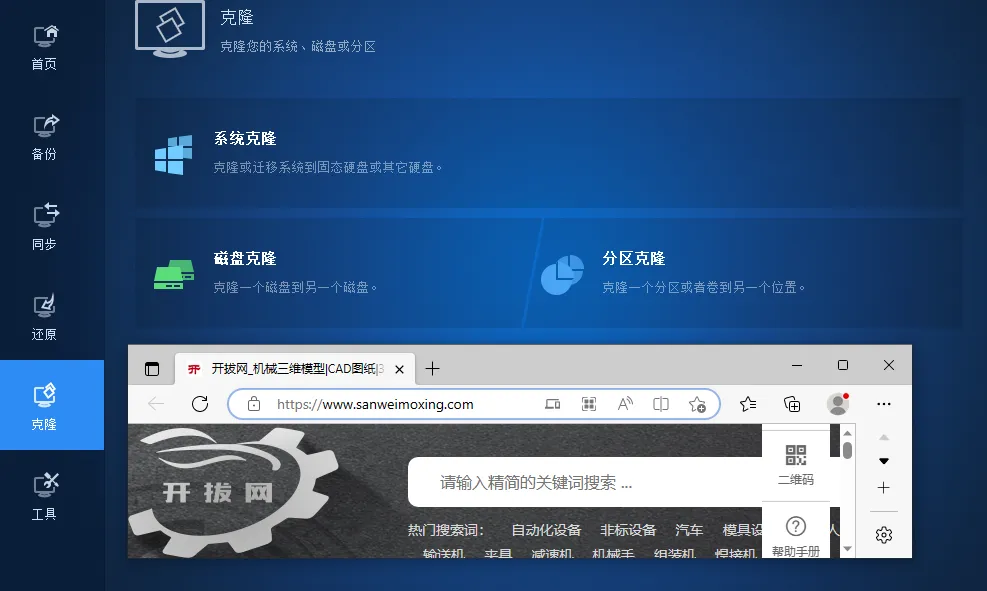
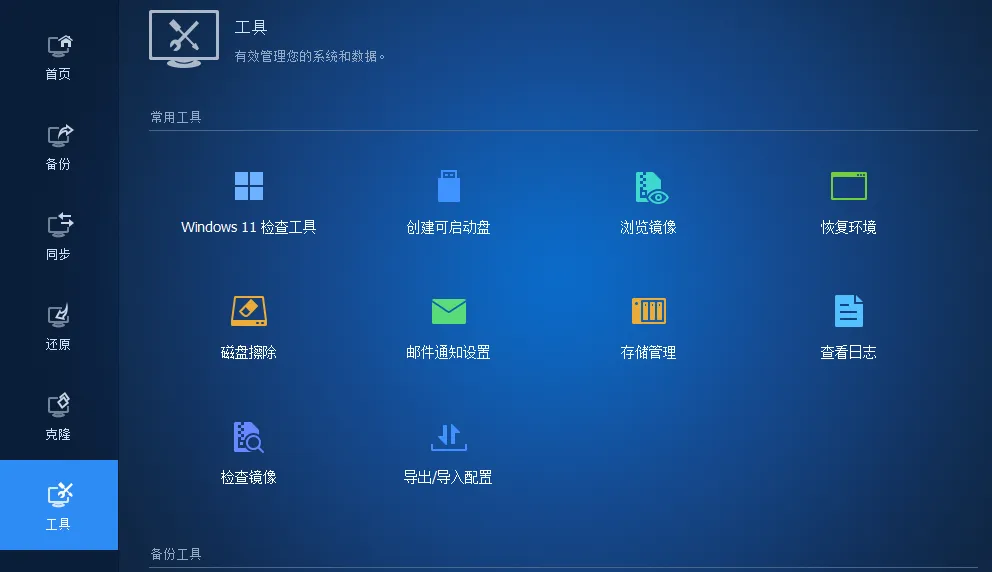
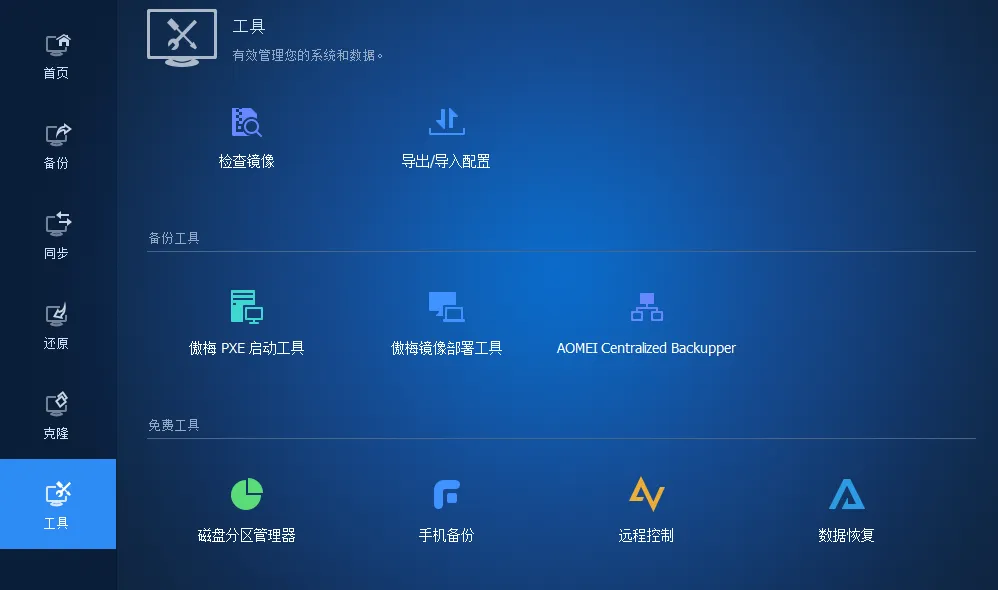
9、其他功能
注意说明
如果注册反弹请把以下灰色部分文字加入到Windows\ System32\ drivers\ etc\ hosts文件里面以屏蔽联网验证;
127.0.0.1 www.aomeitech.com
支持系统如下
Windows 11/10/7/8/8.1、Windows XP/Vista、Windows Server 2003/2008/2012/2016、Windows SBS 2003, 2008, 2011
支持存储如下
各种接口的硬盘如:IDE、SATA、SCSI、IEEE1394、USB1.1/2.0/3.0、各种类型的硬盘如:机械硬盘、固态硬盘(SSD)、U盘、移动硬盘、RAID盘、2TB+硬盘、各种格式的磁盘如:MBR磁盘、GPT磁盘、动态卷、NAS盘、备份数据到各种形式的光盘,如:CD-R/RW、DVD-R/RW、DVD+R/RW。
傲梅备份助手最新版下载地址
百度网盘
https://pan.baidu.com/s/19EaSDdERWcAh5ffhbatquQ?pwd=4h4y
迅雷网盘
https://pan.xunlei.com/s/VOGsKlkUoyp3wCWX66R50N8aA1?pwd=pufj#
复制以上链接到迅雷APP转存/下载!
免责声明:参考资料,版权归原作者,有问题请联系我们