 夜雨聆风
夜雨聆风
背景:
期末成绩改完了,打开成绩表,你是不是赶紧去数有几个不及格的?有几个优秀的?以前是不是一个一个找,找到不及格的,手动点红颜色,费眼睛还容易漏。
Excel有一个功能叫 “条件格式” ,专门干这个的——满足条件的单元格自动变色,不用你一个个去标。
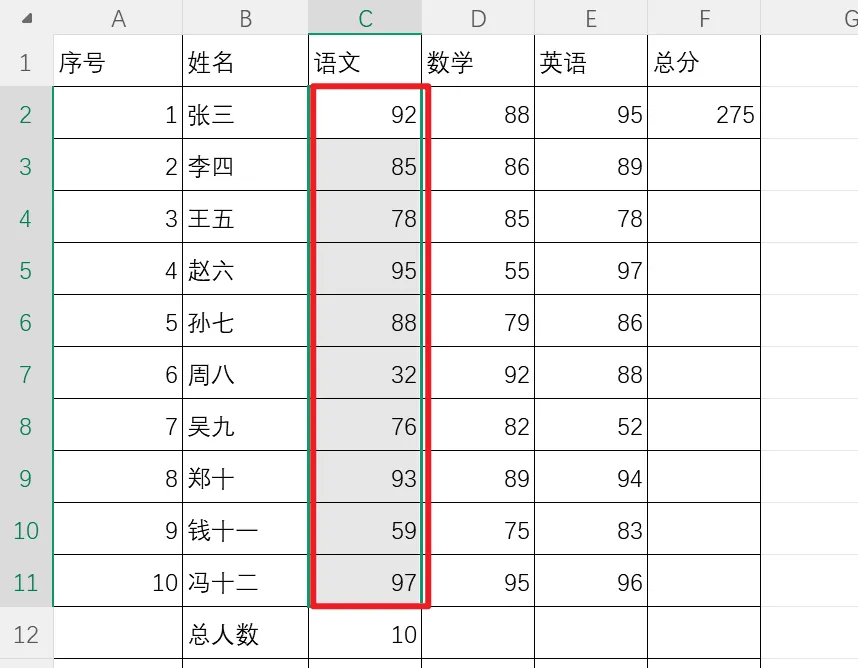
选中区域//
第一步很简单,手动框选你要找的成绩区域就行了。比如我要找语文成绩,我就先框选语文成绩。
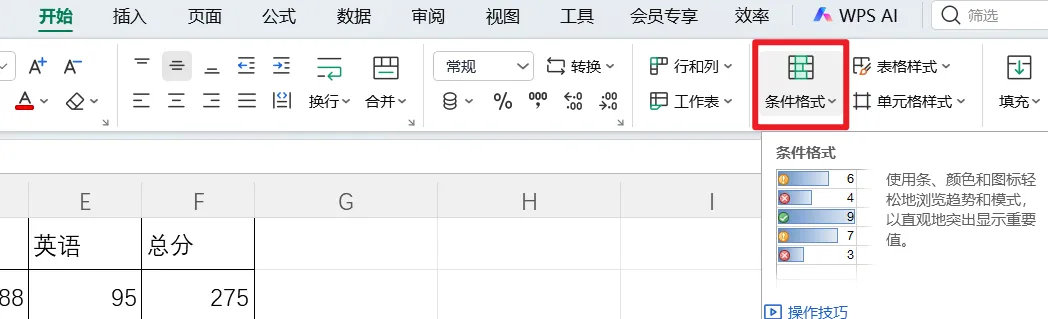
找到条件格式//
我们以常用的WPS表格为例,找到开始标签下的条件格式功能。
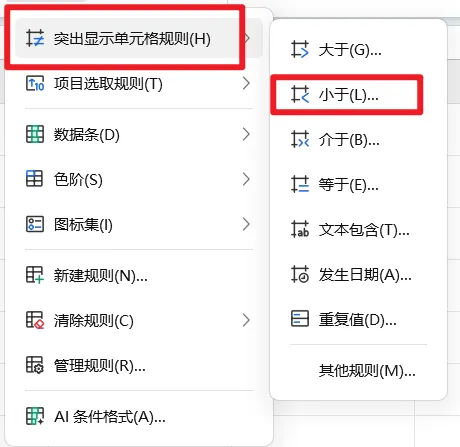
设定规则//
在下拉菜单里选 “突出显示单元格规则” → “小于”
弹出一个对话框,输入 60
在“设置为”那里选 “红色填充” 或者 “红色文本”
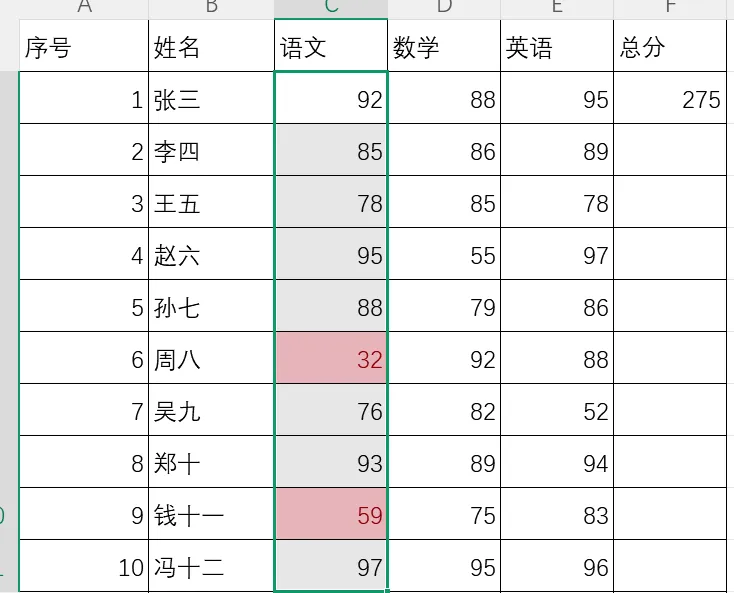
点确定,所有不及格的分数瞬间变红,不用一个个找,不用手动改颜色。
如果你想自定义颜色
点“设置为”旁边的下拉箭头,选 “自定义格式” ,字体颜色选红色,填充色选浅红,随你怎么调。

一个进阶用法//
不只看不及格,你还可以标出优秀(大于等于80)、进步(比上次考试高多少分)。规则设置一模一样,把条件改一下就行。
标优秀:选“大于或等于”,输入80
标高于平均分的:选“高于平均值”
标前10名:用“前10项”
注意
条件格式设置好之后,如果后面修改了分数,颜色会自动更新。比如某个学生把58改成了65,红色会自动消失,不用你重新调。
一点碎思:向内求,生生不息。向外求,求而不得。
关于我
适合教师的信息技术,不需要复杂,简单使用最合适。
我会在这里分享电脑基础知识、办公软件、资源获取、希沃白板、微课制作、视频剪辑、动画制作等适合教师的信息技术!
坚持创作不易,点个“关注”支持下吧~👇👇