Excel教程:惊了!Excel单列变多行、多行变单列,1秒搞定,再也不用手动拖!

点击【开通SVIP会员免费学】
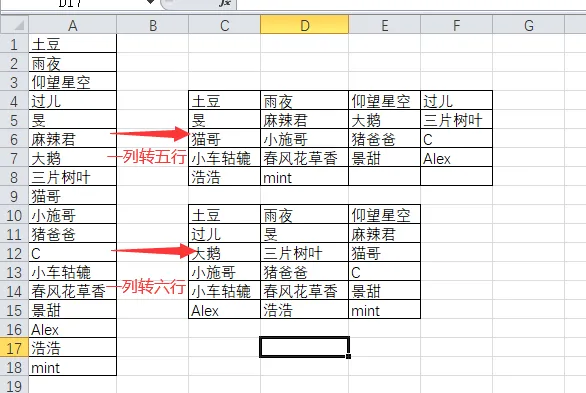
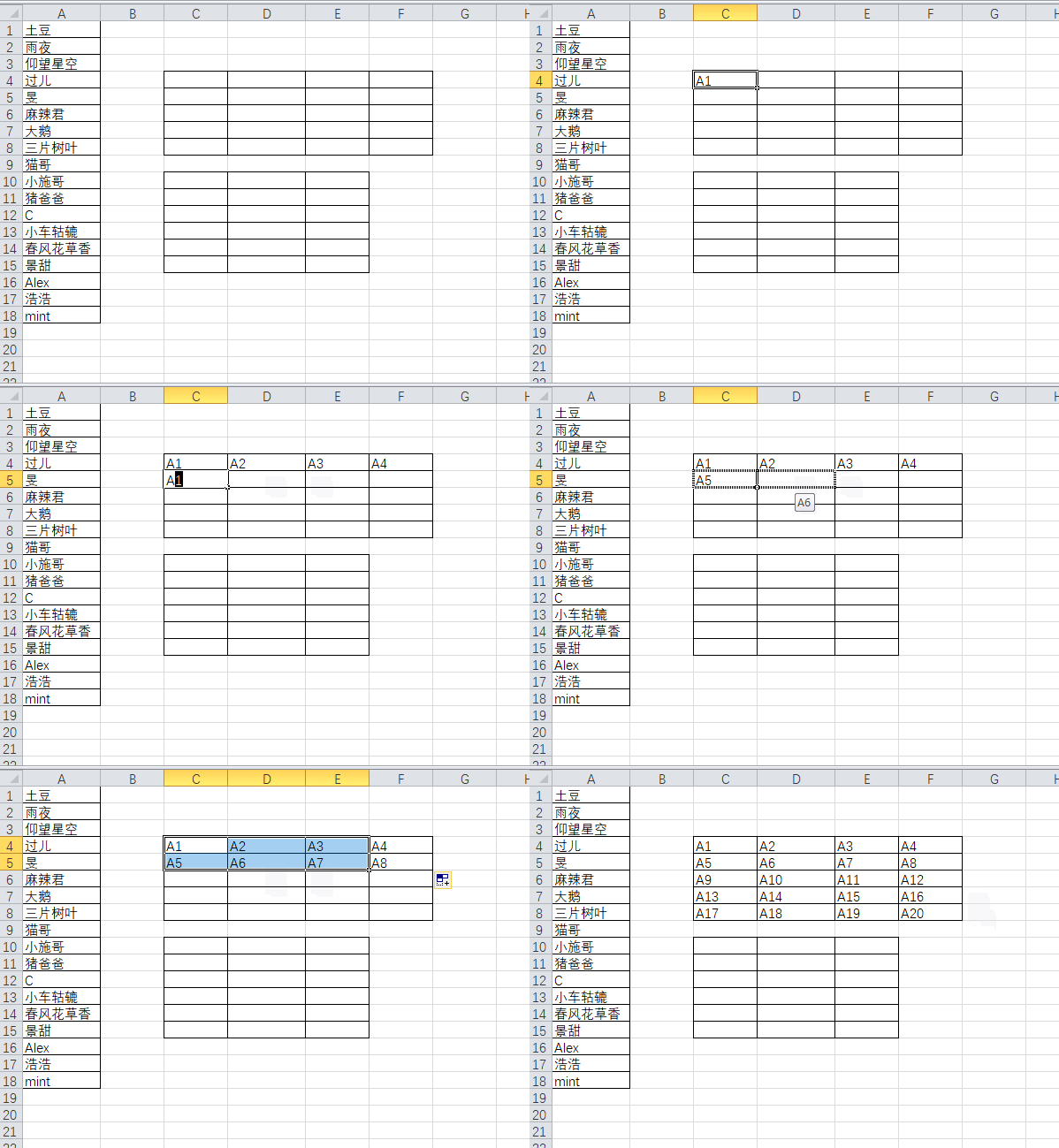
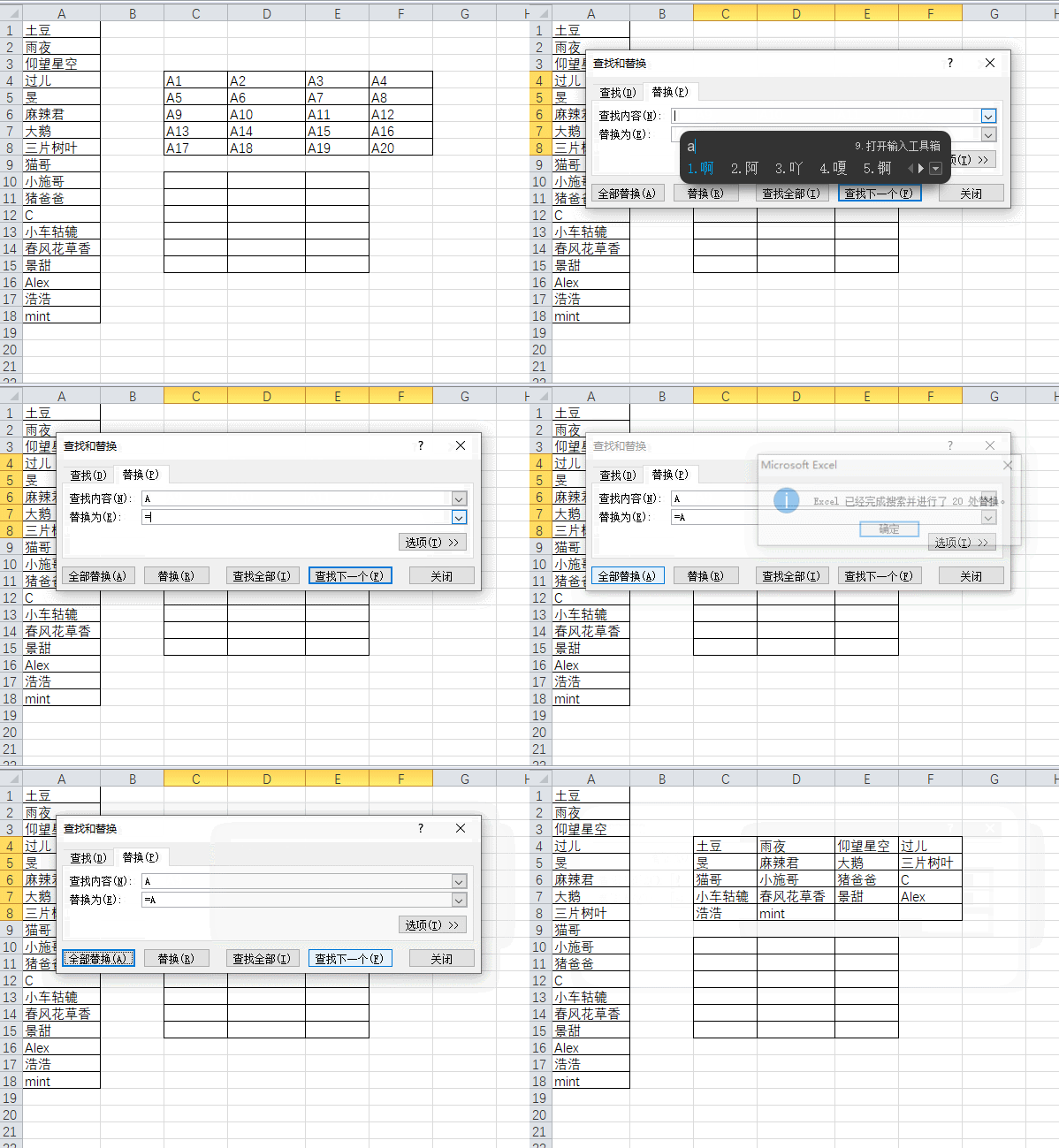
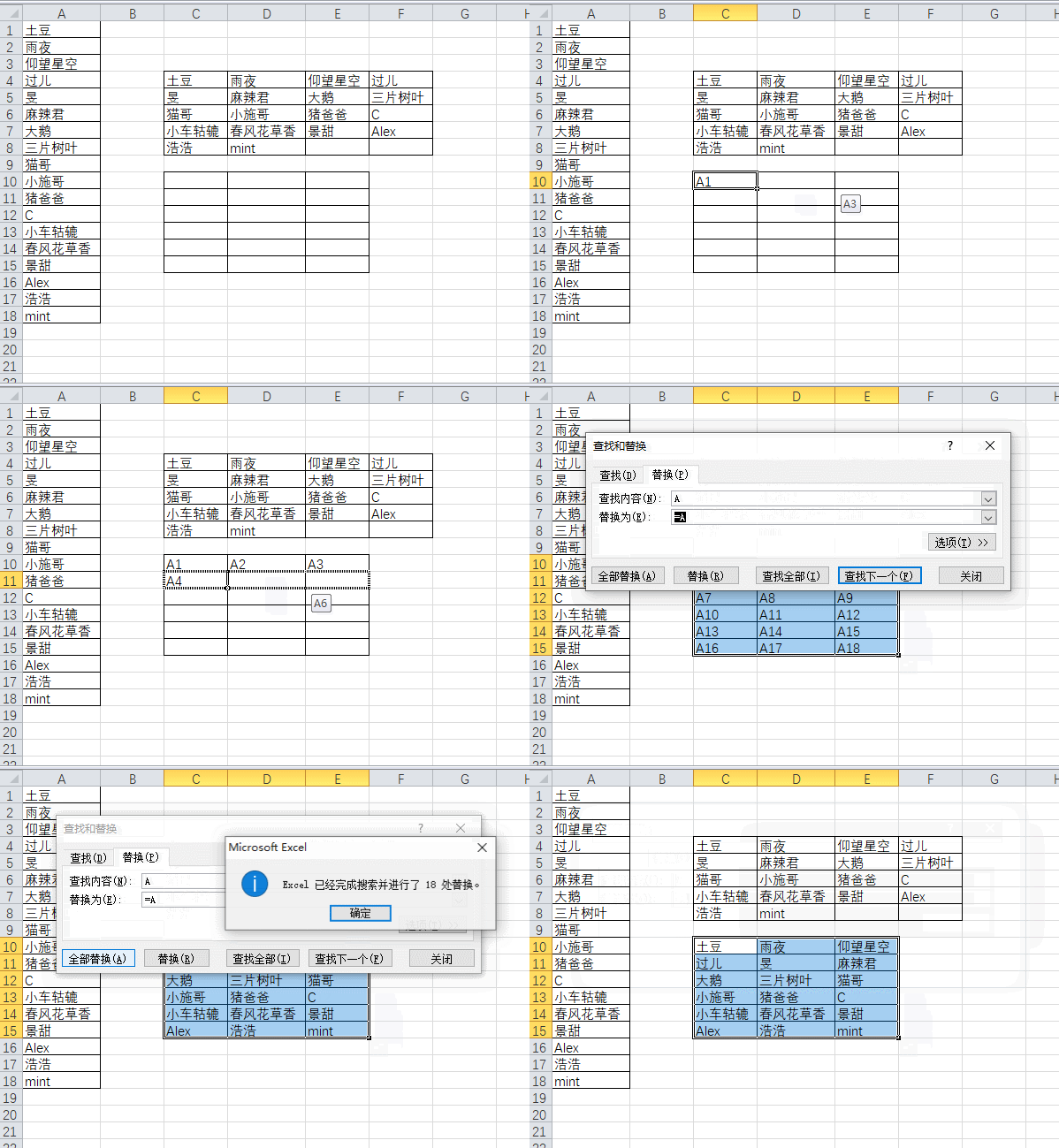
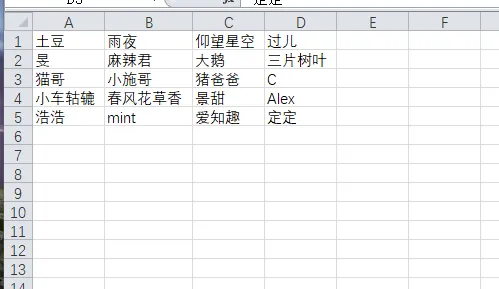
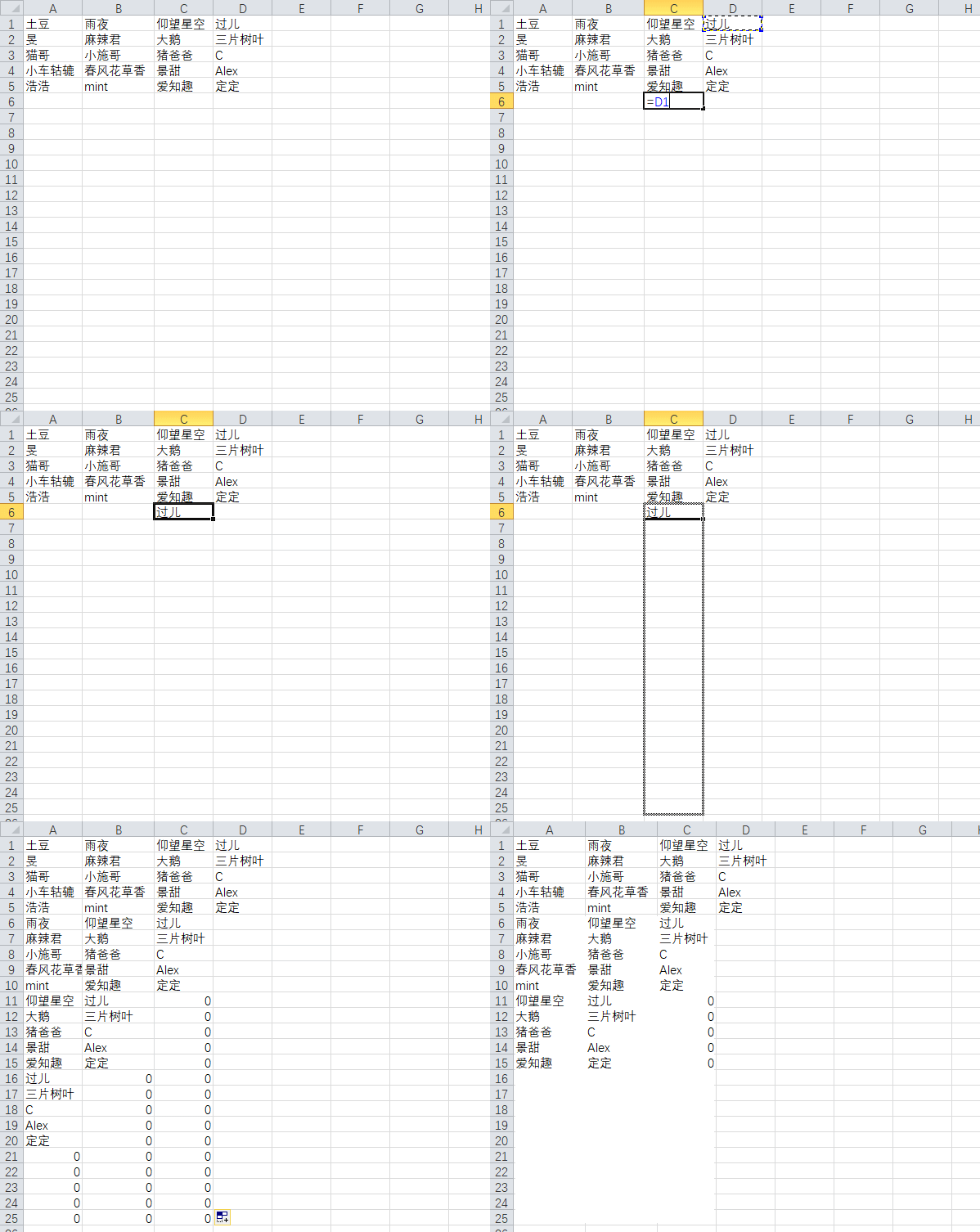
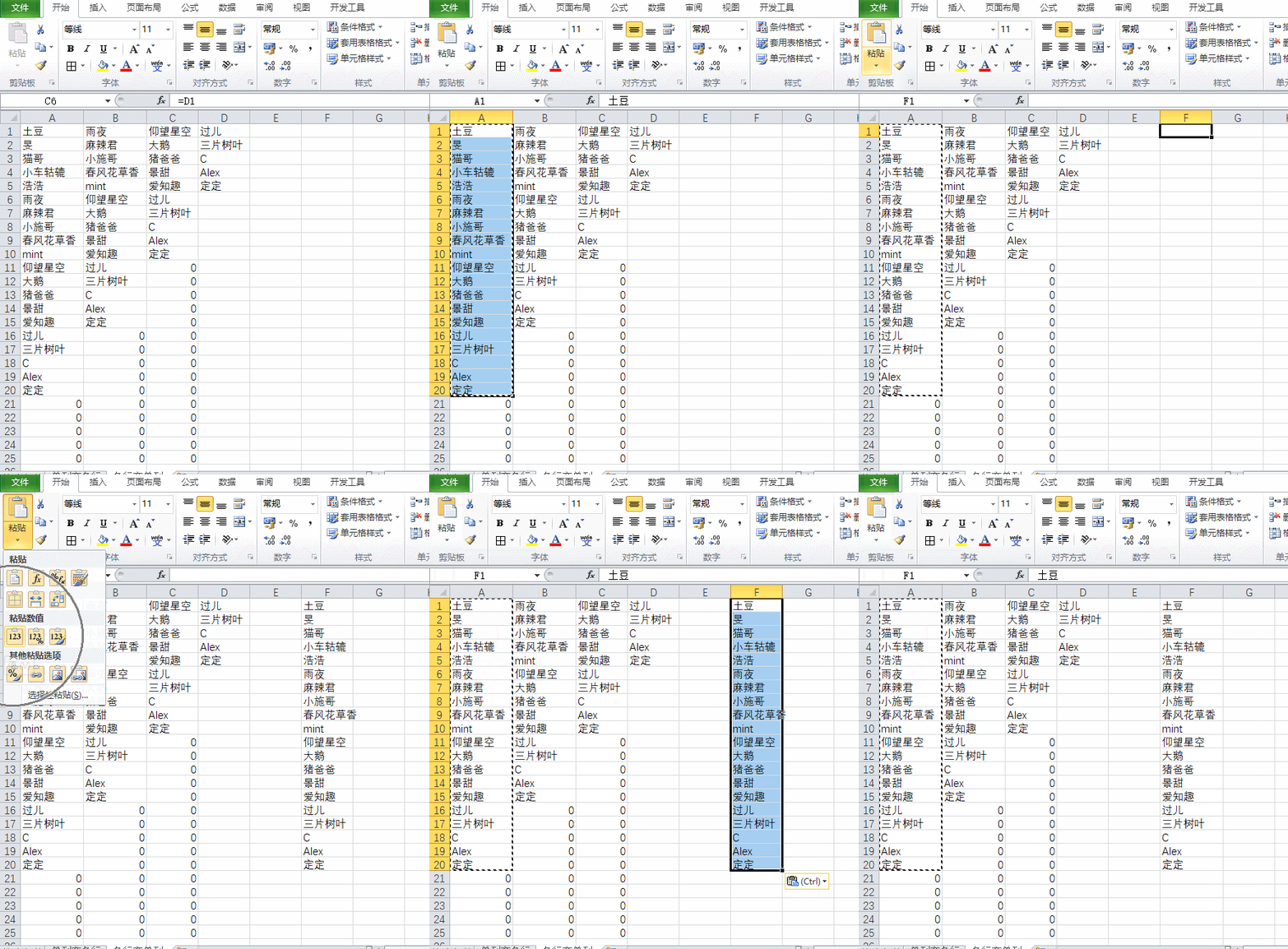
小伙伴们好吖~在工作中,有时候收到的表格里面是一列数据,老板希望我们把一列数据转成三行或四行数据更方便阅读;也有的时候老板会让我们把多行数据转为一列数据……那么,像这样的问题,你还在一点一点的剪切复制粘贴吗?你还在用令人头大的函数吗?今天小编给大家带来一种快捷易懂的方法,跟我一起来快乐学习吧~第一步:例如,如下图A列数据转成五行。在C4单元格输入“A1”,序列填充至“A4”;接着在C5单元格输入“A5”,序列填充至“A8”;最后选中“A1到A8”,填充五行。若第一步填充的数据多了点也没关系哒!第二步:按<Ctrl+H>调出查找替换对话框,在【查找内容】栏输入“A”,在【替换为】栏中输入“=A”,输入完后点击【全部替换】,再点击【关闭】按钮。第一步中多填充的单元格替换后就会显示“0”,选中这些单元格删除就OK啦!看了是不是觉得超乎你想象的简单,咱们会这个小技巧的宝贝们就一起偷偷的乐吧现在给大家稍稍做个变换,把图中A列的名字转换成六行三列的数据到C10:E15区域,大家先思考十秒,厉害的你一定会了对不对!咱们一起来看看操作动图吧~有的伙伴这时就会想问,单列转多行的小技巧有了,那么多行转单列有木有和这一样简单的方法吖?肯定有啦!如图,我们需要把下面多行数据转成一列数据,我们该用什么简单的方法呢?第一步:在C6单元格写公式“=D1”后按<ctrl+enter>结束编辑,然后选中C6向下进项填充,建议伙伴们多填充一点,以免后面出现所填充的单元格个数小于所有名字个数的尴尬场面!最后选中C列填充的部分,一起往左拖拽填充至A列,你看我们想要的数据是不是变成一列在A1到A20啦~第二步:因为填充的部分单元格里含有公式,不方便我们数据的后期使用,所以我们先复制转成一列的数据(图中A1到A20),然后粘贴在空白单元格处(图中粘贴在F1到F20),粘贴选项选择粘贴【值】,这样就不会把公式也粘贴到空白单元格了。今天的分享就到这,如果教程对大家有用,希望大家多多分享点赞支持小编哦!你的每一次点赞和转发都是支持小编坚持原创的动力。
 点击阅读原文一键登录官网,海量视频vip任意学!(可试看)
 夜雨聆风
夜雨聆风