 夜雨聆风
夜雨聆风你的桌面,是不是也长这样?
PDF、Word、安装包、截图、压缩包……全堆在一个文件夹里。
想找一份合同,要翻半天;刚下的发票,转眼就被新文件淹没。
手动建文件夹、拖文件、改名字——
整理 100 个文件,往往要耗掉半个下午。
今天推荐一款我自己在用的 Windows 小工具:FileSorter(文件归类)。
双击运行,选目录,点「开始归类」,杂乱的文件会自动按类型归位。
它是什么?
FileSorter 是一款轻量级 Windows 文件整理工具,核心逻辑很简单:
扫描指定目录 → 按文件后缀(或自定义分类)→ 移动到对应子文件夹
注意:是移动,不是复制。整理完,原目录立刻变清爽。
为什么值得用?
1. 开箱即用,无需安装
单文件 exe,自带 .NET 运行时,拷贝到 U 盘就能用 换电脑不用重装,把 exe 和配置文件一起带走即可 双击打开图形界面,零学习成本
2. 两种归类模式,灵活切换
模式一:按后缀归类(默认)
|
|
|
|
|
|
扩展名统一转小写,同类文件自动聚在一起。
模式二:按文件分类归类(可选)
开启后,常见格式会合并到语义化文件夹,和浏览器下载归类逻辑一致,
没匹配上的扩展名,仍按后缀单独建文件夹,不会漏文件。
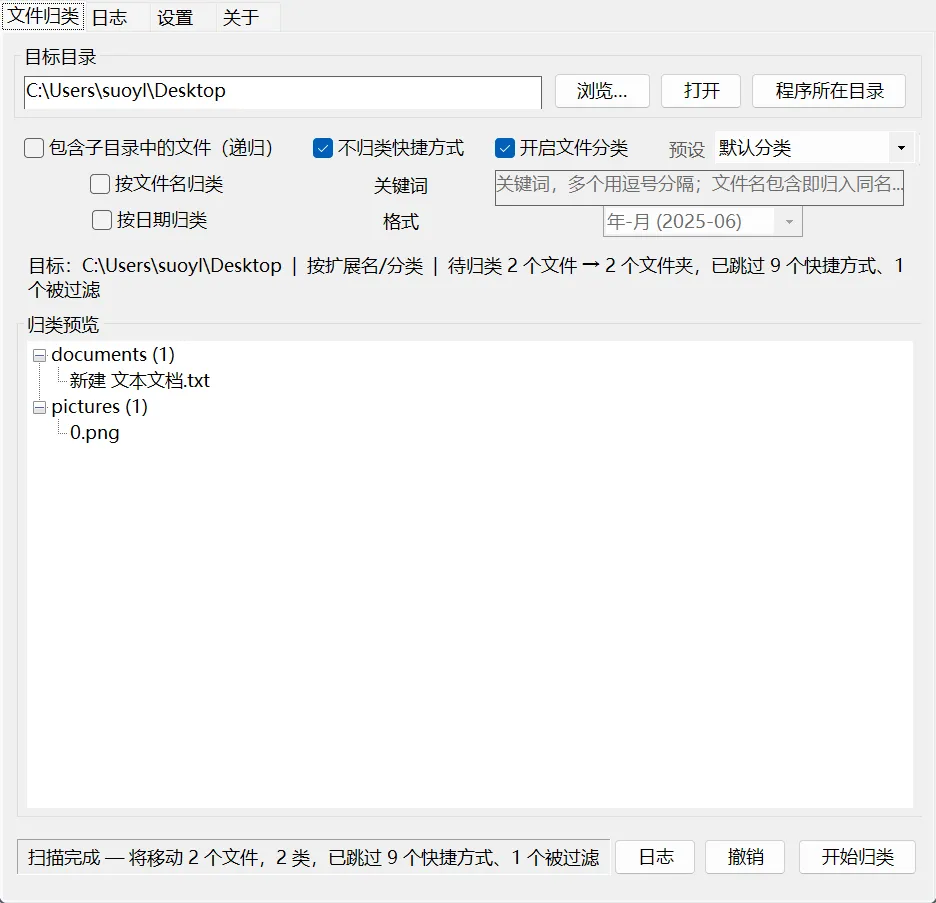
3. 执行前先预览,心里有底
图形界面提供树形预览:
扫描后显示「将归入几个文件夹、共多少文件」
每个分类下可展开查看具体文件名
确认无误再点「开始归类」,避免误操作
4. 细节考虑周到
重名自动处理
:文件.pdf→文件_1.pdf→文件_2.pdf…
默认跳过隐藏文件
(以.开头)
默认跳过快捷方式
(.lnk/.url),桌面链接不会被误移
支持递归处理子目录,深层嵌套也能一次整理
5. 分类规则可自定义
在「设置」页可直接编辑归类规则:
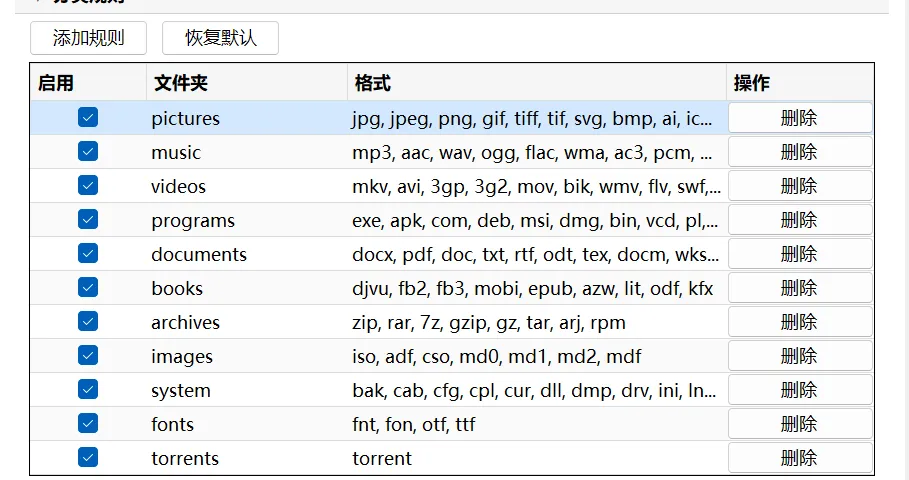
开关总分类功能
增删规则、改文件夹名、改格式列表
一键恢复默认
配置保存在 exe 同目录的category-rules.json,换电脑时一并拷贝即可。
3 步上手
第一步:双击FileSorter.exe打开界面
第二步:选择目标目录(默认是程序所在目录,也可点「浏览…」选下载文件夹)
第三步:点「刷新扫描」看预览 → 确认后点「开始归类」
搞定。原本散落的 47 个文件,可能 3 秒就进了 8 个子文件夹。
适合谁用?
办公族:Downloads 里合同、发票、报告混成一片
设计师 / 开发者:素材、安装包、日志文件散落各处
学生党:课件、论文、截图需要按类型归档
IT 运维:批量整理服务器或共享目录里的临时文件
写在最后
FileSorter 不追求功能堆砌,只做一件事:把乱糟糟的文件夹,快速整理成井井有条的结构。
没有广告、没有联网、没有后台驻留。
打开 → 选目录 → 预览 → 归类,全程本地完成,文件不出你的电脑。
如果你也被「下载文件夹焦虑症」困扰,不妨试试这个小工具。
整理文件这件事,真的不必再手动一个个拖了。
📌 使用提示
归类前建议先用「预览」确认结果
重要文件建议先备份,或先在测试目录试跑一遍
如需自定义分类,编辑同目录下的category-rules.json即可
下载链接
下载链接:https://pan.quark.cn/s/21fc5aaf1b3e
提取码:CxeH
你有好用的文件整理技巧?欢迎在评论区分享~