 夜雨聆风
夜雨聆风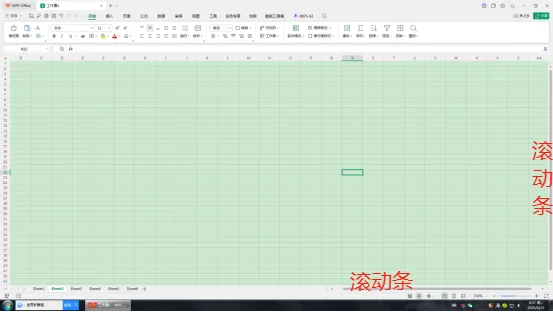
今天第一天,我们先来和它混个脸熟。

概念 | 通俗理解 | 操作位置 |
工作簿 | 一个Excel文件(.xlsx) | 标题栏显示文件名 |
工作表 | 文件里的各个Sheet标签 | 底部"Sheet1/Sheet2" |
单元格 | 最小的数据格子 | 行号+列标交叉处(如A1) |
1.认识“工作表”和“工作簿”
大家看底部左边的Sheet1,这就是工作表。我们保存的这个文件叫工作簿,我们可以想象成这是我们的笔记本,一个工作簿里可以有很多个工作表,就像笔记本里有很多页纸。

��实操小技巧:
双击Sheet标签可重命名(建议用中文,如"销售数据")
右键Sheet标签 → 插入/删除/隐藏工作表
Ctrl + 滚轮 = 缩放界面大小
单击红色方框+可以增加工作表,在红色箭头处单击右键可以选择工作表。
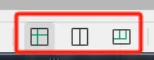
大家再看底部右边,红框里的分部是普通视图、页面布局、分页预览。

它们不会改变你的数据,只会改变你“看表格”的视角。对于新手来说,这三个模式非常适合不同的场景,我们一个个来看:
1.��普通视图
怎么认:左边第一个图标,也是截图里目前亮起的状态。
特点:表格背景是绿色(或白色)的网格纸,没有边框限制,无限大。
适合场景:日常录入数据、做表格、写公式。所有基础的编辑工作都在这里完成,是我们最常用的模式。
配图建议:直接用你最开始那张绿色截图,在红框里标出第一个图标,旁边写上“普通视图(日常用)”。
2. �� 页面布局(模拟打印效果)
怎么认:中间第二个图标,点一下试试。
特点:界面瞬间变了!表格变成了一张张白纸,上面有页眉、页脚,还能看到“第1页”、“第2页”的虚线水印。
适合场景:打印前预览。比如你想把表格打印在A4纸上,在这里就能清楚地看到:内容会不会跨页?打印出来好不好看?甚至还能直接在这里拖动调整页边距。
配图建议:你在屏幕里点击“页面布局”,截取一张有“第X页”水印和白色A4纸效果的图,标注红框:“页面布局(打印预览用)”。
3. �� 分页预览(页面排版调整)
怎么认:右边第三个图标,带个分页符号的。
特点:背景会变成灰色,有效数据的区域是白色,边缘有蓝色的虚线或实线,上面标着“第1页”、“第2页”。
适合场景:调整打印分页。如果你的表格内容太多,想强行把某些行放在下一页,或者强行让某些行挤在上一页,在这里拖拽那条蓝色的虚线/实线就可以直接调整了,非常直观。
配图建议:进入“分页预览”模式,截一张白底灰底、带有蓝色虚线划分区域的图,用箭头标出虚线,配上文字:“分页预览(拖拽调节页码)”。
⚠️ 提醒: 如果在“分页预览”或“页面布局”下,发现表格突然变灰了,别慌,点回最左边的“普通视图”就能恢复正常的绿色编辑界面。
底部右边的加号、减号,这其实是“缩放比例” 调节工具。它是为了让使用者在不同屏幕尺寸下,更舒服地查看或操作表格而设计的。

我们来认识右下角最边缘的这个“小方块”图标!这就是全屏按钮。

如果你觉得顶部的菜单栏、底部的状态栏太占地方,想沉浸式地专注看数据,或者想要把表格的截图截得更完整,点击它,表格就会瞬间占满你的整个电脑屏幕,隐藏掉所有无关的工具栏。底部右边最后的是全屏按钮,大家一定要记住!进入全屏模式后,原本的关闭按钮(X)和那些菜单栏全部消失了。
千万别慌,更别直接强制关机!要退出全屏,只需要在键盘的左上角找到Esc 这个键,轻轻按一下,页面就能立刻恢复原状。。
2. 认识“行、列、单元格”
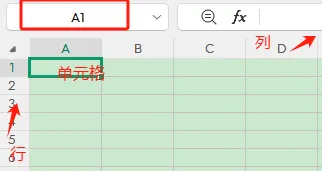
左上角的字母 A, B, C... 是列标;左侧的数字 1, 2, 3... 是行号。A和1交叉的那个方块,就是A1单元格。”
上下/左右拉动滚动条可以查看更多内容。
3. 如何输入数据
点击单元格(像图上光标所在的那个绿色框),直接敲击键盘就能输入数字或文字。按下Enter 键,光标会自动移到下一个格子。
注意事项: 注意,如果输入特别长的数字(比如身份证号),记得先输入一个单引号 ',否则它可能会变成科学计数法。