 夜雨聆风
夜雨聆风
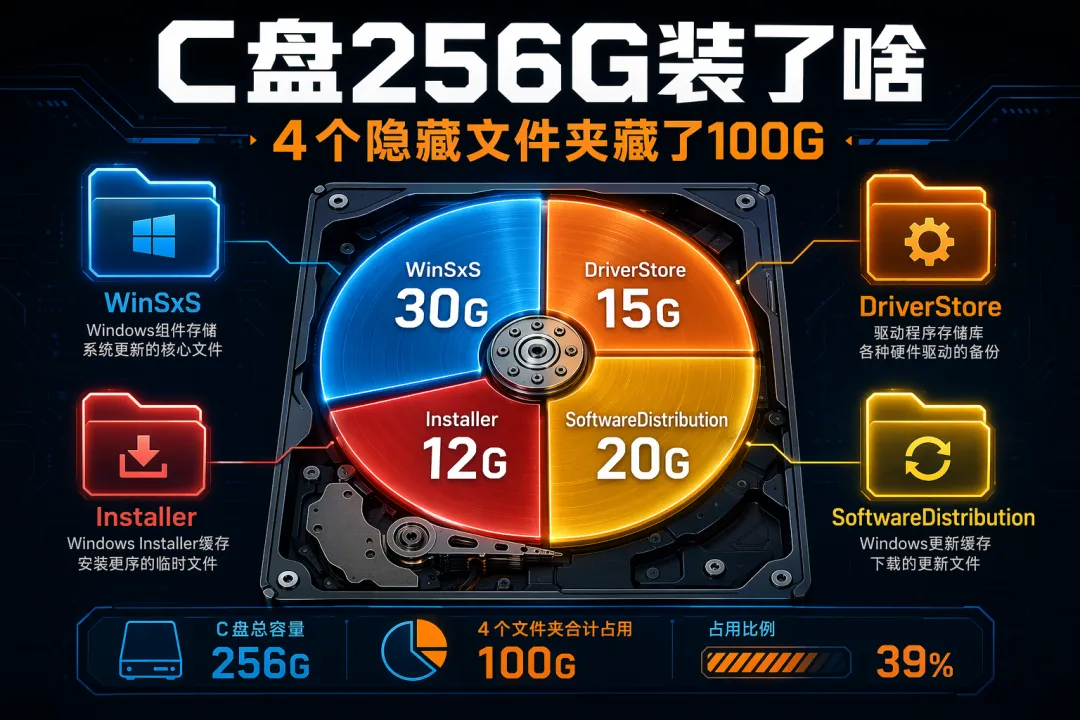
"C盘 256G,我就装了 Office、微信、腾讯会议,怎么只剩 28G 了?"
这是上周一个客户发给我的截图,配了一句话。
我帮他用磁盘分析工具扫了一遍。
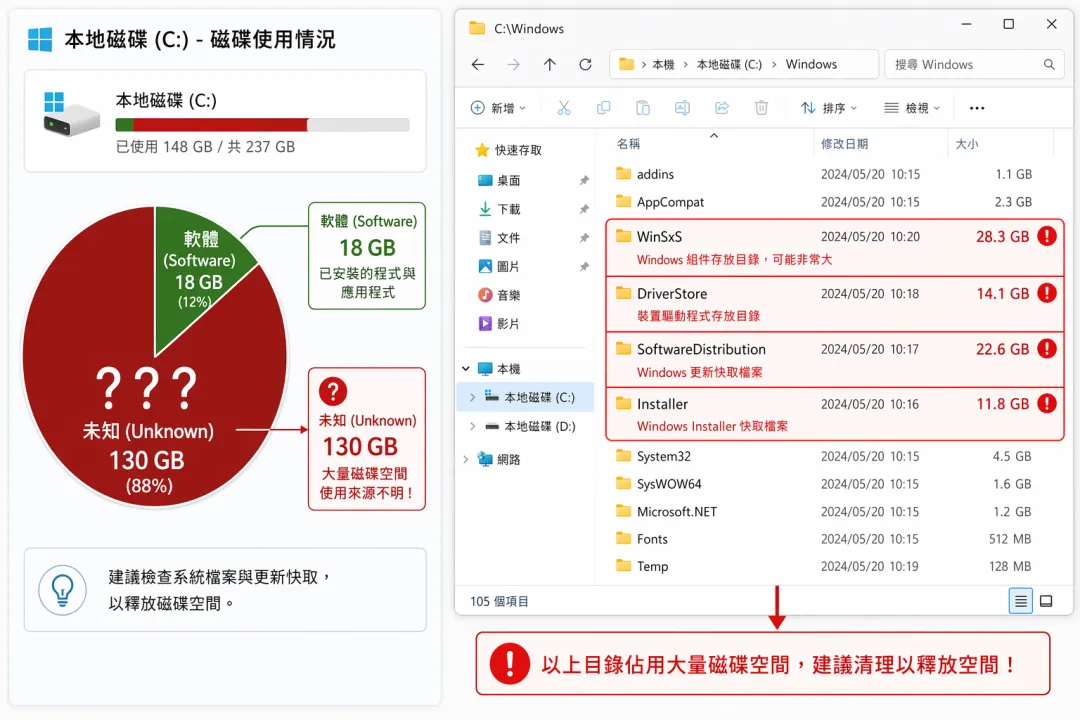
软件加起来:18G。
剩下那 130G,没有一项出现在"已安装程序"里,也没有出现在磁盘清理工具里。就这么消失了。
找到源头之后,他沉默了几秒钟:"这些东西怎么从来没人告诉我?"
Windows 有 4 个系统隐藏文件夹,对普通用户完全屏蔽,藏在 C:\Windows 的深处。4 个加起来,我见过最多的一台合计 68G,而那台电脑的 C 盘总共才 128G。
今天把这 4 个"地下仓库"全挖出来,按从最好清到最难清的顺序教你逐一搞定。清完通常能多出 40~60G。
一、为什么装的软件不多,C盘还是满?Windows在偷偷藏东西
很多人第一反应:C盘满了 = 软件装太多,卸几个就行。
错。
用 WizTree 或 SpaceSniffer 扫一次,你会发现 C:\Windows 这个文件夹本身就吃掉了 60G 甚至更多。里面藏着 4 个系统文件夹,Windows 专门对普通用户隐藏——不在磁盘清理工具里,不在已安装程序里,搜索文件夹也找不到它们:
| SoftwareDistribution | ||
| DriverStore | ||
| Windows Installer | ||
| WinSxS |
加起来:30G 起步,100G 不稀奇。
💡 金句:你卸的是软件,Windows 藏的是档案馆。你搬空了客厅,它的地下室还堆着三层。
这 4 个文件夹的清理难度层层递增:前两个可以直接操作,后两个需要命令行。我们从最简单的开始。
二、第1招:SoftwareDistribution——更新缓存(最容易清,20G+)
路径:C:\Windows\SoftwareDistribution\Download
常见大小:10~25G(几年没清的可能 40G+)
它是干什么的:Windows 自动更新下载的安装包全部缓存在这里。更新完成后本应自动删除,但 Windows 经常"忘了"清理。结果是:你的电脑已更新到 Win11 23H2,但里面还躺着从 Win10 时代下载的更新包,一年一年堆着。
能删吗:可以,这是 4 个文件夹里最安全的清法。
操作步骤(以管理员身份运行命令提示符):
# 第1步:停止更新服务(不停的话文件被占用删不掉)net stop wuauservnet stop bits# 第2步:清空缓存rd /s /q "C:\Windows\SoftwareDistribution\Download"# 第3步:重启服务net start wuauservnet start bits清完后 Windows 会重建空文件夹,不影响后续更新。这一招通常见效最快,清出 15~25G。
💡 金句:SoftwareDistribution 是 Windows 的"外卖小哥"——菜送到了,包装袋全忘在你家了,一年堆了一屋。
三、第2招:DriverStore——驱动备份坟场(5~15G)
路径:C:\Windows\System32\DriverStore\FileRepository
常见大小:5~15G(频繁换外设的电脑更大)
它是干什么的:每次安装新驱动,Windows 会把整个驱动包完整备份到这里。换了 5 个版本的显卡驱动?前 4 个还在睡觉。换过打印机、蓝牙耳机?旧设备的驱动一个不少地躺着。
能删吗:能,但只能删孤立驱动(当前没有任何设备在用的旧版本)。删错会导致设备失效,比如删掉在用的网卡驱动 = 立刻断网。
操作步骤:
# 列出所有第三方驱动(管理员命令提示符)pnputil /enum-drivers# 找到"已发布名称"为 oemXX.inf、"驱动描述"对应已换掉设备的条目# 删除孤立驱动(XX 替换成实际编号)pnputil /delete-driver oemXX.inf /uninstall这步需要逐一核对驱动列表,不熟悉的话容易看花眼。如果不确定哪个是孤立驱动,找远程帮看比较稳。
💡 金句:DriverStore 是驱动界的"旧物仓"——你的外设换了一代又一代,它的驱动一份都没舍得扔。
四、第3招:Windows Installer——安装包残留(最老的底仓)
路径:C:\Windows\Installer
常见大小:5~15G
它是干什么的:每次用 .msi 格式安装程序,Windows 会把安装包备份一份到这里,用于后续"修复"或"卸载"。理论上软件卸载后自动删除,但实际上大量软件卸载不干净,对应安装包继续躺着——Office 装过多少个版本,这里就有多少份备份。
能删吗:不能全删,有些安装包仍在使用中(已安装的软件如 Office、VS 等依赖它们来做修复)。全删可能导致无法修复或更新已安装的软件。
正确清法:用免费工具 PatchCleaner 扫描孤立安装包:
下载并运行 PatchCleaner 它会自动识别哪些 .msi/.msp 对应的软件已卸载(孤立包) 选择"移动"而非"删除"——先移到其他盘,确认一周无问题再清
通常清出 3~10G。
💡 金句:Windows Installer 是系统的"老底仓"——软件早卸了好几年,它还替你留着当年的装箱纸。
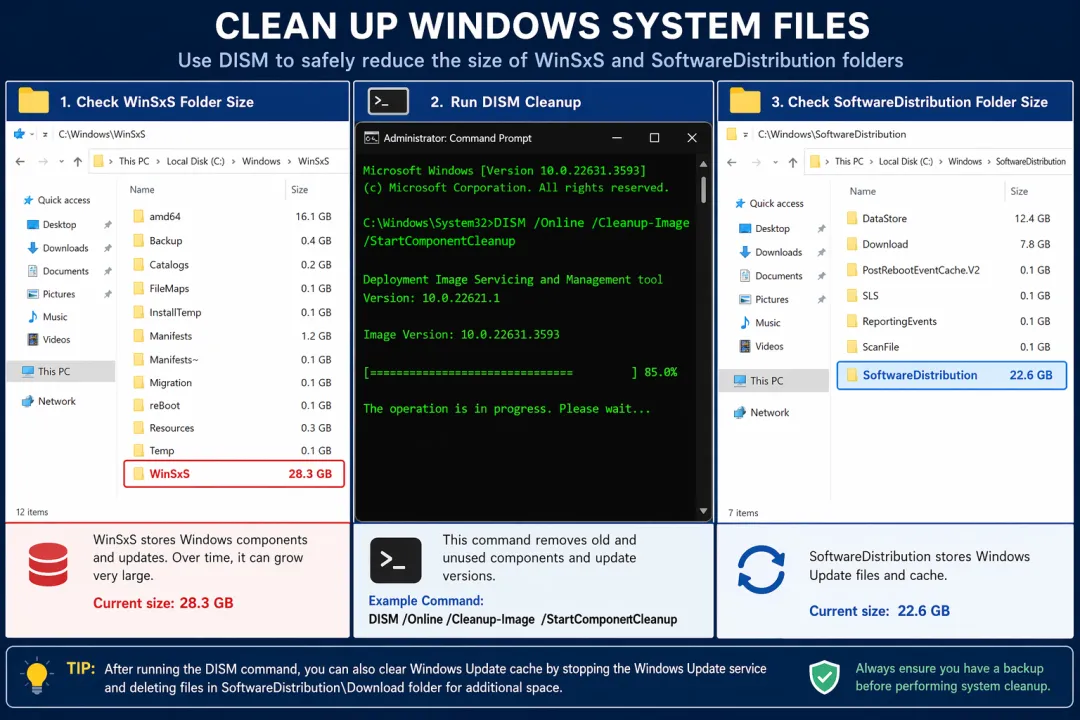
五、第4招:WinSxS——Windows备份仓库(最难,必须用DISM命令)
路径:C:\Windows\WinSxS
常见大小:10~30G(老机器可能更大)
它是干什么的:Windows 系统组件的"备份仓库"。每次系统更新,旧版本组件不删,原地备份,用于万一新版出问题时回滚。听起来人性化,但用了 3 年的电脑,这里堆了十几个版本的组件备份,动辄 20~30G。
能删吗:绝对不能手动进去删文件。 WinSxS 里有大量硬链接(hard link),手动删会损坏系统组件——我见过客户进去删,结果下次开机蓝屏进不去。
唯一正确的清法:用系统自带的 DISM 命令,让 Windows 自己判断什么可以删:
# 以管理员身份运行命令提示符,输入:DISM /Online /Cleanup-Image /StartComponentCleanup# 更彻底(删除旧更新备份,不可回滚):DISM /Online /Cleanup-Image /StartComponentCleanup /ResetBase第一条通常清出 5~15G,第二条加 /ResetBase 能清 10~25G,但代价是以后无法回滚更新。
一般先用第一条,观察一两周无问题后再考虑第二条。 过程约 10~20 分钟,期间别关电脑。
💡 金句:WinSxS 是 Windows 的囤货癖——每次更新,旧版本一件不扔。DISM 是唯一能劝它"断舍离"的工具。
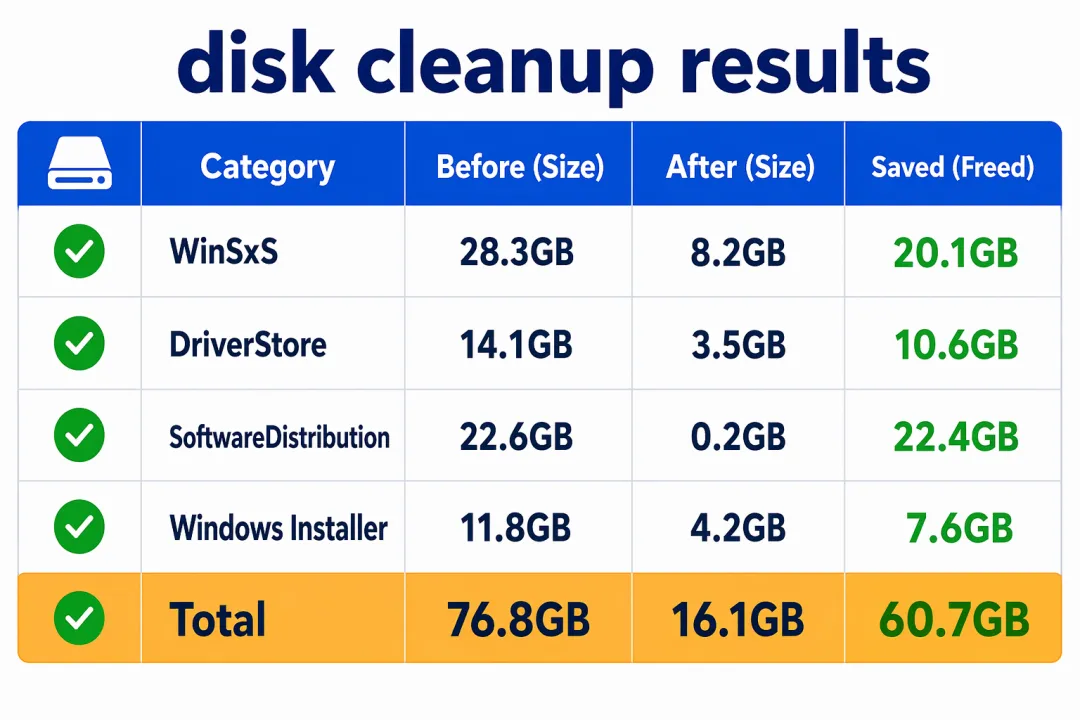
六、4招合一实测对照表
以下是在一台 256G SSD 笔记本(用了 4 年,Win11 22H2)上的实测数据:
| +22.4 GB | |||
| +10.6 GB | |||
| +7.6 GB | |||
| +20.1 GB | |||
| 合计 | 76.8 GB | 16.1 GB | +60.7 GB |
一台 C 盘只剩 28G 的电脑,操作完变成 88G。 客户发来一条消息:"感觉换了台电脑。"
七、新手90%会翻车的5个坑
坑1:直接进 WinSxS 手动删文件
后果:蓝屏或系统组件损坏。这个文件夹里有硬链接,手动删会破坏依赖关系。只能用 DISM 命令,没有第二个选项。
坑2:DISM 加了 /ResetBase 还想回滚更新
加了这个参数后,所有旧版本更新回滚点全部消失。如果刚装了可疑更新,先别用,观察两周再说。
坑3:SoftwareDistribution 没停服务就直接删
Windows Update 运行时强删文件夹会报"文件被占用",或删了一半残损。必须先 net stop wuauserv。
坑4:DriverStore 凭感觉乱删
删掉在用的网卡驱动 = 当场断网,删掉声卡驱动 = 没有声音。一定要用工具识别孤立驱动,不要凭文件名猜。
坑5:DISM 没跑完就关机
DISM 清理过程中强制断电,可能导致系统组件损坏。耐心等它显示"操作成功完成"。
八、远程服务——10分钟帮你全清,不踩任何坑
上面 4 招,每一招都有踩坑的风险。命令行敲错了,删了不该删的,电脑可能比清之前还难用。
如果你不熟悉命令行,找专业人来做反而更省心。
我们的省心远程服务:
✅ 工程师远程操控,你坐着看,不用自己动手
✅ 4个隐藏文件夹全扫一遍,安全识别可清内容,不伤系统
✅ 顺带清启动项、驱动健康、垃圾文件,一次彻底
✅ 修不好不收费,结果说话
我们处理过的案例,256G SSD 机型平均释放 40~60G。C 盘从喘不过气,到重新有了呼吸。

👆 长按上方图片识别二维码,免费下载优化大师,一键清理不踩坑。
评论区来报个数:打开"此电脑"看一眼,C盘现在还剩多少G? 数字打在评论里,我告诉你哪个隐藏文件夹最可能是你的主犯。

