Word教程:还在用Excel筛选?Word居然能直接筛选表格,效率翻倍!

点击【开通SVIP会员免费学】
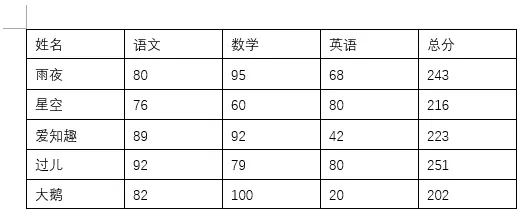
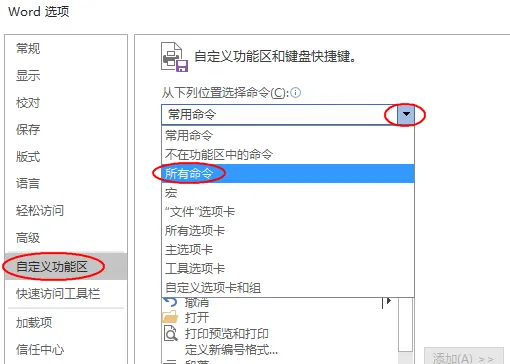
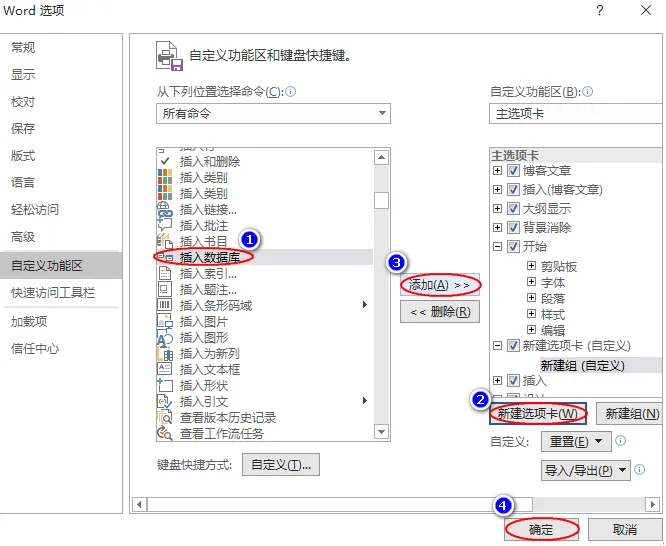
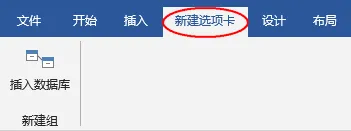
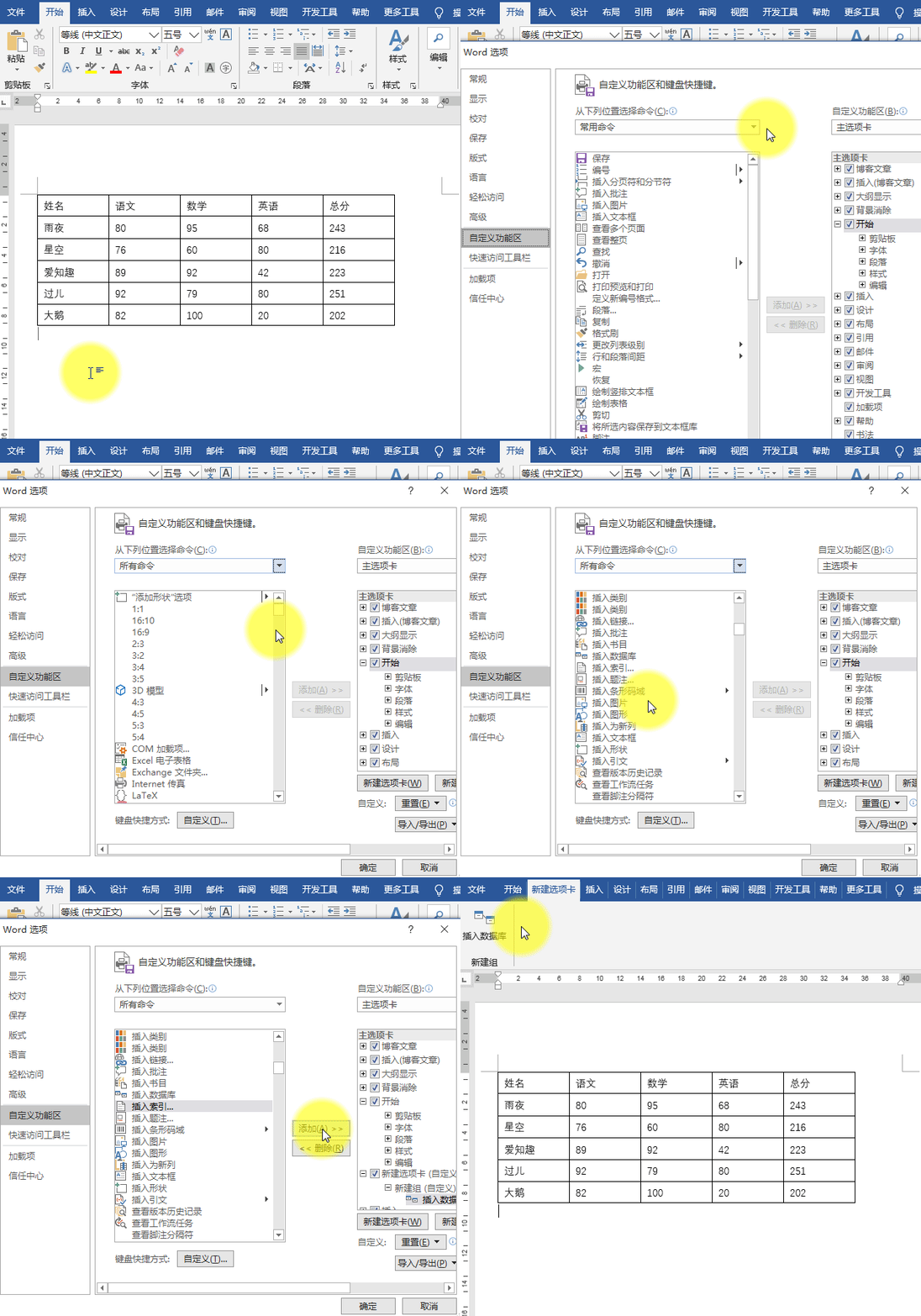
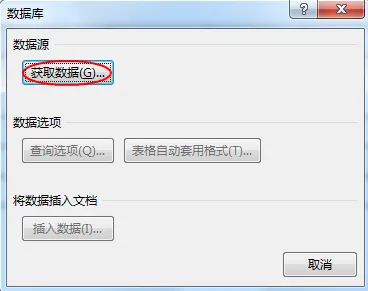
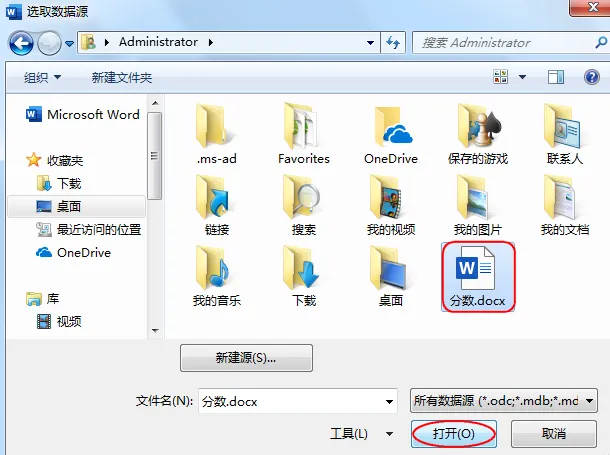
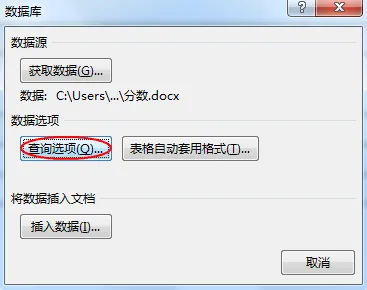
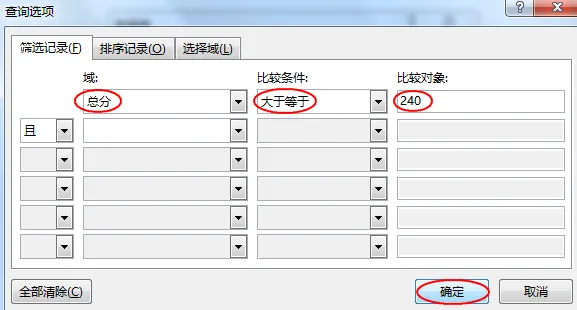
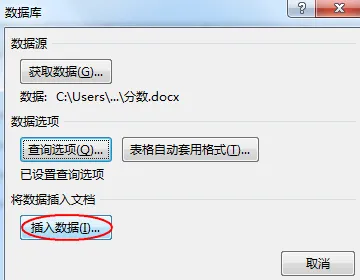
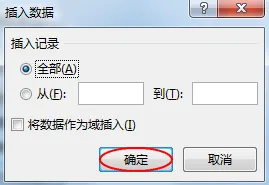
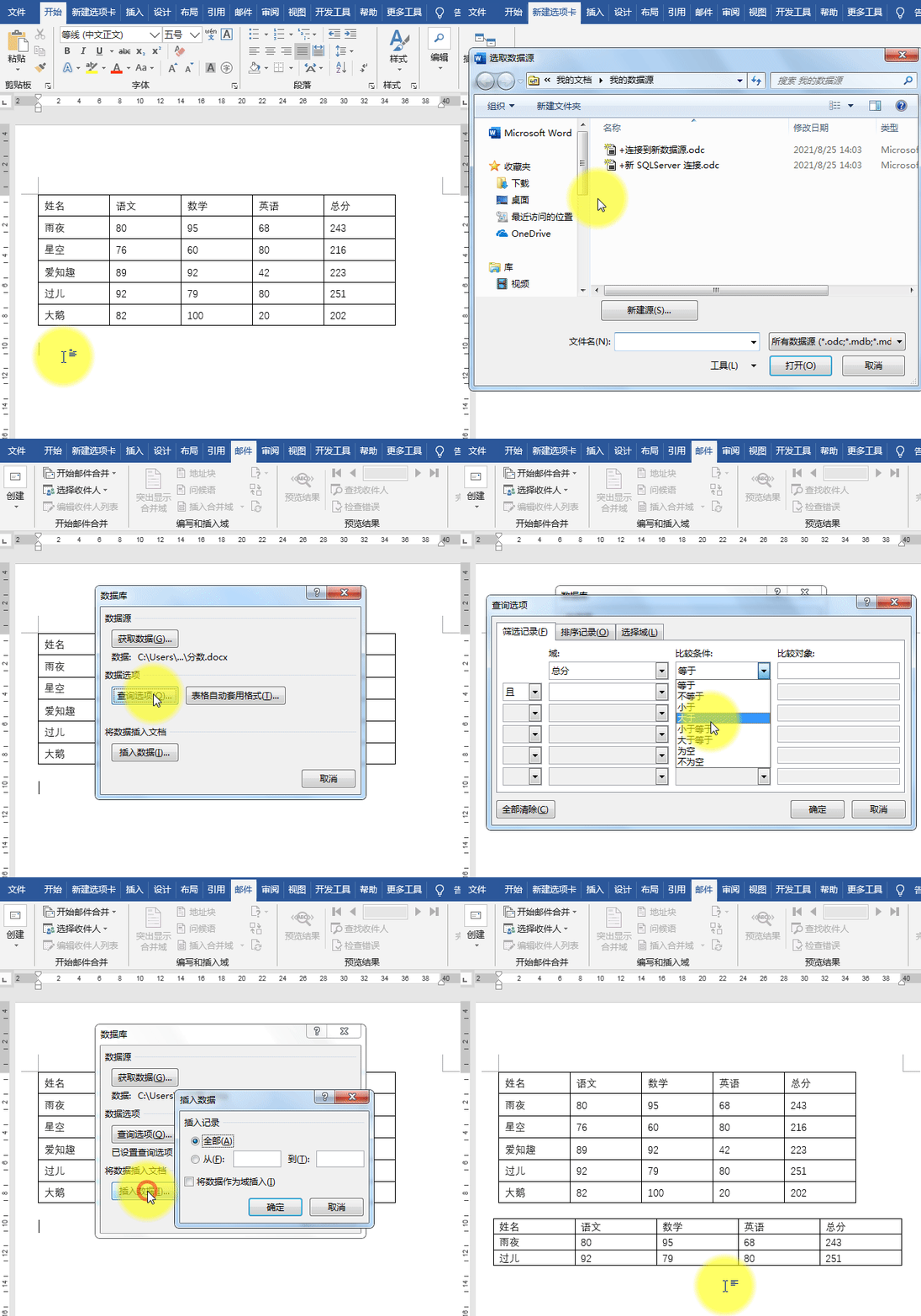
一说筛选,大家会觉得只能在excel表中进行筛选,其实,在word文档中也能进行筛选,一起来见证下!如下图word文档中的表格,小爱想要筛选出总分大于等于240分的数据。如果是在excel表中,这个筛选非常简单。现在要在word文档中进行筛选,小爱要怎么操作才能实现这一效果呢?分两步:第一步是先调出【插入数据库】命令,第二步则是在插入数据库中进行设置。点【文件】,点【选项】,点【自定义功能区】,在【从下列位置选择命令】下选择【所有命令】在下方所有命令中找到【插入数据库】命令,在右侧列表框中点【新建选项卡】,点击【添加】,点击【确定】添加完成就可以在菜单栏中看到增加了一个【新建选项卡】在【新建选项卡】下点击【插入数据库】,在弹出的【数据库】对话框中点击【获取数据】在弹出的【选取数据源】对话框中选择对应的文档(分数.docx),点击【打开】在弹出的【查询选项】对话框中将【域】设置为【总分】,【比较条件】设置为【大于等于】,【比较对象】设置为【240】,点击【确定】返回到word界面就可以看到筛选后的效果,即总分大于等于240的数据:今天的分享就到这,如果教程对大家有用,希望大家多多分享点赞支持小编哦!你的每一次点赞和转发都是支持小编坚持原创的动力。
 点击阅读原文一键登录官网,海量视频vip任意学!(可试看)
 夜雨聆风
夜雨聆风