 夜雨聆风
夜雨聆风摘要: PDFgear 是一款适合普通用户的 PDF 工具,覆盖阅读、编辑、转换、合并、压缩等常见需求。本文从安装讲起,重点演示 PDF 转 Word,并梳理日常办公中最常用的几个功能。
一、为什么新手可以先从 PDFgear 开始
很多人遇到 PDF,问题不是功能不够,而是不知道从哪里下手。比如 PDF 合同想改字,扫描资料想复制内容,讲义想转成 Word 做笔记。PDFgear 的优势是入口直观,常用功能大多放在首页或工具栏里,流程基本就是打开文件、选择工具、导出结果。
安装也不复杂。进入 PDFgear 官网,按自己的系统选择 Windows、macOS 或移动端版本,下载并安装即可。第一次打开软件,不必急着研究所有按钮,先熟悉“打开 PDF”“编辑 PDF”“转换 PDF”这几个高频入口就够了。
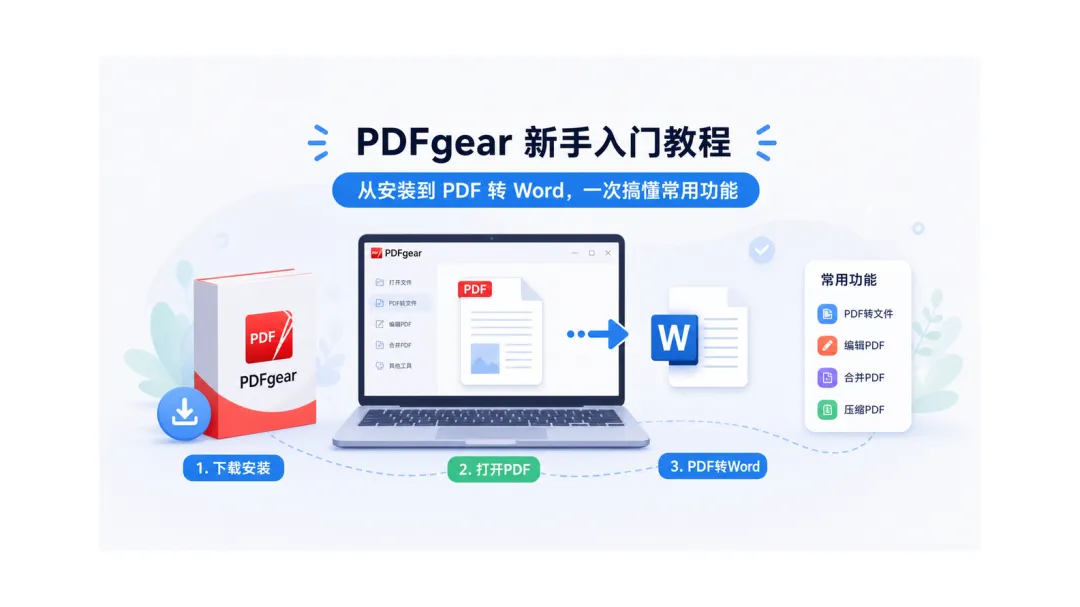
图注: 新手可以先关注打开、编辑、转换这几个高频入口,不必一开始研究所有工具。
二、PDF 转 Word:最常用功能这样操作
PDF 转 Word 是很多人安装 PDF 工具的第一需求。打开 PDFgear 后,选择“PDF 转 Word”或进入工具箱里的转换功能,导入文件,设置输出格式为 Word(通常是 docx),选择保存位置,再点击转换。
如果是文字型 PDF,转换速度通常较快,通知、合同、报告、简历等文档也能保留大部分排版,方便在 Word 里继续修改。但如果原文件是扫描件,本质上每页都是图片,直接转换可能无法编辑文字。这时需要先用 OCR 识别,清晰度越高,识别效果越稳定。
转换完成后,建议先检查三处:标题层级、表格样式、页眉页脚。PDF 转 Word 是尽量还原,不是百分百复制,重要文件最好预留时间校对。
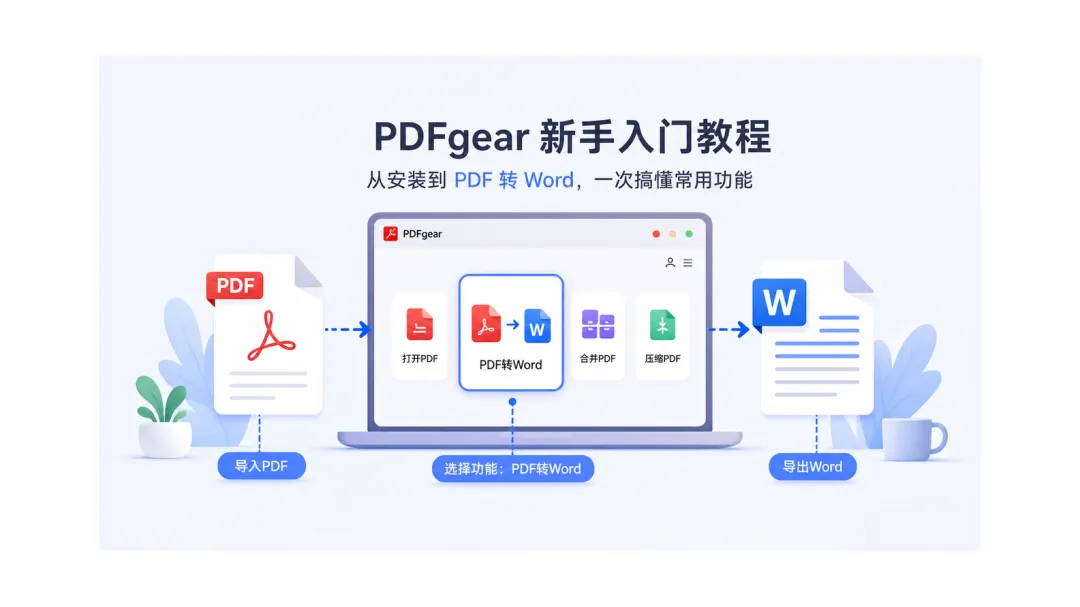
图注: 转换前确认输出格式和保存位置,转换后记得检查排版细节。
三、编辑、合并、压缩等常用功能怎么用
除了转换,PDFgear 的编辑功能也很实用。打开文件后,可以添加文字、插入图片、批注、高亮或画线。只是做审阅和备注时,直接在 PDF 上批注往往比转成 Word 再改更稳。
合并与拆分适合整理报名材料、报销凭证和课程资料。多个 PDF 可以按顺序合成一个文件;只需要部分页面时,也能删除多余页或单独提取。
压缩功能则常用于上传资料遇到大小限制时。需要注意,压缩越强,图片越可能变模糊。含证件照、印章、图表的文件,建议选择中等压缩。签名和表单功能也适合简单确认类文件,可减少打印、手写、扫描的步骤。
四、新手使用时的几个建议
不建议一开始追求所有功能都会,而是按场景学习。学生重点掌握阅读批注、PDF 转 Word、合并讲义;职场用户重点掌握编辑、压缩、签名和页面整理;资料整理者可以多用转换、OCR 与合并。
重要文件操作前,最好先复制一份备份。合同、论文、证件材料尤其如此,避免误删页面、压缩过度或格式变化。遇到正式合同、盖章文件、财务票据,也要先确认是否允许编辑。
五、结语
总体来看,PDFgear 对新手比较友好,适合解决日常 PDF 阅读、转换、编辑、压缩、合并等问题。记住一个原则:普通文字 PDF 适合直接转 Word,扫描件需要 OCR,重要文件转换后要检查排版。掌握这些基础方法,大多数 PDF 办公问题都能顺利处理。