 夜雨聆风
夜雨聆风大家好!今天给大家整理一篇 2026 年最新版 Grok Build 完整教程,涵盖 安装配置、登录授权、SuperGrok 订阅充值、基础命令 四大核心内容。无论你是编程新手还是开发者,跟着这篇保姆级教程,几分钟就能上手 xAI 推出的终端 AI 编程代理工具 grok build!跟我一起来看看吧!
目录
什么是 Grok Build 安装 Grok Build 首次启动与登录授权 使用Grok Build订阅要求与套餐对比 国内 SuperGrok 代充教程 Grok Build 基本使用 使用实例 高级功能与提示
什么是 Grok Build
Grok Build 是 xAI 推出的终端(CLI)AI 编程代理工具,专为复杂软件工程任务设计。它支持交互式 TUI(文本用户界面)、Plan Mode(规划模式)、多子代理并行执行、代码编辑、文档生成等功能,目前主要面向 SuperGrok 和 X Premium+ 订阅用户(早期 Beta 版)。
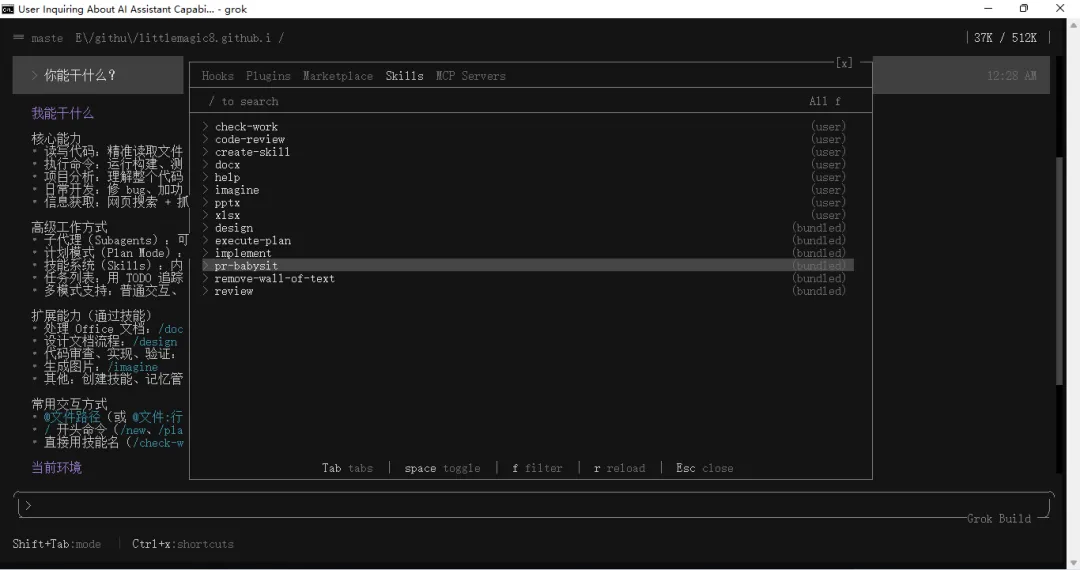
和网页版 Grok 聊天不同,Grok Build 直接在你的项目目录里工作,可以:
读写代码、运行构建和测试 理解整个代码库架构 修复 bug、添加功能、重构代码 通过子代理并行处理复杂任务 集成 MCP、Skills、插件和 Hooks
核心能力一览:
安装 Grok Build
macOS / Linux
打开终端,执行安装命令:
curl -fsSL https://x.ai/cli/install.sh | bash安装完成后验证:
grok --version显示版本号即表示成功。
Windows
以管理员权限打开 PowerShell,执行:
irm https://x.ai/cli/install.ps1 | iex验证:grok --version
注意:需要稳定的网络连接。安装完成后,还需要 SuperGrok 或 X Premium+ 订阅才能正常使用。
首次启动与登录授权
步骤 1:进入项目目录并启动
cd /path/to/your/projectgrok
首次运行会自动打开浏览器进行 xAI 账号授权。
步骤 2:授权 Grok Build
浏览器会弹出授权页面,列出 Grok Build 需要的权限(身份验证、读取资料、API 调用等)。点击 「允许」 完成授权。
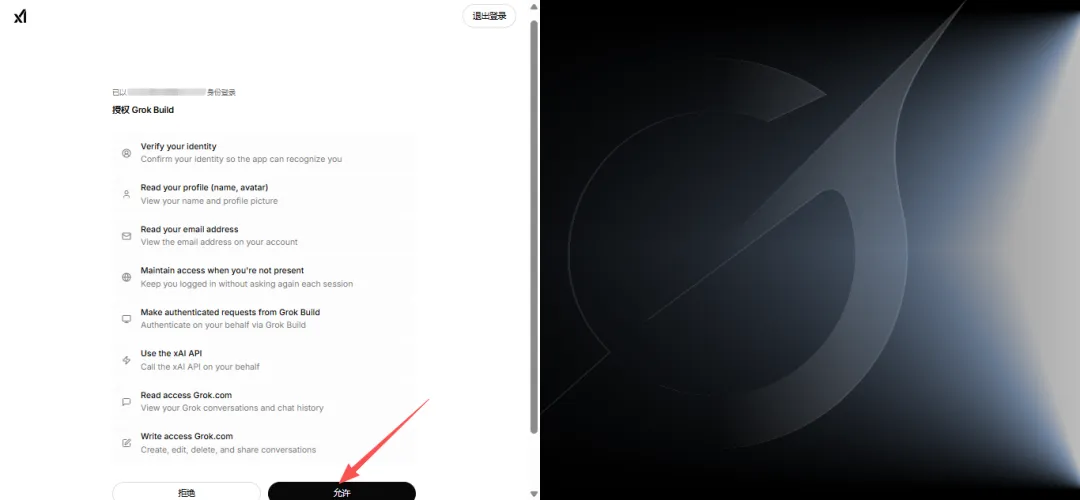
步骤 3:连接成功
授权完成后,页面会显示 「连接成功」,你可以关闭此窗口并返回 Grok Build 终端界面。

非浏览器环境(服务器 / 脚本)
如果无法打开浏览器(如远程服务器),可以使用 API Key:
export XAI_API_KEY="xai-你的密钥"grok
API Key 可在 https://console.x.ai 创建。
使用Grok Build订阅要求与套餐对比
Grok Build 目前处于 早期 Beta,官方明确仅对 SuperGrok 和 X Premium+ 订阅用户开放。免费 Grok 账号无法使用 Grok Build。
启动 Grok Build 后,如果尚未订阅,界面会提示 「A subscription is required」,底部显示 Tier: Free,必须升级后才能进入开发界面。
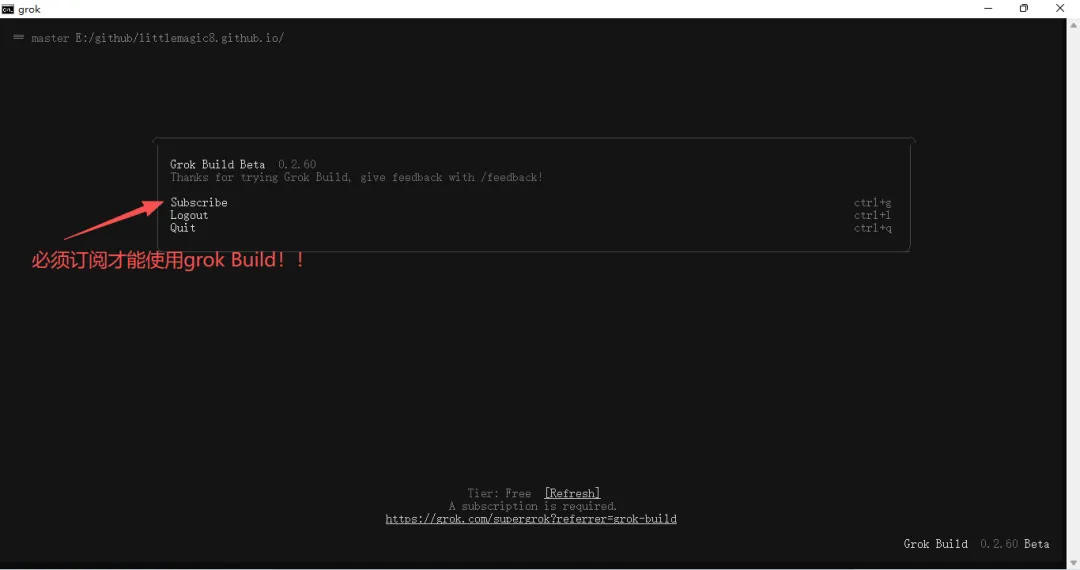
按 ctrl+g 或选择 Subscribe,会跳转到官方订阅页面:
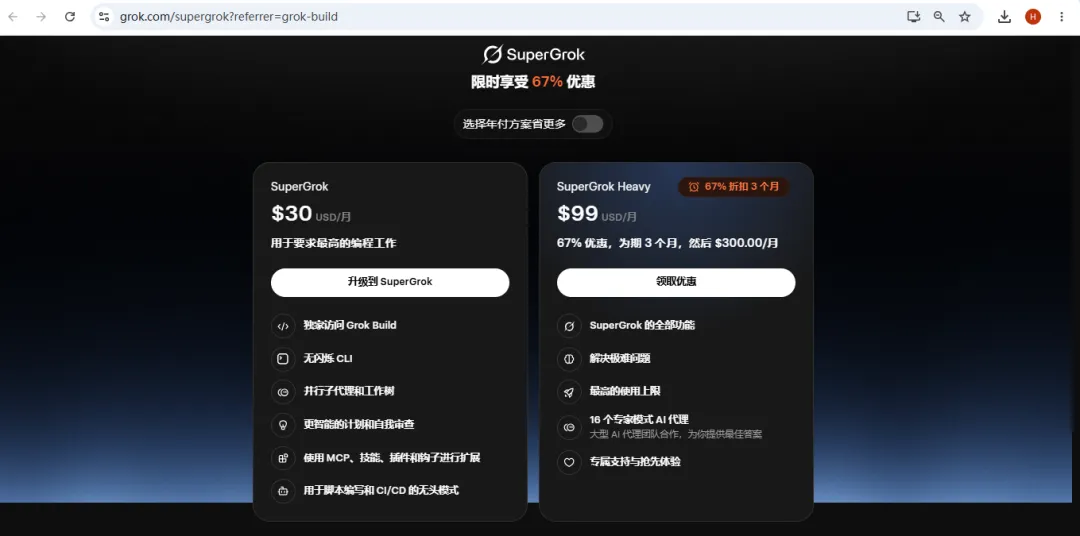
查询/订阅传送门:https://grok.com/supergrok?referrer=grok-build
哪些套餐能用 Grok Build?
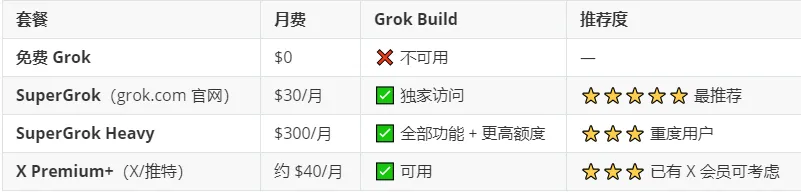
ps:grok.com 官网和 X 上的 Grok 额度相互独立。如果你专门要用 Grok Build,建议直接在 grok.com 升级 SuperGrok($30),比 X Premium+(约 $40)更便宜,且 Grok Build 功能标注为 SuperGrok 独家。
Grok Build 功能与使用次数对比
下表重点对比 Grok Build CLI 在各套餐下的功能差异和使用上限(2026 年 6 月实测 + 官方说明整理):
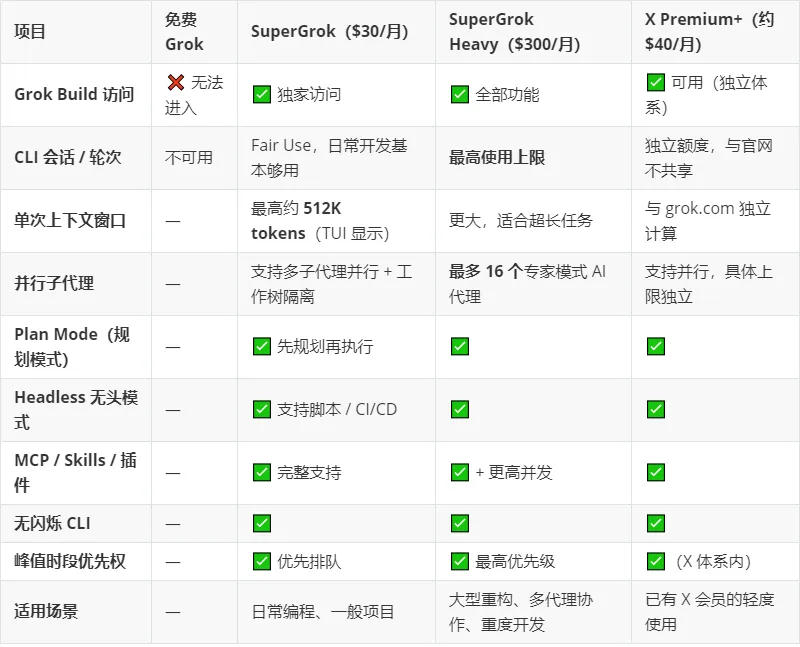
Grok Build 各套餐功能说明:
- SuperGrok($30)
:官方标注「用于要求最高的编程工作」,包含独家 Grok Build、并行代理、工作树、Plan Mode、Headless 模式,以及 MCP / 技能 / 插件 / 钩子扩展。普通开发者每天写代码、改 bug、做小重构,这个档位性价比最高。 - SuperGrok Heavy($300)
:在 SuperGrok 全部功能基础上,提供 最高的使用上限 和 16 个专家模式 AI 代理 团队协作,适合需要长时间、多子代理并行跑大型任务的重度用户。普通个人开发基本用不到。 - X Premium+
:也能使用 Grok Build,但额度与 grok.com 官网 完全独立,价格还贵约 $10/月。除非你已经订阅了 X Premium+,否则不建议专门为 Grok Build 走这条路。
套餐整体额度说明(含 grok.com 网页端)
Grok Build 的 CLI 额度与 grok.com 网页端 共享同一 SuperGrok 订阅池(X Premium+ 则走 X 独立体系)。升级 SuperGrok 后,以下网页端额度也会一并提升: 抢先体验
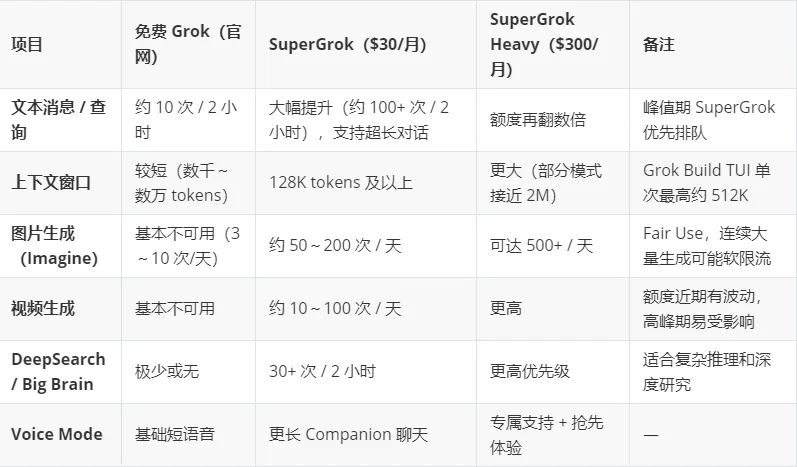
使用次数关键说明
- Grok Build 没有单独公布的「每天 X 次」固定数字
,官方采用 Fair Use(公平使用) 机制:正常使用几乎感觉不到限制,但连续高强度、长时间跑大型任务(尤其是多子代理并行 + Plan Mode 长链推理)时,可能触发短时软限流,稍后自动恢复。 - 免费用户完全无法使用 Grok Build
,不是额度少的问题,而是功能入口直接锁定,必须订阅 SuperGrok 或 X Premium+。 - SuperGrok 的「无限」并非绝对无限
:网页端生图/视频、CLI 长会话都属于 Fair Use 范畴,重度连续使用可能遇到 limit reached,可在 grok.com 联系 @grok 请求重置(成功率较高)。 - 子代理数量
:SuperGrok 支持多子代理并行(日常任务一般 2~8 个);SuperGrok Heavy 官方标注 16 个专家模式 AI 代理,适合超大型项目。 - 上下文消耗
:Grok Build 界面右上角会显示 token 用量(如 37K / 512K),长对话、大文件引用、多子代理并行都会加速消耗,建议复杂任务用/compact压缩上下文,或适时开新会话。
对于大多数开发者,SuperGrok($30/月) 已经足够使用 Grok Build 的全部核心功能。
PS:官方订阅需要国际 Visa/Master 卡,国内支付方式不支持。下面提供国内最稳妥的代充方式。
SuperGrok 可以自助代充订阅!需要 SuperGrok Heavy 或者 X Premium+ 可以找客服(aicygg888)
国内 SuperGrok 代充教程
国内用户推荐使用 正规代充平台(无需提供账号密码,只需 Grok 用户 ID,平台后台内购升级,成功率高)。
准备工作
- 获取卡密
:联系客服微信 aicygg888(备注 Grok 代充),或访问 SuperGrok 代充平台https://littlemagic8.github.io/gptplus/purchase-grok.html (浏览器打开)购买充值码。 - 获取 Grok 用户 ID
:见下方步骤说明。
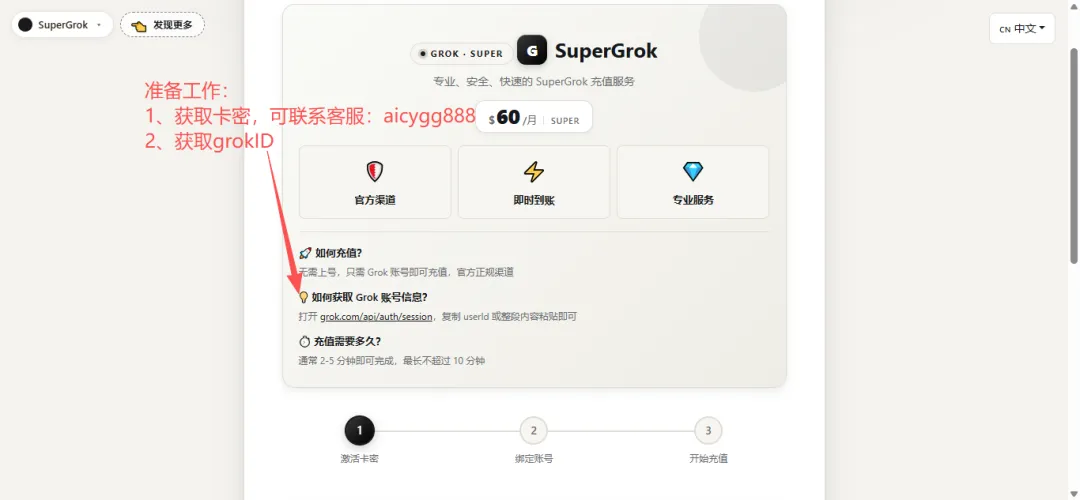
- 如何充值?
无需上号,只需 Grok 账号 ID 即可充值,官方正规渠道。 - 如何获取 Grok 账号信息?
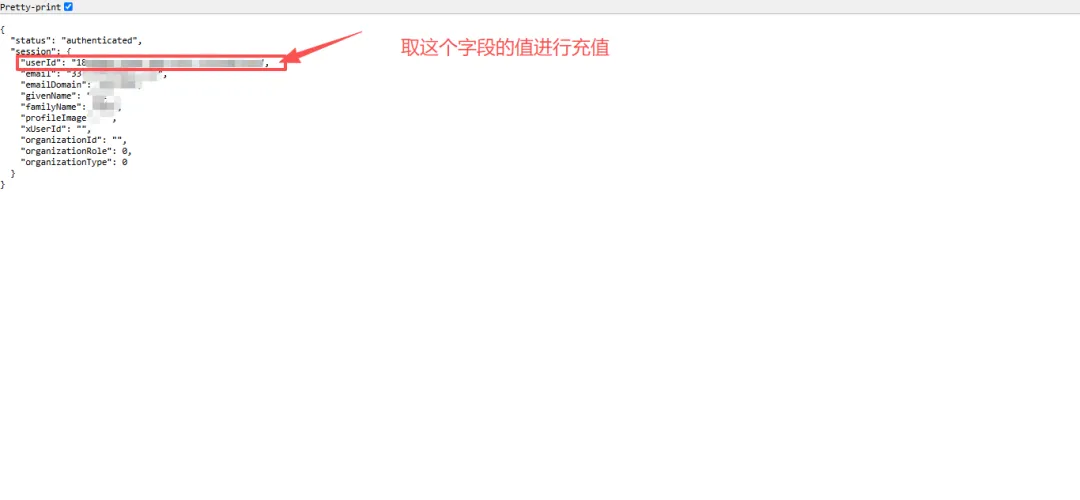
打开 grok.com/api/auth/session,复制 userId或整段 JSON 内容粘贴即可。 - 充值需要多久?
通常 2-5 分钟即可完成,最长不超过 10 分钟。
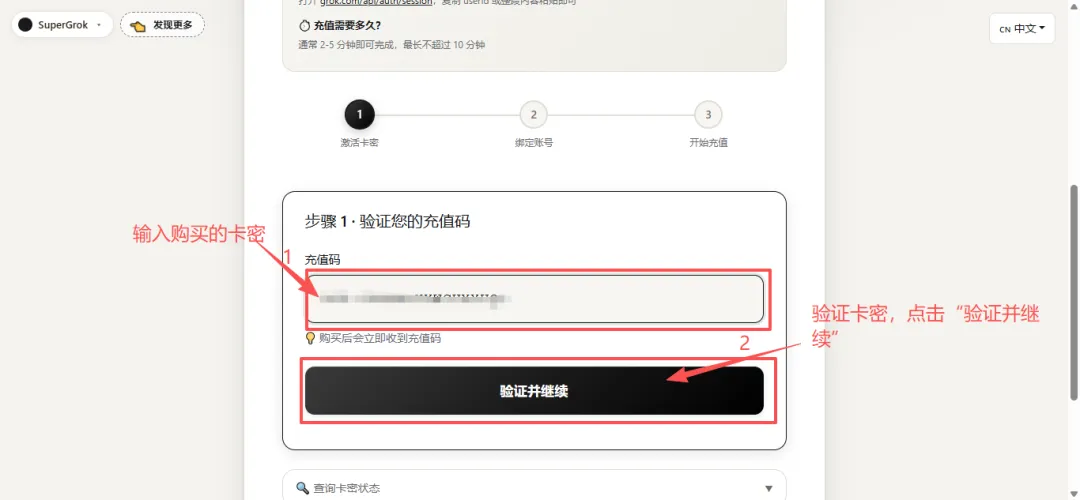
步骤 1:验证充值码
访问 SuperGrok 代充平台 : https://littlemagic8.github.io/gptplus/purchase-grok.html 在 「充值码」 输入框粘贴购买的卡密 点击 「验证并继续」
步骤 2:绑定 Grok 账号
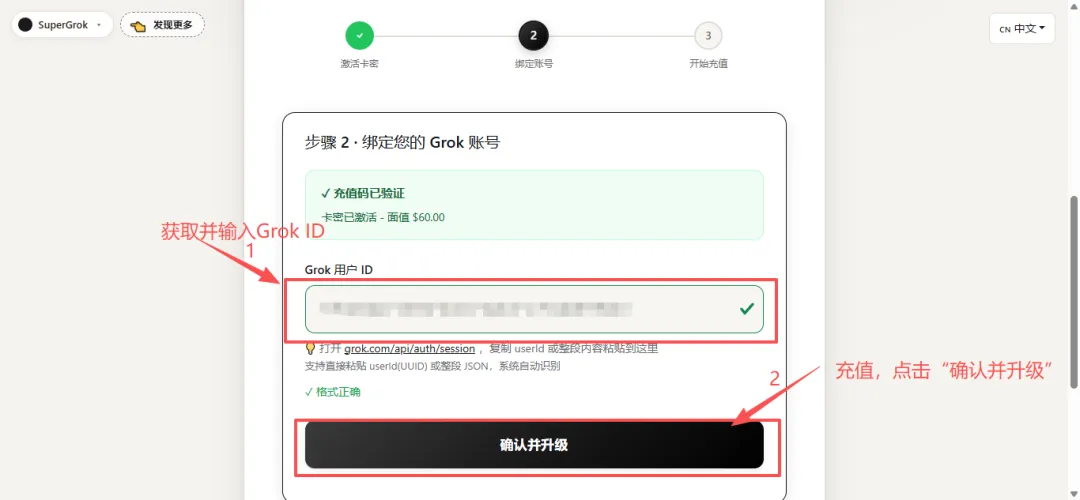
登录 https://grok.com 在浏览器新标签页打开 grok.com/api/auth/session 复制页面中的 userId字段值(支持直接粘贴 UUID 或整段 JSON,系统自动识别)
回到代充平台,将 userId粘贴到 「Grok 用户 ID」 输入框确认格式正确后,点击 「确认并升级」
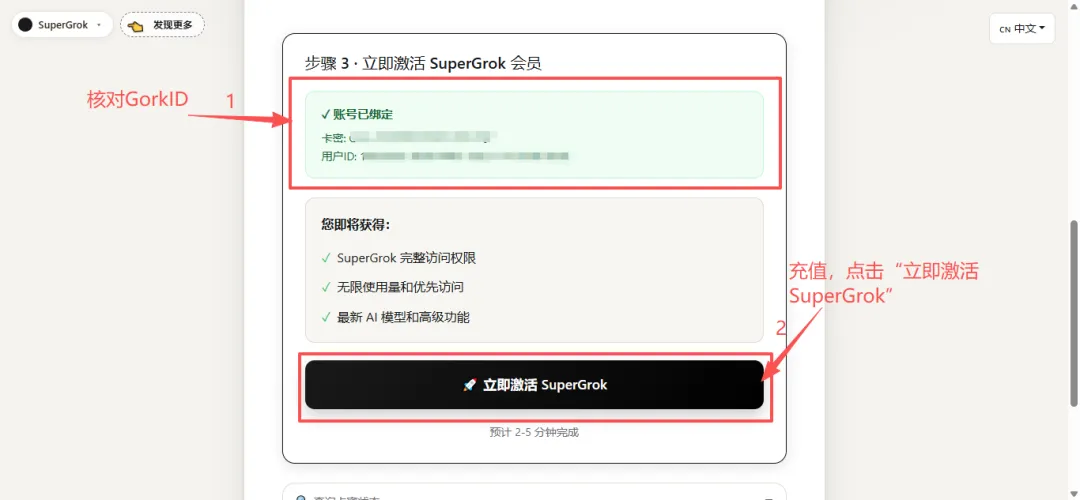
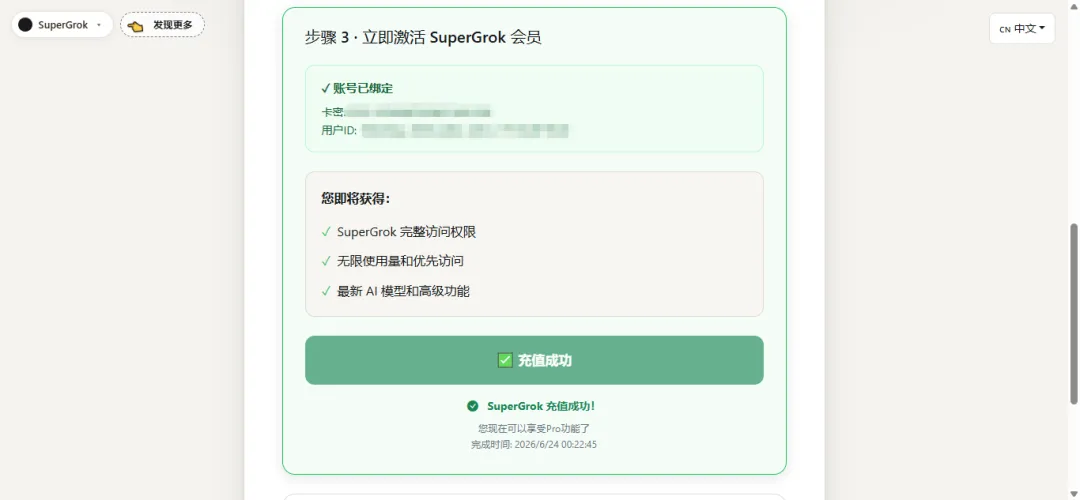
步骤 3:激活 SuperGrok 会员
核对绑定的卡密和用户 ID 是否正确 点击 「立即激活 SuperGrok」 等待 2-5 分钟,页面显示 「SuperGrok 充值成功!」 即完成
验证订阅是否生效
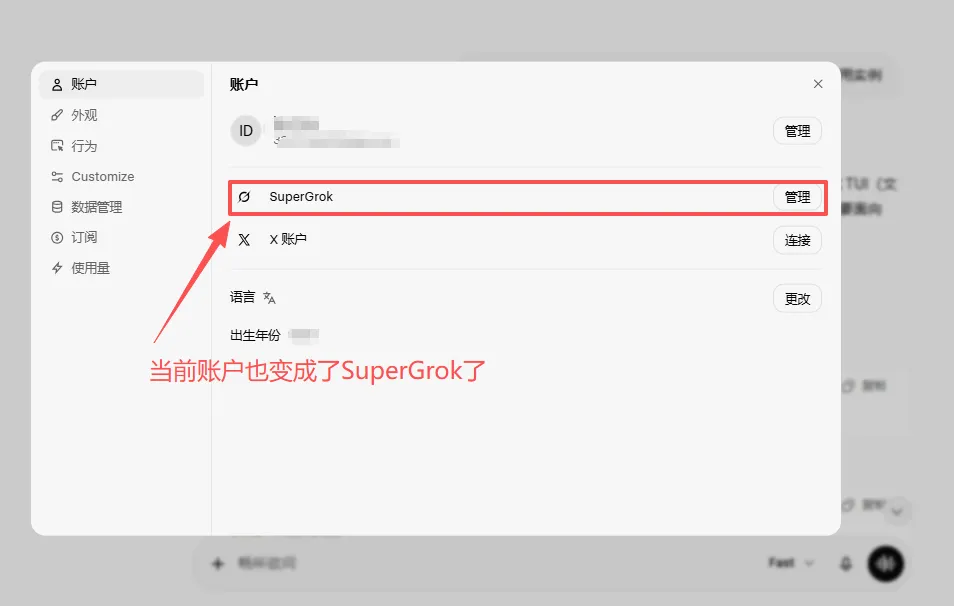
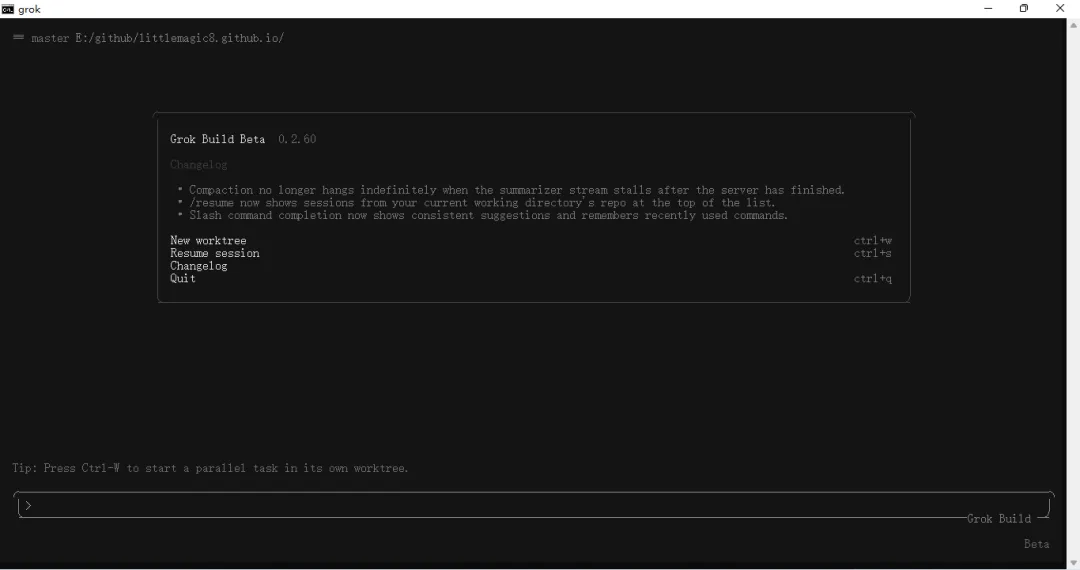
充值成功后,可以通过以下方式确认:
Grok Build 使用说明
订阅成功后,就可以正式开始使用了。
使用方式
- 交互式 TUI 模式
(推荐):输入 grok进入全屏界面,支持鼠标点击、键盘快捷键、自然语言输入(中英文均可)。 - 命令行快捷模式
(Headless,非交互):
grok -p "你的自然语言指令"常用命令
在 TUI 内或命令中输入:
Plan Mode 说明
Plan Mode 是核心安全机制:对于复杂任务,Grok Build 会先生成结构化计划(plan.md),你可审核、修改或重写步骤,批准后才执行文件修改,并以 Diff 形式展示变更。
能力演示
在 TUI 中输入「你能干什么?」,Grok Build 会列出完整的能力说明:
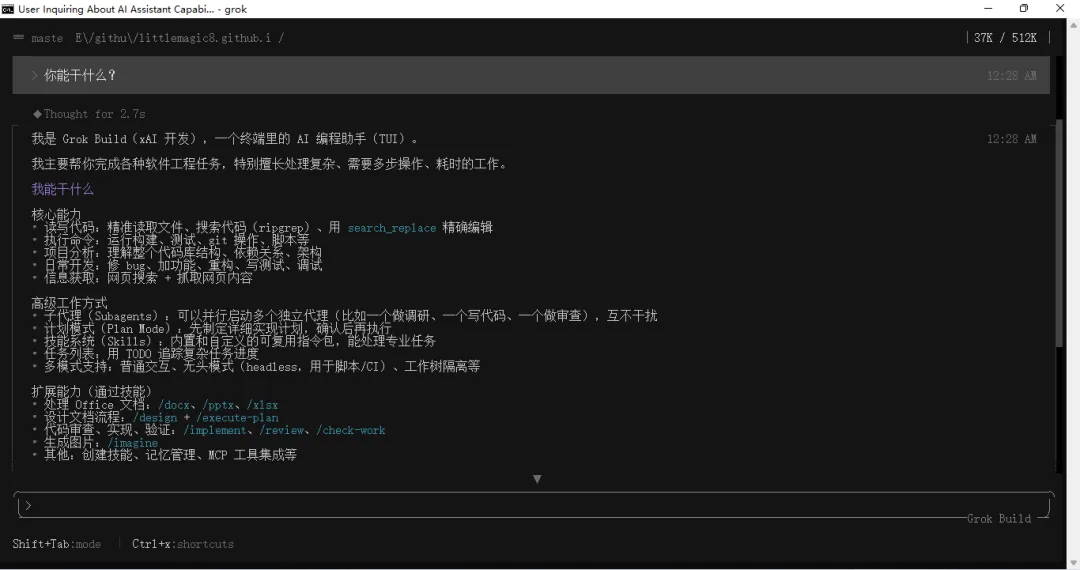
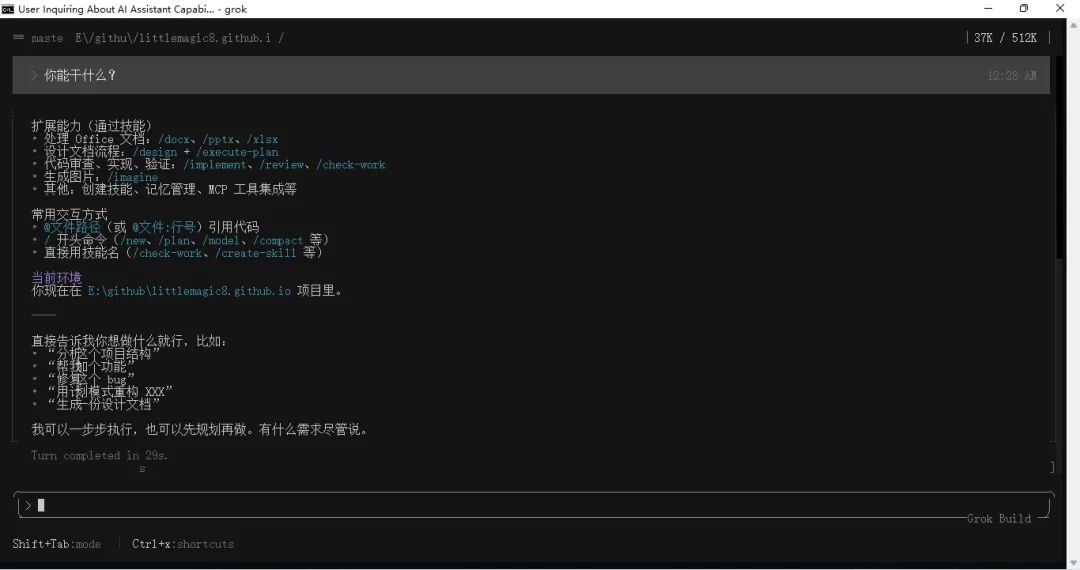
常用交互方式:
@文件路径(或 @文件;行号)引用代码/开头命令( /new、/plan、/model、/compact等)直接使用技能名( /check-work、/create-skill等)
使用实例
实例 1:简单代码解释(快速上手)
grok -p "解释这个代码库的整体架构"或进入 TUI 后直接输入:
@src/main.py 详细讲解这个文件的功能实例 2:重构代码(使用 Plan Mode)
在项目目录运行 grok,然后输入:
使用 JWT 替换当前的 session 认证机制,重构 auth 模块Grok Build 会建议进入 Plan Mode 它会探索代码库、生成详细计划 你审核/修改计划后批准,它会并行使用子代理进行修改、测试,并展示 Diff
实例 3:大型任务(/goal 自主模式)
/goal 迁移整个认证模块到新 API,并添加单元测试和文档更新支持多个子代理(最多 8 个)并行工作:一个研究 API、一个写代码、一个审查等 可随时输入 /goal status查看进度
实例 4:创建新功能
创建一个 React 组件,实现带拖拽功能的看板(Kanban),使用 Tailwind 样式Grok Build 会自动生成文件、处理依赖等。
实例 5:Headless 脚本中使用
grok -p "修复所有 ESLint 错误,并优化性能" --output-format json高级功能与提示
- 多子代理
:复杂任务自动拆分并行处理,互不干扰 - 集成
:支持 AGENTS.md、插件、MCP 服务、Hooks 等,兼容现有开发流程 - 安全
:所有文件修改前需审核 Plan 和 Diff - 调试
:用 grok inspect或/inspect查看可用资源;遇到问题可输入自然语言求助 - 更新
:定期运行安装命令或检查官方文档
官方资源:
安装与文档:https://x.ai/cli 或 https://docs.x.ai/build/overview 新闻:https://x.ai/news/grok-build-cli
Grok Build 仍在快速迭代,建议结合你的项目实际尝试。如果你是订阅用户,安装后直接在项目里跑 grok 体验最直观。
最后:
体验了一下,感觉还可以,一致性也挺好的,在本地使用起来他还不错,这篇博文整理都是grok build做的,等下一篇文章深度体验一把,到底能力如何~