 夜雨聆风
夜雨聆风很多人整理表格、统计表格,只会用单一升序降序。
想要把所有数据先按部门分类,同部门里面再按性别、职位规整,普通排序完全做不到。
手动复制粘贴调整顺序,不仅浪费时间,还很容易打乱原始数据,出错之后全部要重来。
其实WPS自带多条件排序功能。不用任何函数,不用手动调整,一键就能分层规整所有数据,零基础新手也能直接上手。
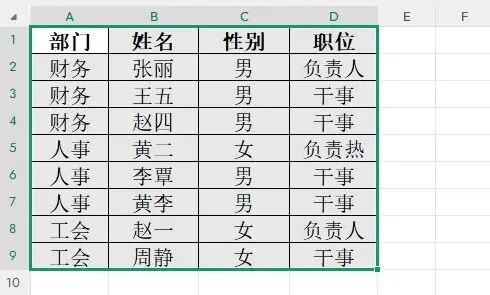
第一步:选中全部数据区域
打开需要整理的表格,鼠标拖动选中所有数据,一定要包含表头和每一行内容。不要只选中单列,只选单列排序会导致整行数据错乱。
第二步:打开WPS排序功能
点击页面顶部的数据选项卡。在工具栏中间位置,找到排序按钮,直接点击打开。
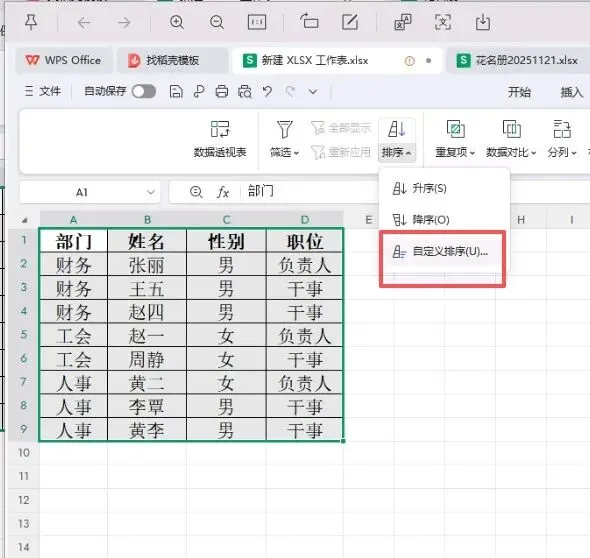
对了,很多新手这里会弹出排序警告。直接选择扩展选定区域,再点确定就行。这个选项能保证整行数据同步排序,不会拆分错乱。
第三步:设置第一个核心排序条件(按部门)
弹出排序设置窗口后,先设置主要关键字。这是排序的第一优先级。
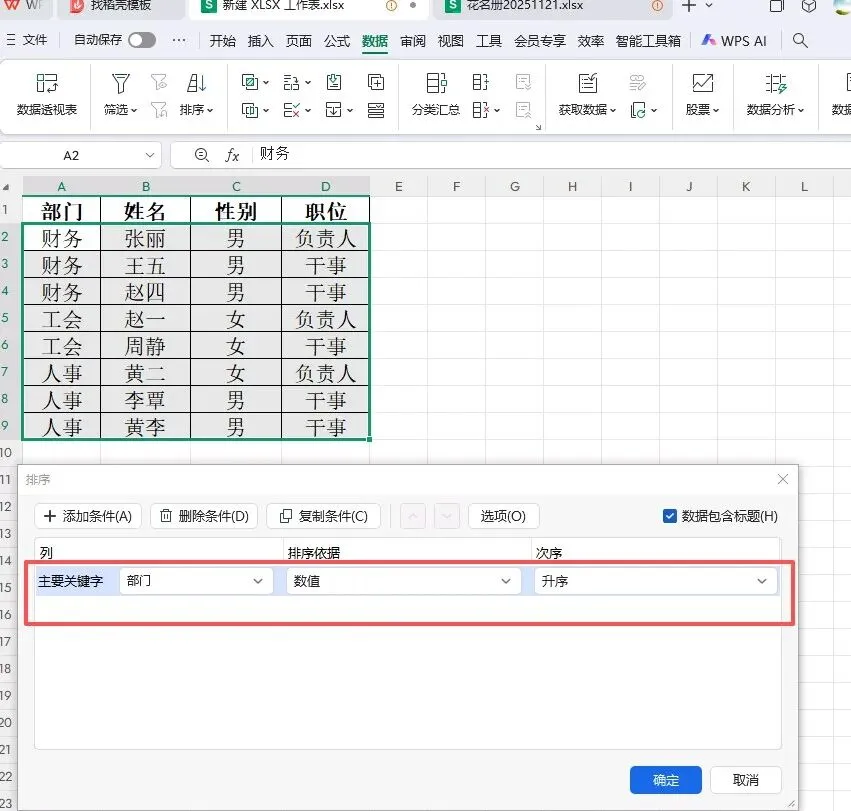
下拉选择部门列,排序依据选择数值,次序按需选择升序或降序。可以让所有相同部门的数据自动聚集到一起。
第四步:添加第二个排序条件(按性别/职位)
只按部门排序,同部门的数据还是杂乱。我们需要二次规整。
直接点击窗口里的添加条件按钮,新增一行次要关键字。
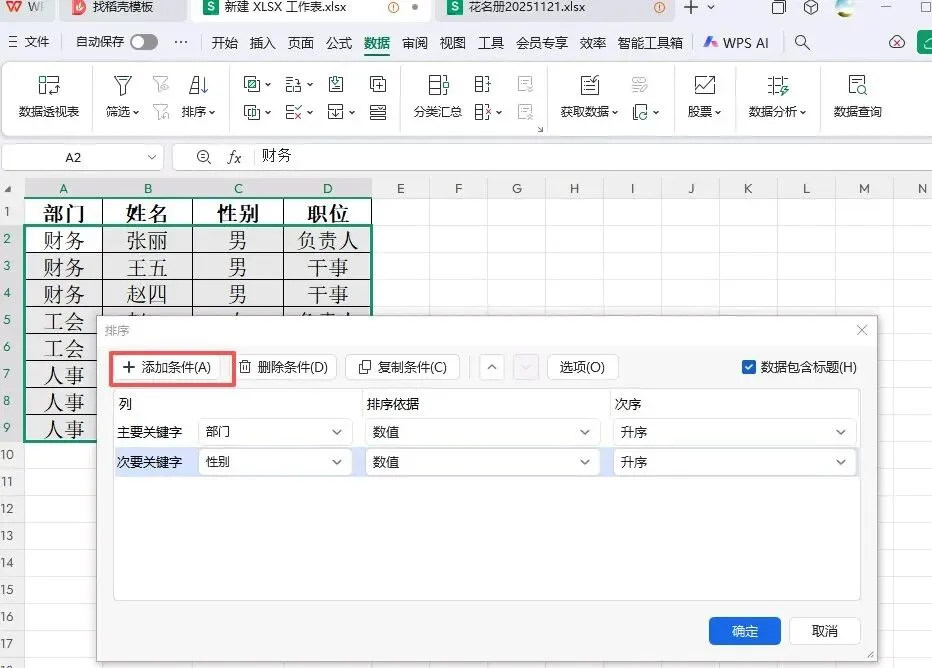
如果想同部门区分男女,就选择性别列。如果想按岗位层级排序,就选择职位列。依旧选择数值排序,设置好次序。
第五步:一键完成多层排序
所有条件设置完成后,直接点击确定。
表格会自动完成排序。所有数据先统一按部门归类,同一个部门内部,再按照你设置的性别、职位整齐排列。
话又说回来,这个功能可以无限添加条件。
你可以继续添加第三次、第四次排序规则,比如同部门同职位,再按入职时间、薪资排序,多层数据都能梳理得清清楚楚。
补充一个超实用的避坑细节
排序窗口最上方,有一个数据包含标题选项。
你的表格有表头就一定要勾选。不勾选的话,表头会被当成普通数据参与排序,整张表格直接报废。
扯远了,我们继续说。
日常办公大部分杂乱表格,不是数据乱,是不会用多层排序。
学会这个方法,再也不用手动拖动调整行顺序。几秒钟就能整理出工整、规范的表格,交报表、做汇总都更专业。
你们平时整理表格,最常用的排序条件是什么?是部门、日期还是数值?评论区留言,我针对性教大家对应的快速整理技巧。