 夜雨聆风
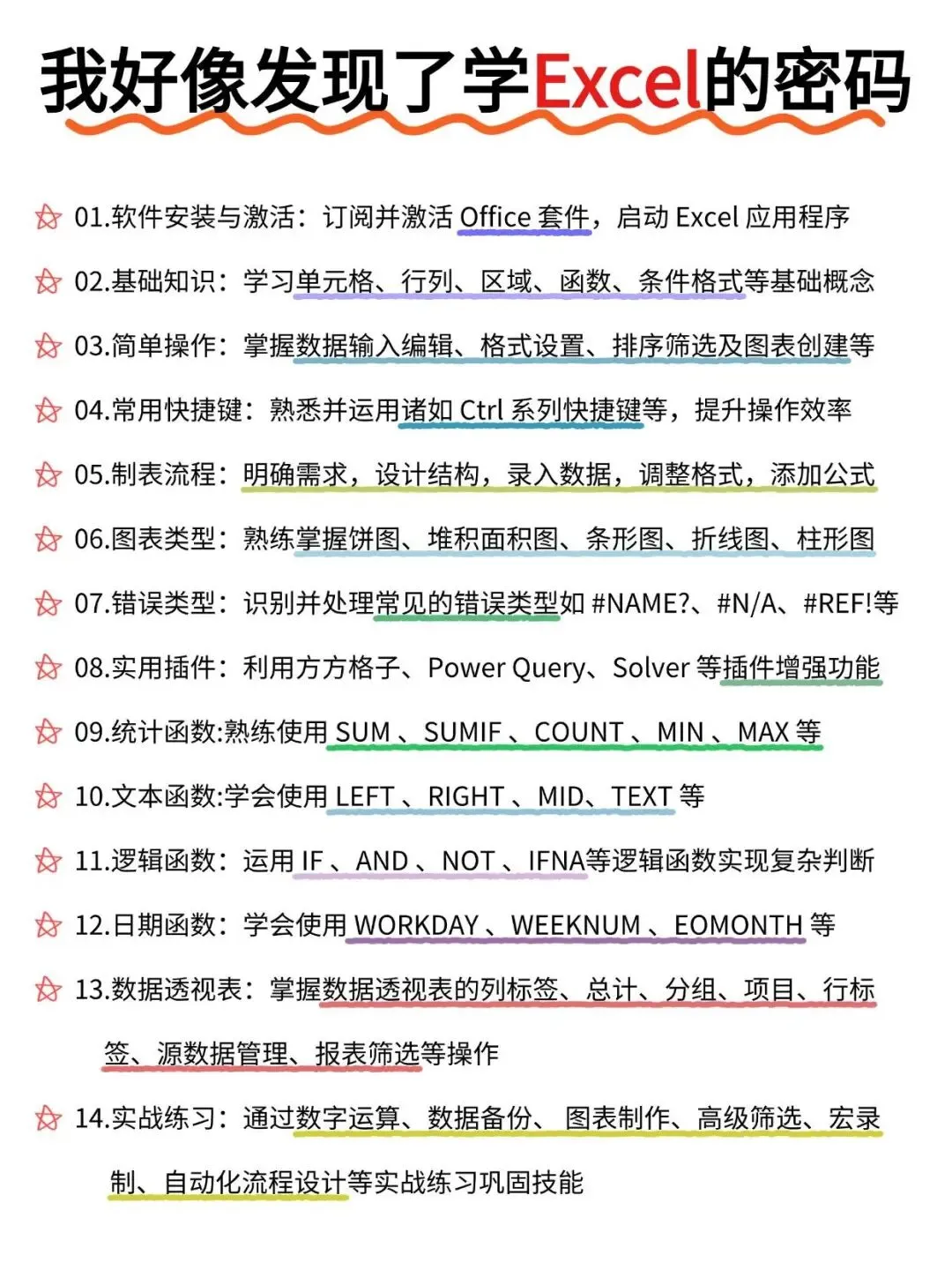
夜雨聆风Excel 是职场中使用频率最高的办公软件之一,但很多人只是用它来填表做表,距离真正“会用”还有不小差距。
表姐整理了552页《Office从入门到精通》,私信【教程】即可领取!↑↑↑
一、了解 Excel 界面
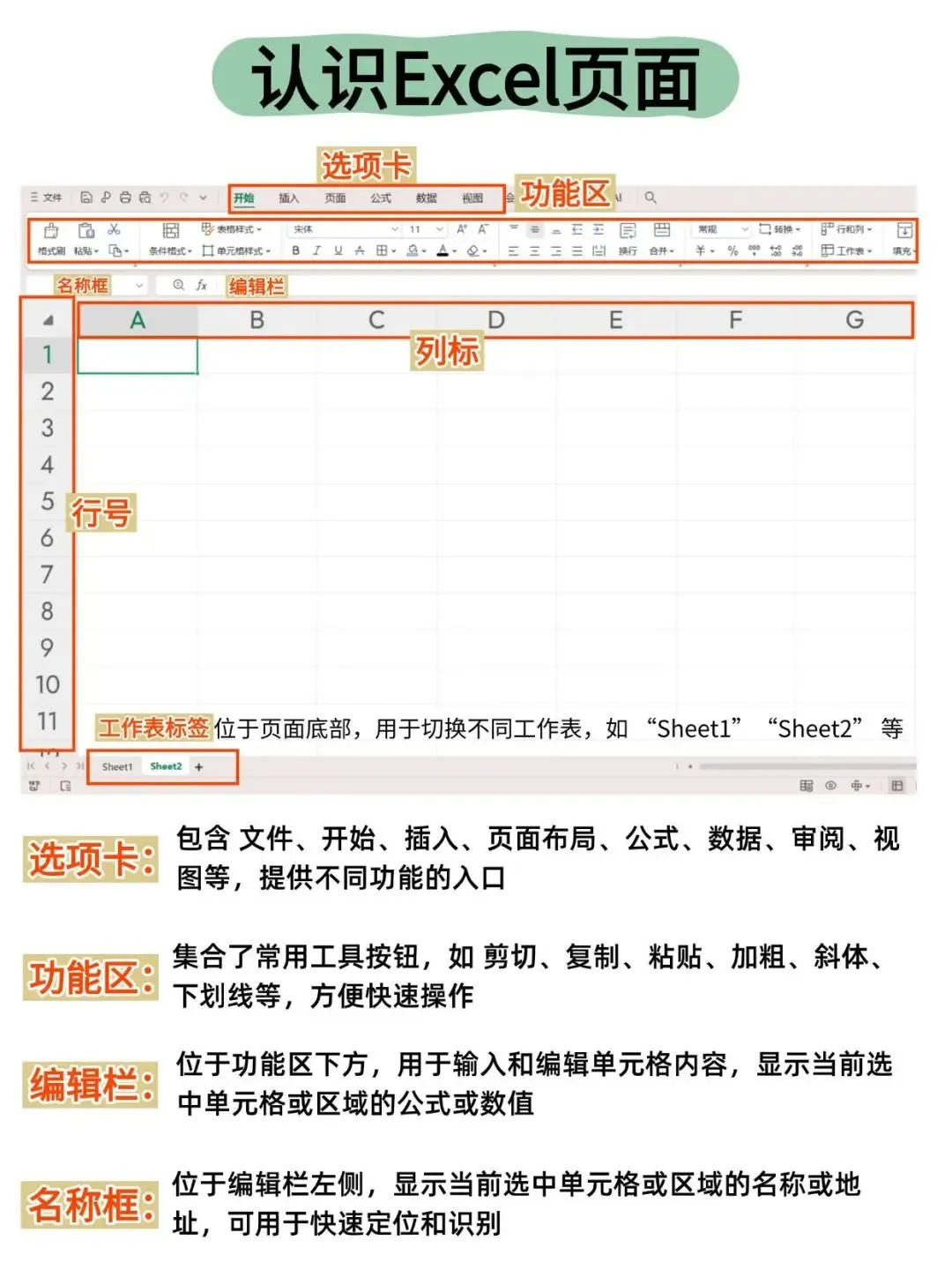
Excel 的工作界面由功能区、编辑栏、表格区等组成。功能区包含【开始】、【插入】、【页面布局】等选项卡;编辑栏左侧显示单元格地址,右侧用于输入或编辑内容;表格区是数据录入和计算的核心区域。熟悉界面布局是高效操作的第一步,清楚每个区域的作用,能让后续的函数学习和图表制作更加得心应手。
二、Excel 常用快捷键
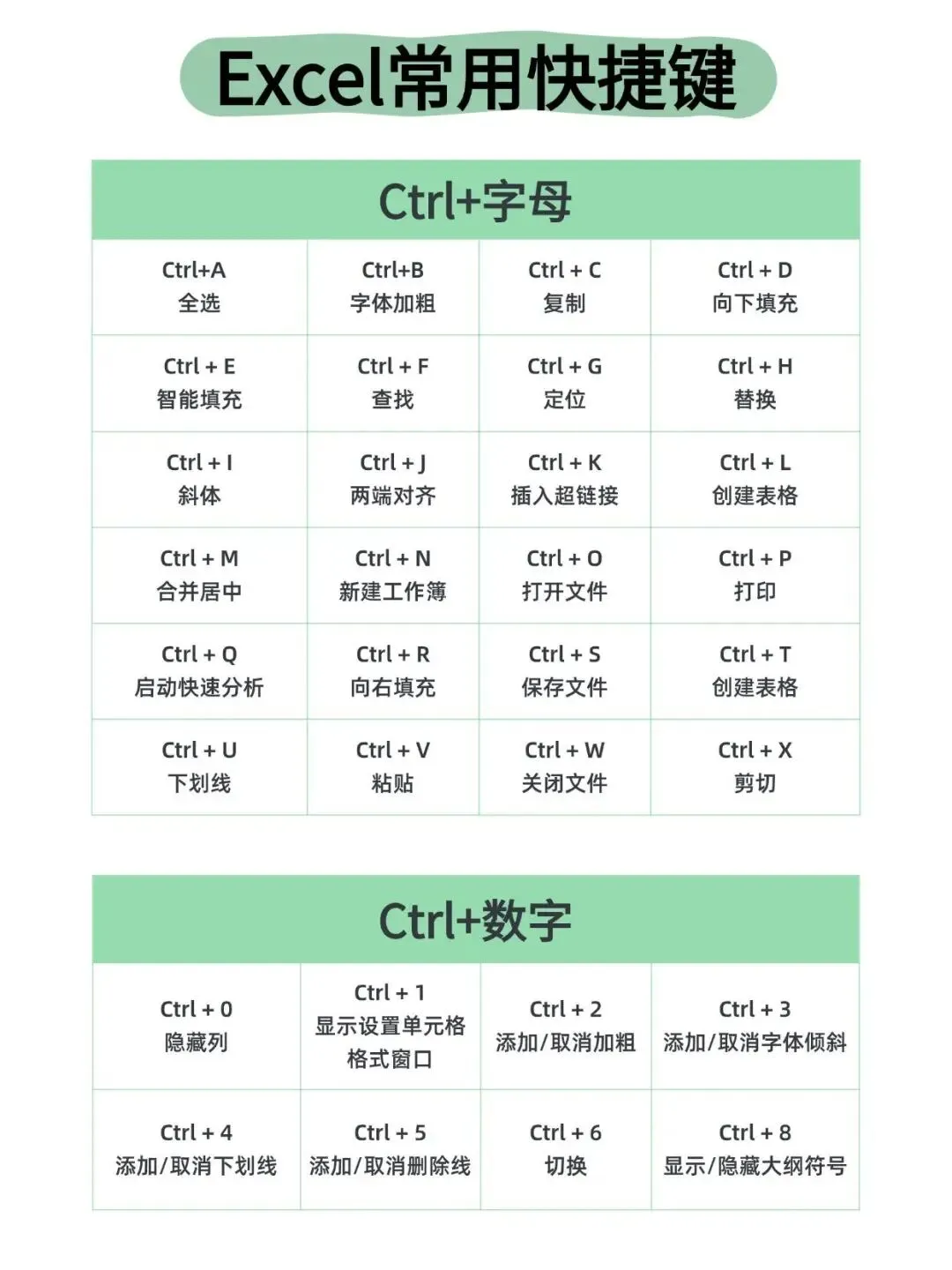
熟练掌握快捷键可以大幅提升操作效率。Ctrl+C/V/X 是复制、粘贴、切割的基础操作;F2 用于直接编辑当前单元格;Ctrl+Shift+L 可以快速开启或关闭筛选功能;Alt+= 能一键插入 SUM 自动求和公式。善用快捷键,能让你的数据处理速度提升数倍。
三、Excel 常用技巧与函数
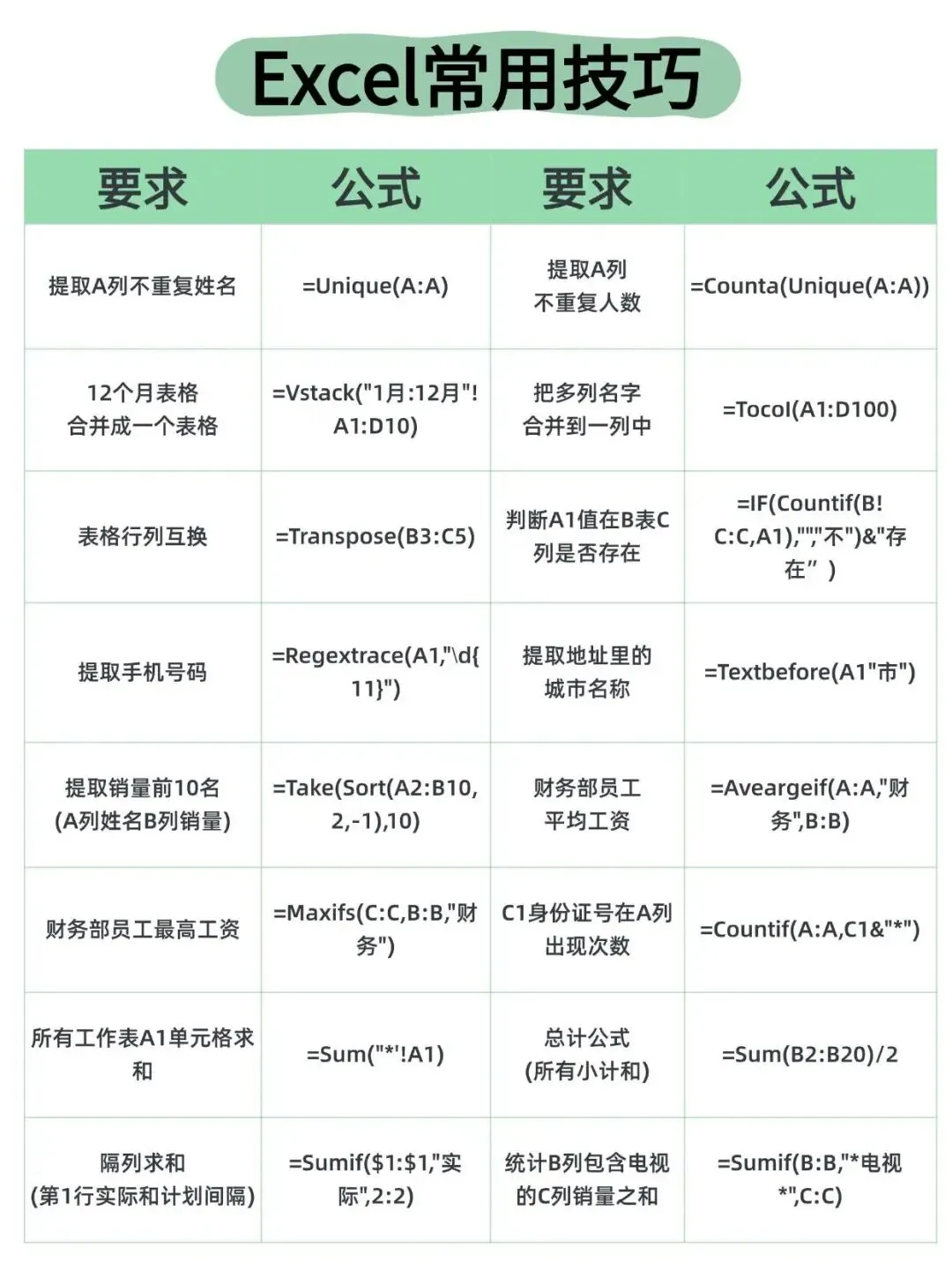
本部分汇总了 Excel 中最实用的技巧与函数组合,涉及数据提取、去重、汇总、查找等多个场景。
1① 用 UNIQUE+COUNTA 统计不重复值的个数 UNIQUE 函数用于提取区域中的唯一值,COUNTA 负责统计非空单元格数量,两者结合即可快速得到不重复值的个数。
=COUNTA(UNIQUE(A2:A10))
2② 用 VSTACK+TOCOL 合并多列数据 当需要将多个不规则列合并为一列时,VSTACK 可以纵向堆叠数组,TOCOL 则将其转换为一维列表,轻松实现多列数据合并。
=TOCOL(VSTACK(A2:A5,C2:C6,E2:E4),1)
3③ 用 TRANSPOSE 转置数据方向 TRANSPOSE 函数可以将行与列进行互换,适用于将横向表格转换为纵向表格,或者反过来操作。配合数组使用,一键完成整片区域的转置。
=TRANSPOSE(A1:D1)
4④ 用 IF+COUNTIF 判断重复 在数据处理中快速标记重复项非常实用。COUNTIF 统计某个值在区域内出现的次数,配合 IF 函数,当次数大于1时标记为“重复”,否则显示空白。
=IF(COUNTIF($A$2:$A$20,A2)>1,"重复","")
5⑤ 用 REGEXTRACE+TEXTTBEFORE 提取首尾内容 REGEXTRACE 可以根据正则表达式规则提取字符串,配合 TEXTTBEFORE 快速获取邮箱地址的用户名部分或网址的域名部分。
=TEXTTBEFORE(REGEXTRACE(A2,"[^@]+"),"@")
6⑥ 用 TAKE+SORT 提取并排序最新数据 TAKE 函数可以从数组的头部或尾部提取指定数量的记录,SORT 则负责对结果进行排序,两者结合可以快速提取最新或最大的 N 条数据。
=TAKE(SORT(A2:C20,3,-1),5)
7⑦ 用 AVERAGEIF 计算条件平均值 AVERAGEIF 是条件平均值的计算利器,可以按照指定条件对区域求平均值,例如计算某一部门的平均工资或某一产品的平均评分。
=AVERAGEIF(B2:B20,"销售部",C2:C20)
8⑧ 用 MAXIFS 查找符合条件的最大值 MAXIFS 函数可以在满足多个条件的情况下返回最大值,非常适合从大量数据中筛选出最高业绩、最优评分等场景。
=MAXIFS(D2:D20,B2:B20,"销售部",A2:A20,">2024-01-01")
9⑨ 用 COUNTIF 统计满足条件的数量 COUNTIF 是最基础也是最常用的统计函数之一,用于统计某个值或满足某个条件的单元格个数,例如统计某产品被订单的总次数。
=COUNTIF(A2:A100,"A产品")
10 用 SUM 求和统计 SUM 是 Excel 中最经典的求和函数,可以对指定区域或多个区域进行求和,也可以与 IF 函数结合实现条件求和(相当于 SUMIF)。
=SUM(B2:B20)
四、Excel 必须掌握的 5 类图表
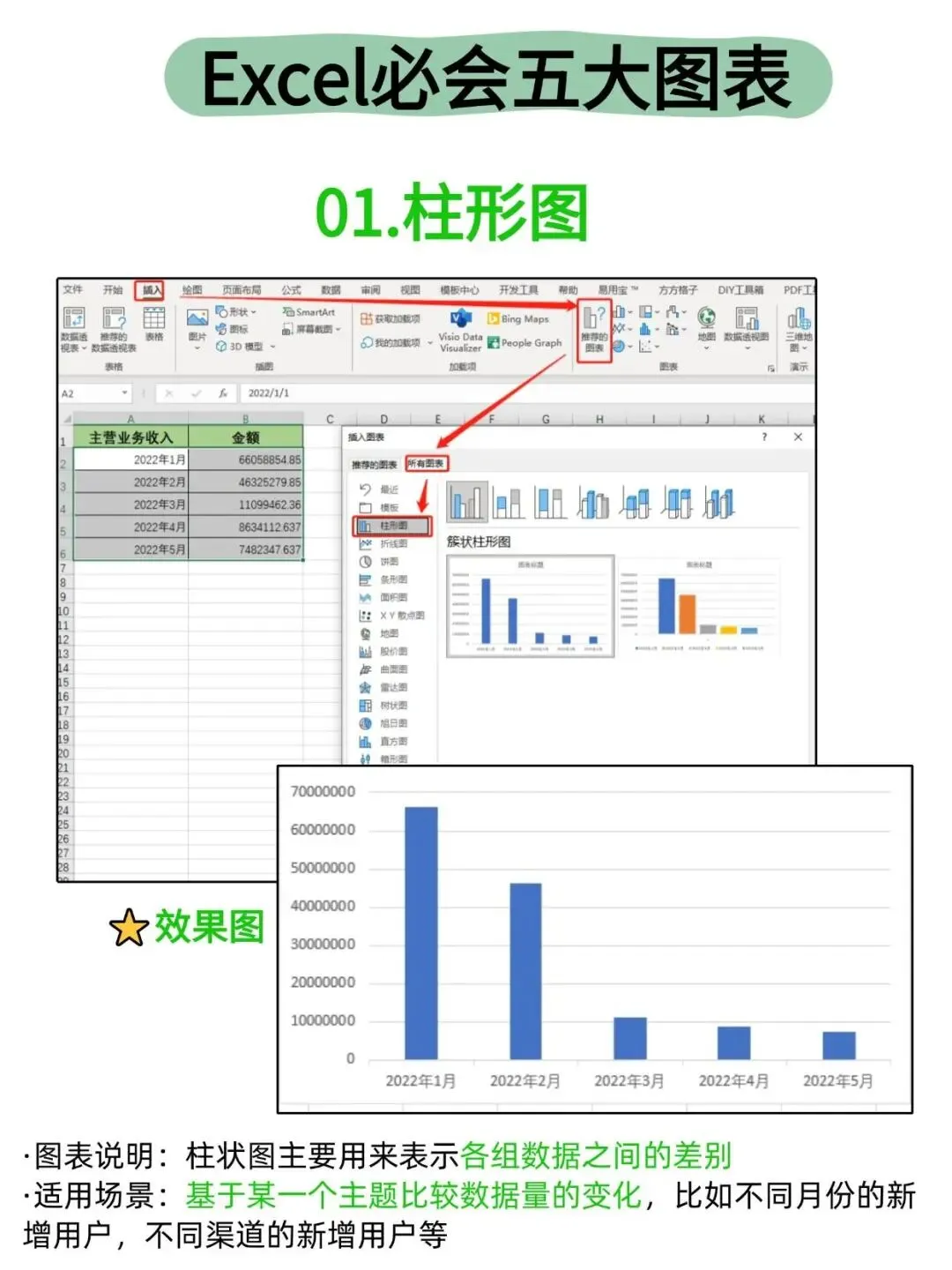
1. 柱形图
柱形图是最常用的数据对比图表,适合展示不同类别之间数值的大小差异。操作方法:选中数据 → 插入 → 柱形图 → 选择合适样式。柱形图直观清晰,是汇报和演示中的常客。
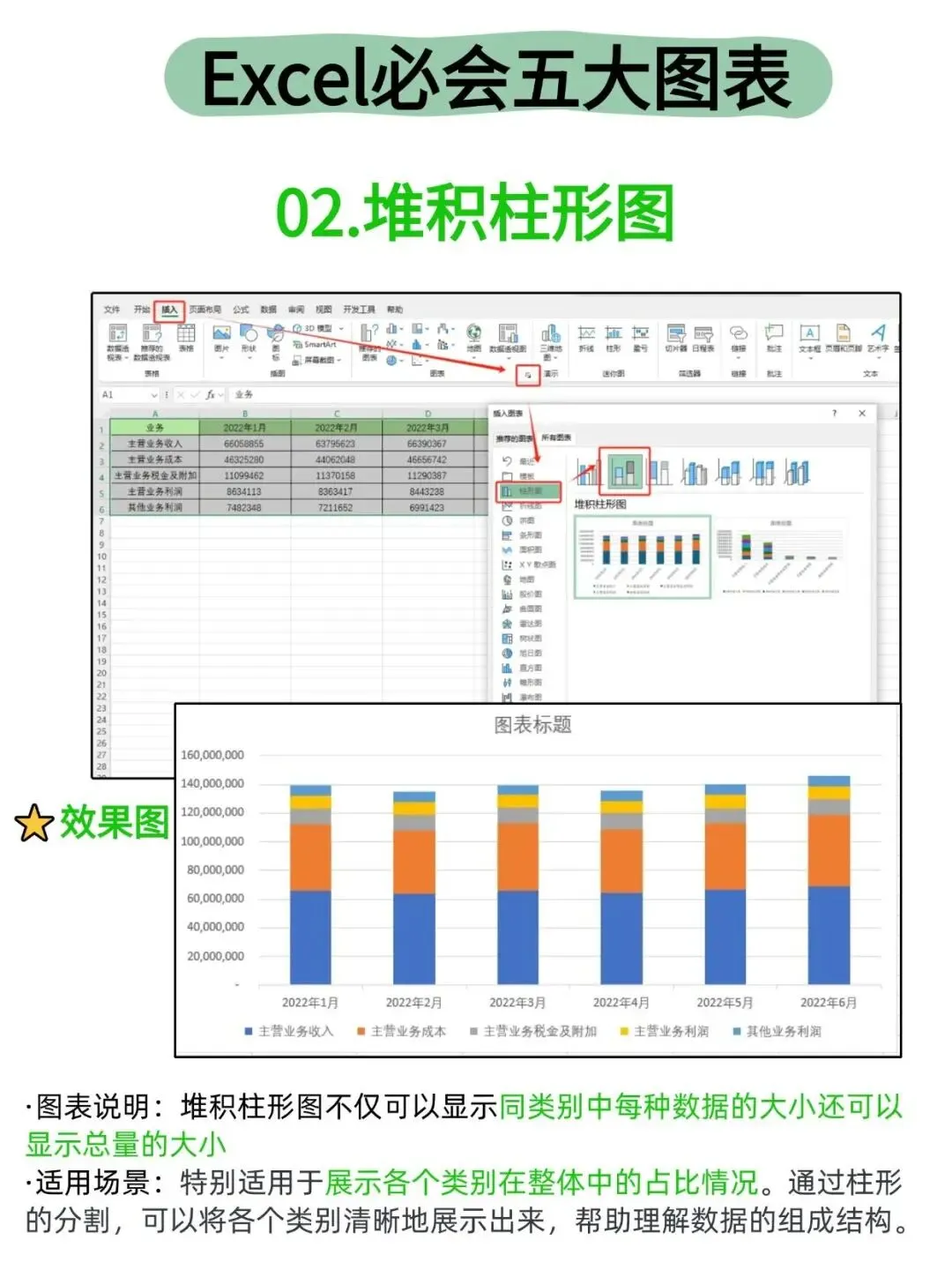
2. 积堆柱形图
积堆柱形图在柱形图的基础上,将每个柱子进一步拆分为多个组成部分,能够同时展示总体量及各部分的占比关系,非常适合分析多个子类别的组成结构。
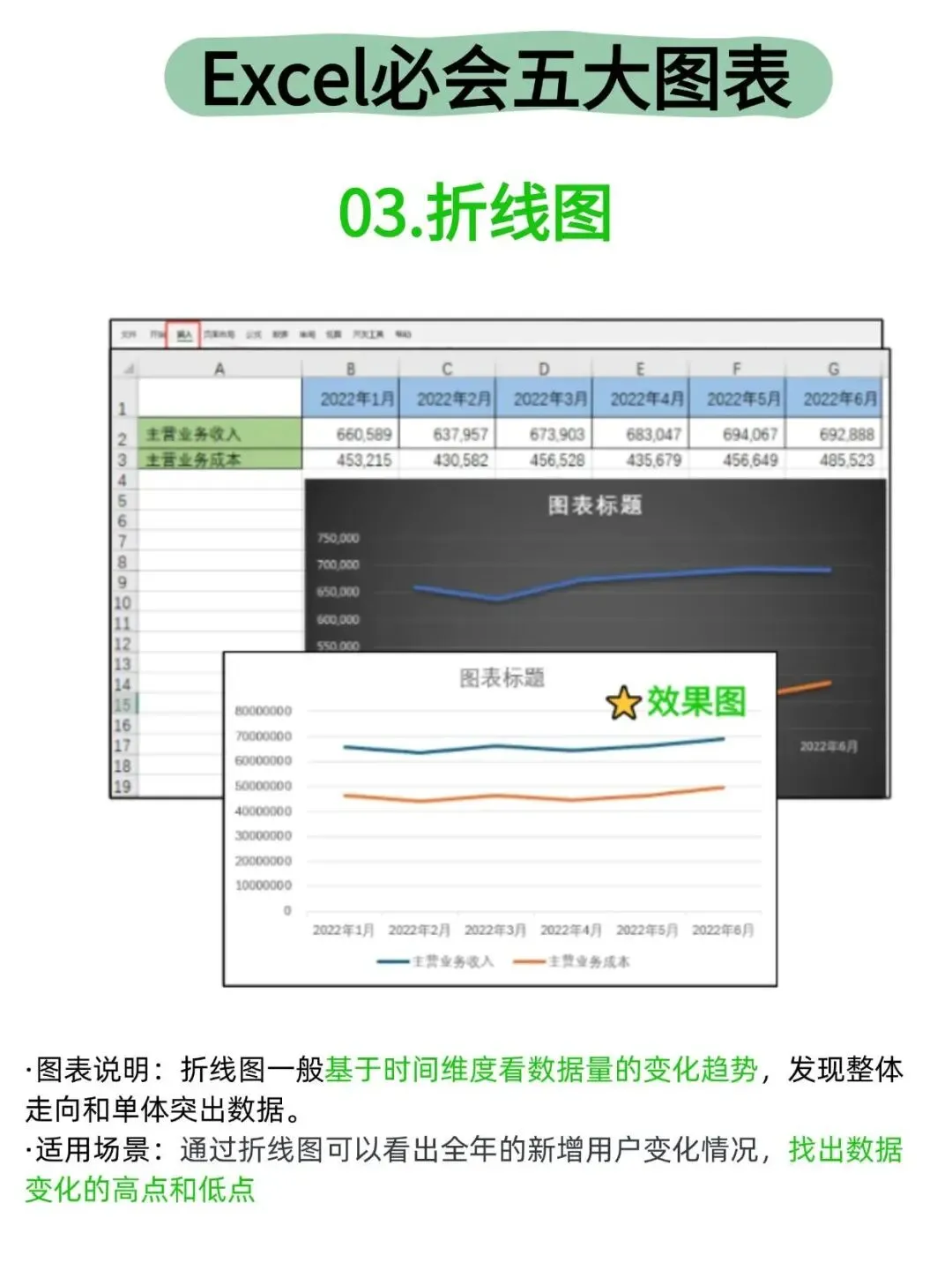
3. 折线图
折线图才胜展示数据随时间变化的趋势,是分析销售趋势、温度变化、业绩波动等场景的首选。通过在图中添加多个系列,还可以进行多维度趋势对比。
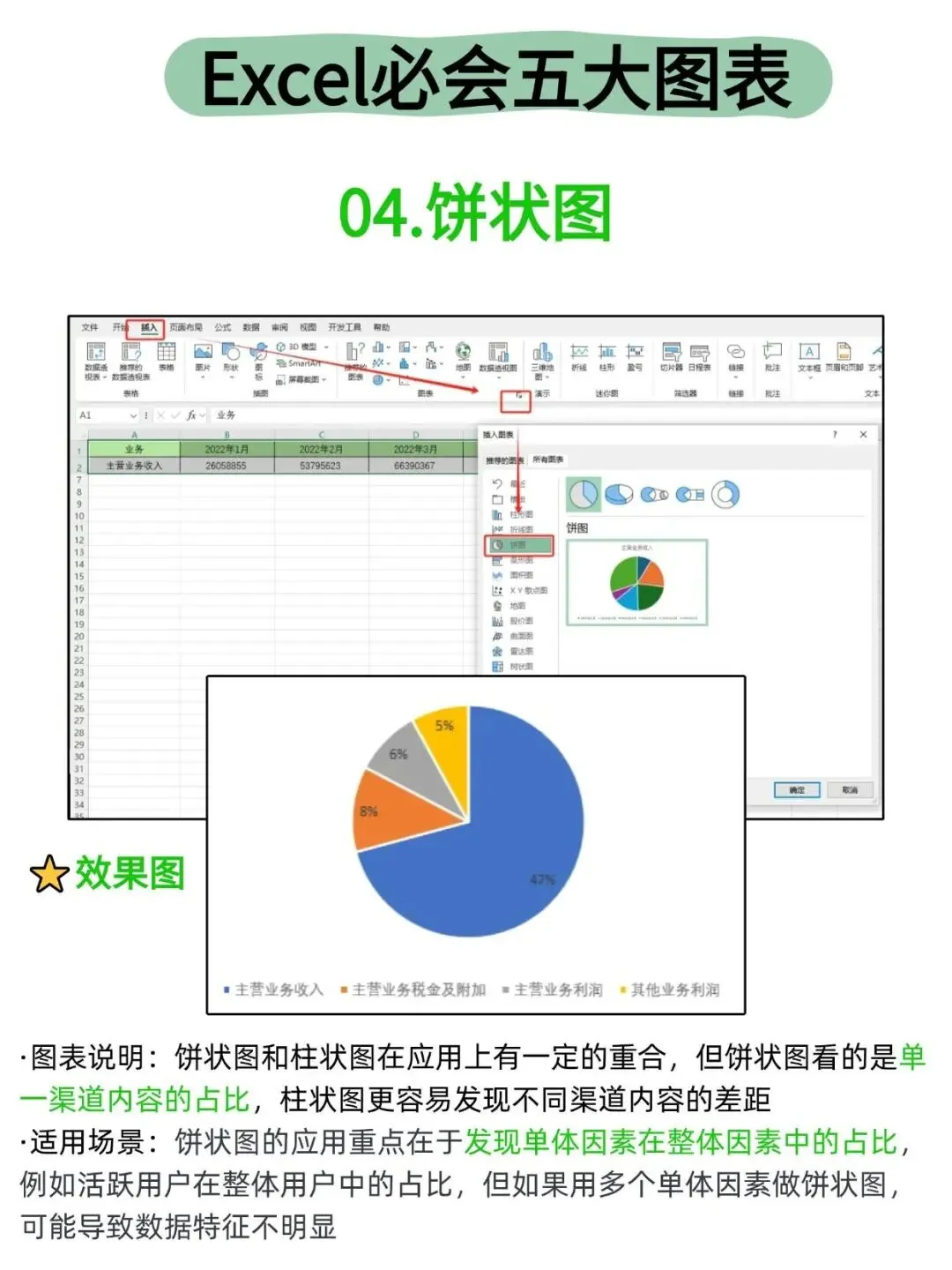
4. 饼图
饼图用于展示各部分占总体的比例关系,适合展现市场份额、预算分配、分类占比等场景。在饼图中添加数据标签,可以更直观地展示每个扇区的具体数值。
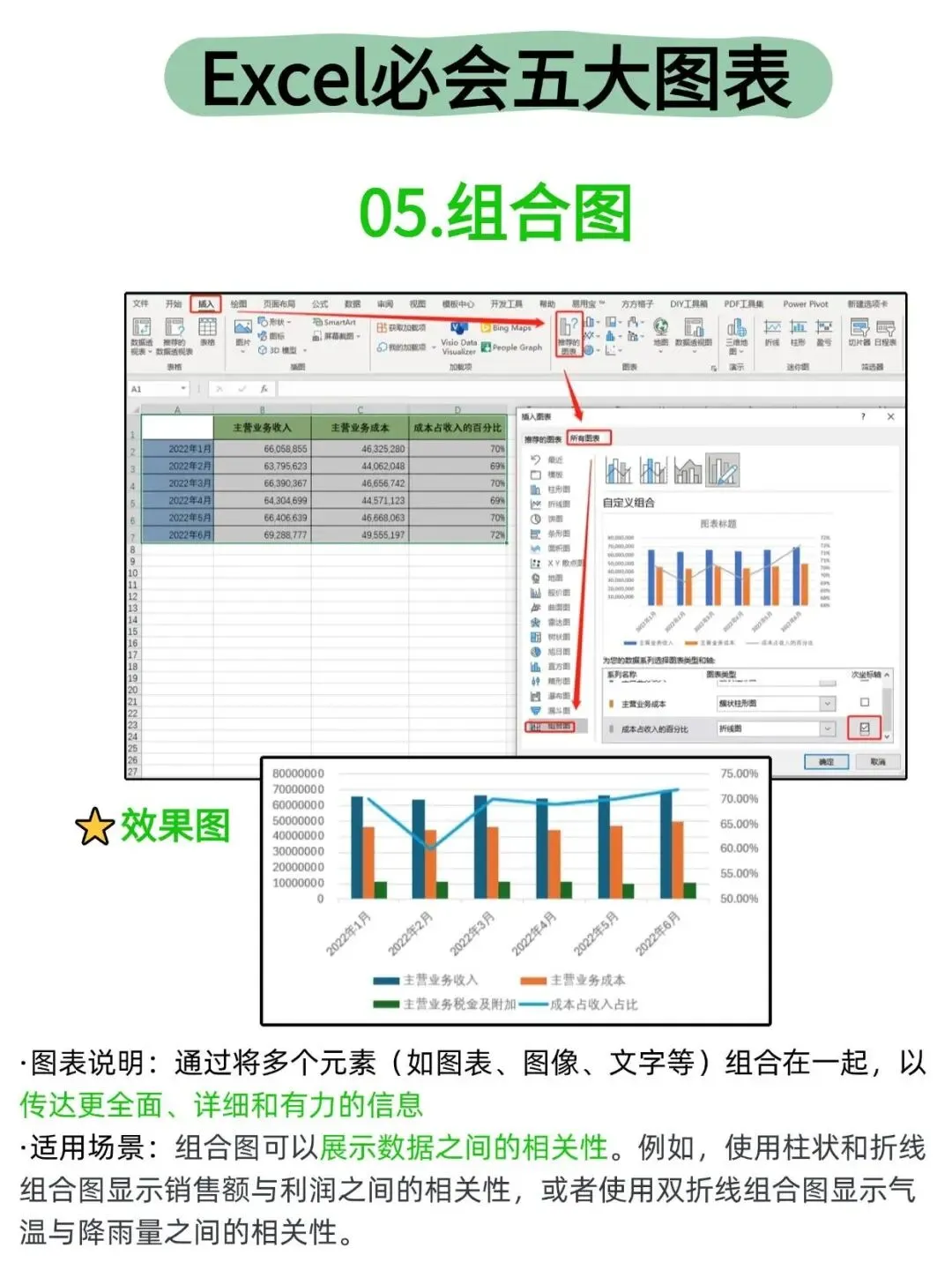
5. 组合图
组合图将柱形图和折线图融合在同一张图表中,适合展示既有绝对数值对比、又有趋势变化需求的复杂数据场景。例如同时展示各月销售量(柱形)和同比增长率(折线)。
总结
Excel 的学习是一个循序渐进的过程。从熟悉界面和快捷键开始,掌握常用函数的使用方法,再会展到图表可视化,就能逐步搭建起完整的数据处理能力。本篇汇总的技巧涉及了日常工作最核心的场景,多加练习,效率翻倍不是难事!