
乐于分享
好东西不私藏

外接移动硬盘一读写,显卡立刻蓝屏?深挖电脑隐秘软硬件联动故障

外接移动硬盘一读写,显卡立刻蓝屏?深挖电脑隐秘软硬件联动故障
有没有遇到过这种极其诡异的电脑故障:电脑平时使用完全正常,玩3A大作、视频渲染、显卡压力测试全程稳定,显卡没有任何掉驱动、黑屏、花屏问题。
可只要插上高速移动固态硬盘,开始复制大型文件、解压资料、批量读写数据,短短几秒电脑直接蓝屏,报错代码固定为VIDEO_TDR_FAILURE,文件指向nvlddmkm.sys显卡驱动。
大多数人第一反应:显卡坏了、驱动崩了,于是反复重装显卡驱动、插拔显卡,甚至花钱送修显卡,到头来问题依旧没有解决。
其实这并不是显卡硬件故障,也不是常见的显卡驱动bug,而是电脑很少有人了解的USB外设与显卡软硬件联动冲突。今天一文讲透故障底层原因,给出零基础可直接照搬的修复方法,不用拆机、不用复杂BIOS调试,彻底根治读写移动硬盘就蓝屏的难题。

一、4个典型故障特征,快速自查是否命中同款问题

这款联动故障有着非常鲜明的辨识度,对照下面4点,全部贴合即可精准锁定问题,不用盲目排查硬件:
  1. 显卡空载高负载均稳定:断开所有高速USB移动设备,单独让显卡满载运行,长时间游戏、烤机测试全程无蓝屏、无黑屏、无驱动报错,显卡本身硬件无损伤;
  2. 故障触发条件单一固定:只有高速移动固态、大容量移动硬盘进行大文件连续读写时才会蓝屏;普通U盘、无线键鼠、耳机等低功耗USB外设,无论怎么使用都不会触发故障;
  3. 蓝屏报错代码统一:蓝屏代码固定为VIDEO_TDR_FAILURE,核心含义是显卡驱动系统响应超时,并非显卡芯片、显存等硬件物理损坏;
  4. USB接口表现差异极大:移动硬盘插机箱前置USB接口,几乎百分百触发蓝屏;更换为主板后置原生USB接口,蓝屏概率大幅降低,甚至直接恢复正常。

二、底层硬件原理:为什么读写移动硬盘,会拖垮显卡导致蓝屏?
很多人疑惑:显卡和移动硬盘各司其职,互不接触,为什么二者同时工作就会蓝屏?结合现代Intel、AMD全平台电脑架构,讲清通俗易懂的底层逻辑,全程无晦涩难懂的专业话术。
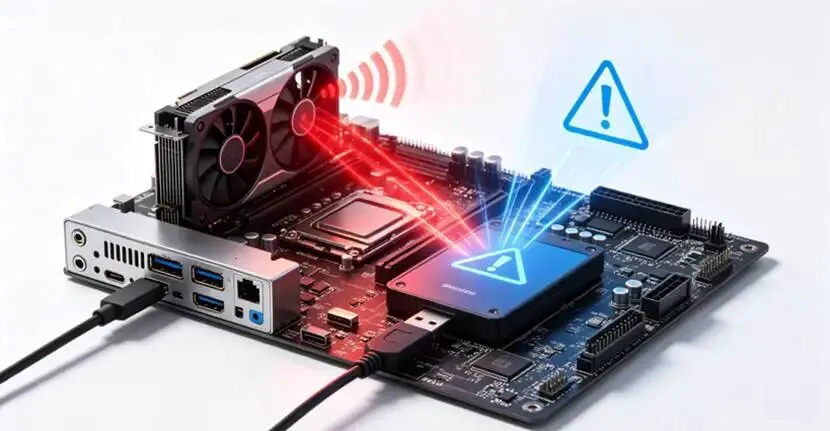
目前主流电脑均采用PCIe点对点独立总线架构,显卡、USB控制器、硬盘各自拥有独立物理传输链路,硬件之间不会互相抢占带宽资源。移动硬盘完整数据流路径为:移动硬盘→USB线材→主板USB控制器→系统内存→显卡调用内存数据,全程不会占用显卡专属传输通道
真正引发蓝屏的元凶,是系统调度冲突、供电波动、电磁干扰三类隐性问题,而非硬件通道争抢,具体分为三大核心诱因:
1. IRQ中断共享+ DPC延迟飙升(最高发原因)
电脑所有硬件运行都需要系统分配中断指令,部分主板会默认将USB控制器与显卡分配同一组中断资源。高速移动硬盘满载读写时,USB控制器会持续高频向系统发送中断请求,抢占系统调度资源。
此时系统DPC延迟大幅飙升,显卡驱动无法及时收到系统响应,直接触发TDR驱动超时保护,最终电脑蓝屏。这属于系统软件层面的调度冲突,和显卡硬件本身毫无关系。
2.整机12V供电轨电压波动,双重负载击穿供电阈值
独立显卡本身对电源12V供电稳定性要求极高,而高速移动固态硬盘瞬时峰值电流较大。当显卡高负载运行、同时移动硬盘全速读写时,整机电源12V供电线路压力翻倍,尤其是杂牌电源、额定功率刚好卡门槛的电源,会出现明显电压跌落。
供电波动会直接干扰显卡驱动正常运行,触发硬件保护机制,进而出现蓝屏死机。
3. USB总线电磁干扰,引发系统总线重置
机箱前置USB线材没有屏蔽层,高速数据传输过程中会产生高频电磁干扰;同时市面上廉价移动硬盘盒缺少金属屏蔽外壳,主控电路做工简陋,传输时极易造成USB总线异常重置,连带整机图形服务崩溃,最终触发蓝屏。

三、新手必避坑:无效且伤硬件的BIOS设置

网上流传着不少针对该故障的BIOS调试方法,看似专业,实则不仅无法解决蓝屏,还会降低整机性能,普通用户千万不要盲目操作:
  1. 不要开启PCIe通道拆分功能:该功能仅适用于多显卡并联、多路NVMe固态拓展场景,和USB外设冲突毫无关联,盲目开启会直接让独显从满血x16带宽降为x8甚至x4,游戏、渲染性能明显下降;
  2. 无需调节PCIe设备优先级:电脑PCIe通道为物理固定链路,主板BIOS没有可以手动调整硬件带宽优先级的选项,相关操作全部无效;
  3. 普通家用机不用开启IOMMU、关闭PCIe节能:IOMMU功能仅服务于虚拟机设备隔离,日常家用开启只会增加兼容性bug;PCIe节能模式切换本身不会导致驱动蓝屏,关闭节能无法解决本次故障。

四、由易到难5套修复方案,零基础直接照着操作

所有方案安全无风险,无需改动复杂BIOS,从最简单的插拔设置到系统底层优化,循序渐进解决问题,99%的故障都可以通过以下步骤修复。

方案一:优先使用主板后置原生USB接口(一键见效,首选推荐)

直接放弃机箱前置USB接口,所有高速移动固态、大容量移动硬盘,统一插主板IO后置原生USB3.0/USB3.1接口。规避前置线材干扰、Hub芯片调度冲突、供电不足三大问题,大概率直接解决蓝屏故障。

方案二:更新主板全套官方驱动,修复系统底层调度bug

系统自带通用驱动存在适配缺陷,极易造成USB控制器和显卡驱动调度冲突。前往主板品牌官网,对应自己主板型号,下载并安装最新版芯片组驱动、USB控制器驱动,安装完成后重启电脑,修复硬件中断调度异常问题。

方案三:设备管理器手动查看并分离共享IRQ中断

  1. 右键开始菜单,打开设备管理器;
  2. 点击顶部【查看】,勾选「依连接排序资源」;
  3. 查看显卡与USB主机控制器是否共用同一IRQ中断编号;
  4. 若存在共用情况,重启电脑进入BIOS,微调PCIe设备资源分配选项,分离二者中断资源即可。

方案四:优化整机供电,避免双重负载叠加

  • 低配电源、杂牌电源用户,尽量避免一边大型游戏高负载,一边大批量读写移动硬盘,减少供电瞬时压力;
  • 老旧电源出现电压波动时,及时更换足额品牌电源,稳定12V供电轨;
  • 高功耗显卡搭配移动硬盘,优先选用带外接供电的硬盘盒,分担主板USB供电负荷。

方案五:更换带屏蔽层的正规移动硬盘盒
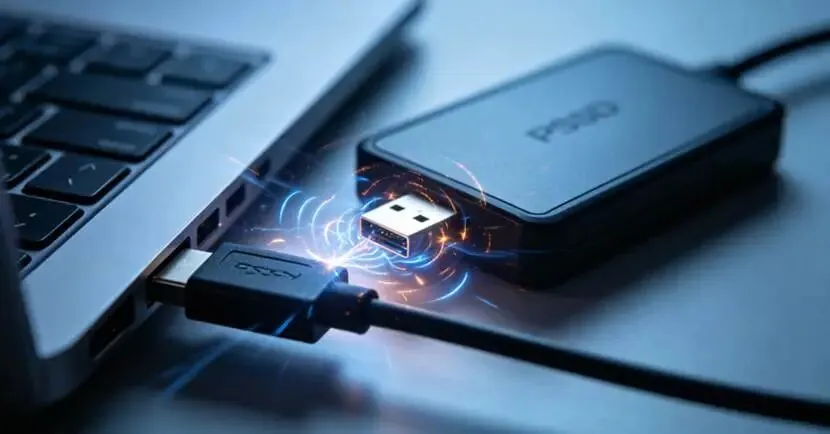
劣质硬盘盒缺少电磁屏蔽设计,是高频干扰的主要来源。更换金属外壳、大品牌带完整屏蔽层的硬盘盒,隔绝高速传输产生的电磁干扰,避免总线异常触发系统蓝屏。

五、两组简易自测,快速定位故障根源

  1. 显卡硬件隔离测试:拔掉全部高速USB外设,单烤显卡30分钟以上。全程稳定无蓝屏=显卡硬件完好,问题百分百来自USB外设联动冲突;依旧蓝屏,再排查显卡本身供电、硬件故障。
  2. 双接口对照测试:同一块移动硬盘分别接入前置、后置USB口。前置蓝屏、后置正常=线材与接口供电干扰问题;前后接口均蓝屏=系统驱动冲突或整机供电不足问题。

全文总结

最后快速梳理全文核心要点,帮大家避开电脑故障排查误区:
  1. 读写移动硬盘引发显卡蓝屏,不是显卡硬件损坏,无需盲目送修、更换显卡;
  2. 故障根源为系统中断调度冲突、电源供电波动、USB电磁干扰,不存在硬件通道带宽抢占;
  3. 最简单高效的解决办法:优先使用主板后置USB接口,其次更新官方全套主板驱动;
  4. 切勿随意改动PCIe通道拆分等BIOS选项,只会降低电脑性能,无法解决故障。

日常装机、外设使用中,很多蓝屏、黑屏故障都不是硬件损坏,而是软硬件之间隐秘的联动冲突。收藏本文,后续遇到同款莫名蓝屏,不用盲目折腾驱动和硬件,精准定位问题,省时又省钱。
用盲目折腾驱动和硬件,精准定位问题,省时又省钱。