夜雨聆风
夜雨聆风做好的CAD图有时只是需要将局部的部分图纸转换成图片格式,这种可以把局部图复制粘贴并保存在新的图纸中输出为JPG格式的图片但是操作麻烦些,这种情况也可以直接截图,这个得登陆QQ并用QQ带的默认快捷键CTRL+ALT+A截图然后保存,如果没网络或没有登录QQ怎么办呢?可以利用CAD的截图功能,在AutoCAD中截图的操作步骤如下:
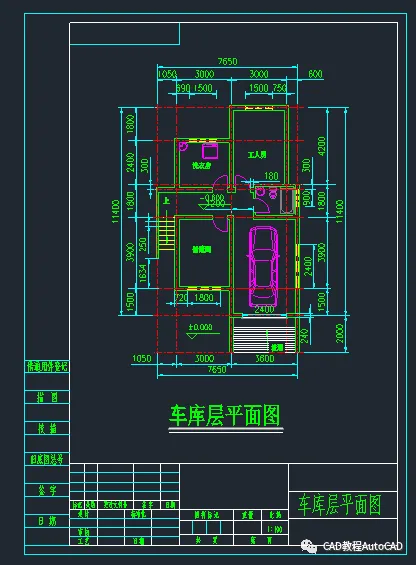
1、CAD中打开待截图的CAD图纸,比如需要截以下部分图纸:
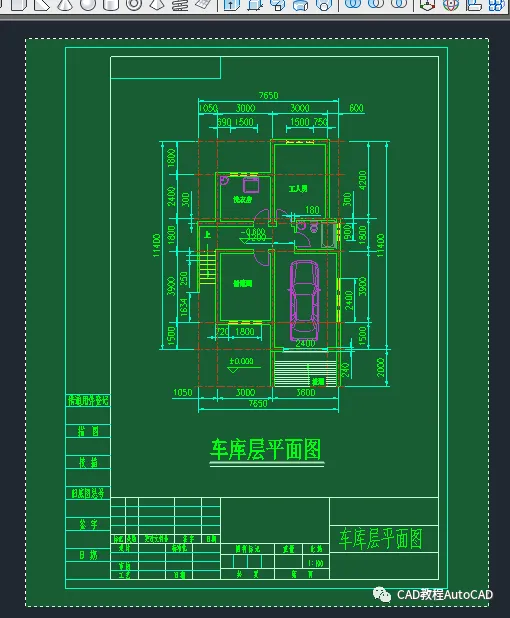
2、用鼠标框选的方法选择需要截图的区域。
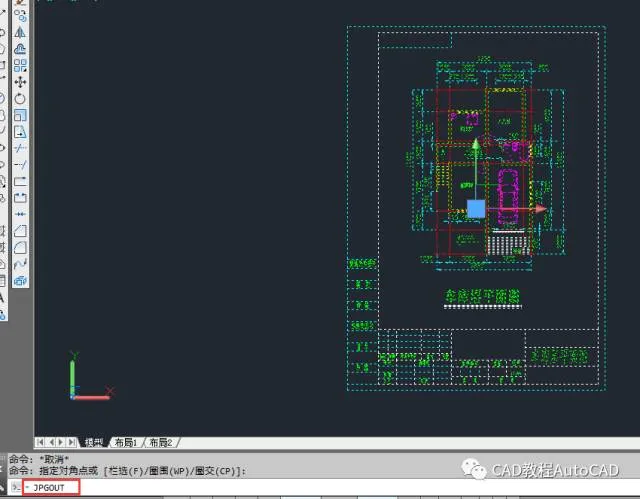
3、选择好需要截图的区域后,在命令行输入命令“JPGOUT”按回车或空格键确定。
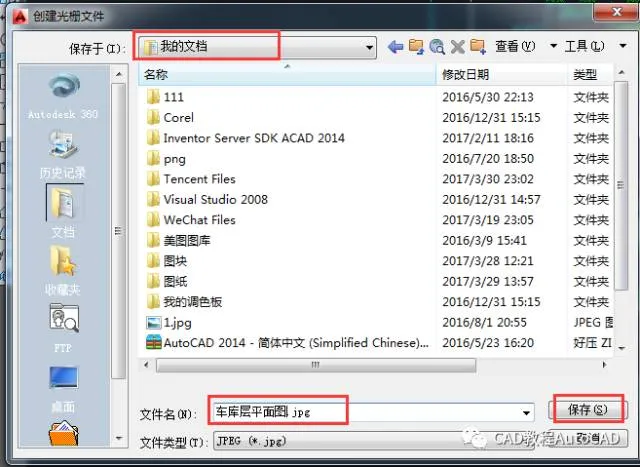
4、执行命令后会弹出对话框,选择截图在电脑中的保存位置,输入所截图需保存使用的名字并点击保存
此时在选择的保存路径文件夹里就多了一个JPG格式的文件,打开此图即为所截得的图片。
当然这种方法截的图分辨率有限,如果对清晰度要求比较高的话可以通过打印的方式输出JPG格式的图片,通过打印方式可以设置输出图片的分辨率,从而增加图片的清晰度。
粉 丝 福 利
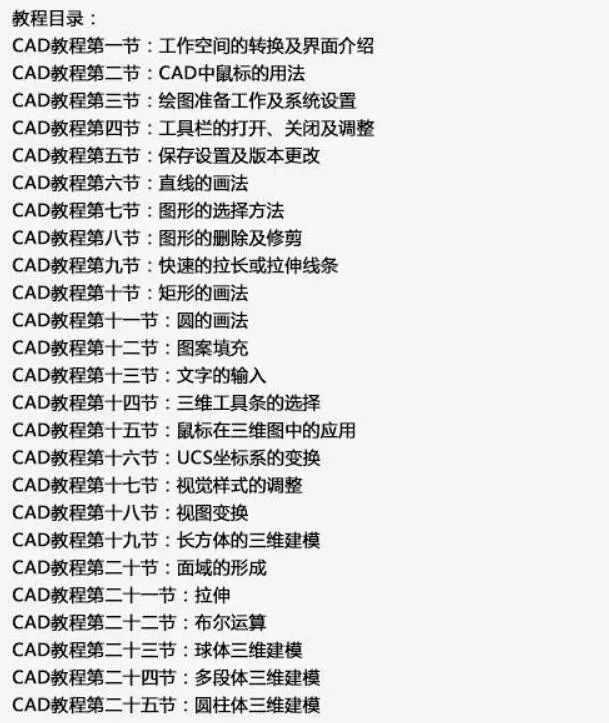
扫下面微信二维码,直接免费领取以上25节CAD基础视频教程。