 夜雨聆风
夜雨聆风自学相伴,共同进步,大家好,这里是 EXCEL 自习室。
做表格最崩溃的瞬间是什么?
密密麻麻几百行数据,肉眼挨个核对错误、异常、超标数据,看花眼、耗时长,还容易漏查;好不容易整理完,汇总分析、做报表时,又会因为几条无效数据出错返工。
其实Excel自带一个精准排错神器——圈释无效数据,不用公式、不用复杂操作,提前设置好规则,就能自动用红圈标记所有不符合条件的数据,异常数据一眼识别,整理表格效率直接翻倍!
一、什么是「圈释无效数据」?
简单说就是:你先定好规则,Excel自动把不符合规则的单元格用红圈标出来。
比如你规定“年龄必须在18到60岁之间”,那么表格里所有小于18或大于60的数字,都会被自动圈上红圈。
他把数据验证从“事前预防”变成了“事后检查” 。事前设置规则防止输错,事后一键圈出历史数据中的问题——两者搭配使用,数据质量大幅提升。
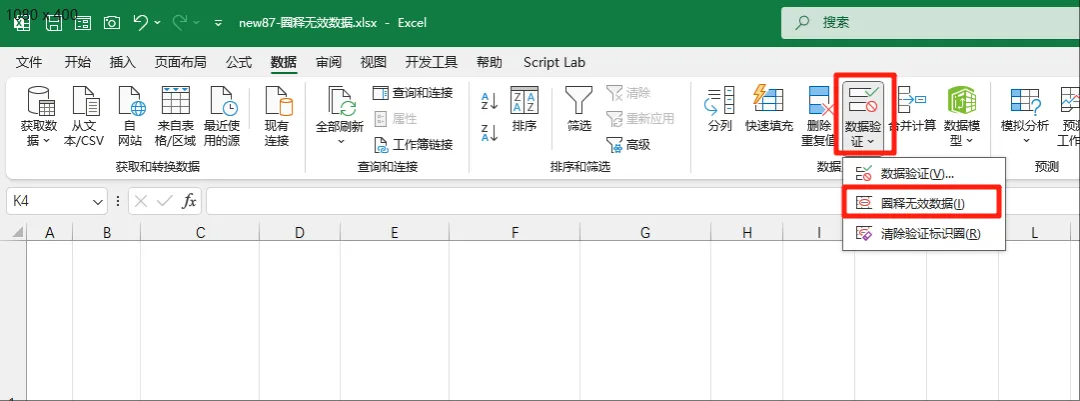
二、通用基础操作步骤
第一步:选中目标数据区域
框选需要核对的所有单元格(不要选中表头,只选数据行)。
第二步:打开数据验证,设置合规规则
点击顶部菜单栏【数据】→【数据验证】,在弹窗中设置数据允许的格式、范围、长度等规则,点击确定。
第三步:一键圈出无效数据
再次点击【数据验证】下拉箭头,选择【圈释无效数据】,表格瞬间自动标记所有不符合规则的数据。
三、3个职场高频实操案例
案例1:排查异常数值(业绩、分数、销量通用)
适用场景:统计员工业绩、学生分数、产品销量,筛选出超出合理范围的异常数据(比如负数、超高超标数据)。
举例:员工月度业绩标准为 200-5000,批量圈出所有负数、超10000的无效数据。
详细操作:
- 选中业绩数据列;
- 打开【数据验证】,「允许」选择小数/整数,「数据」选择「介于」;
- 最小值输入 200,最大值输入 5000,点击确定;
- 点击【圈释无效数据】,所有小于 200、大于10000的异常业绩全部被红圈标记。
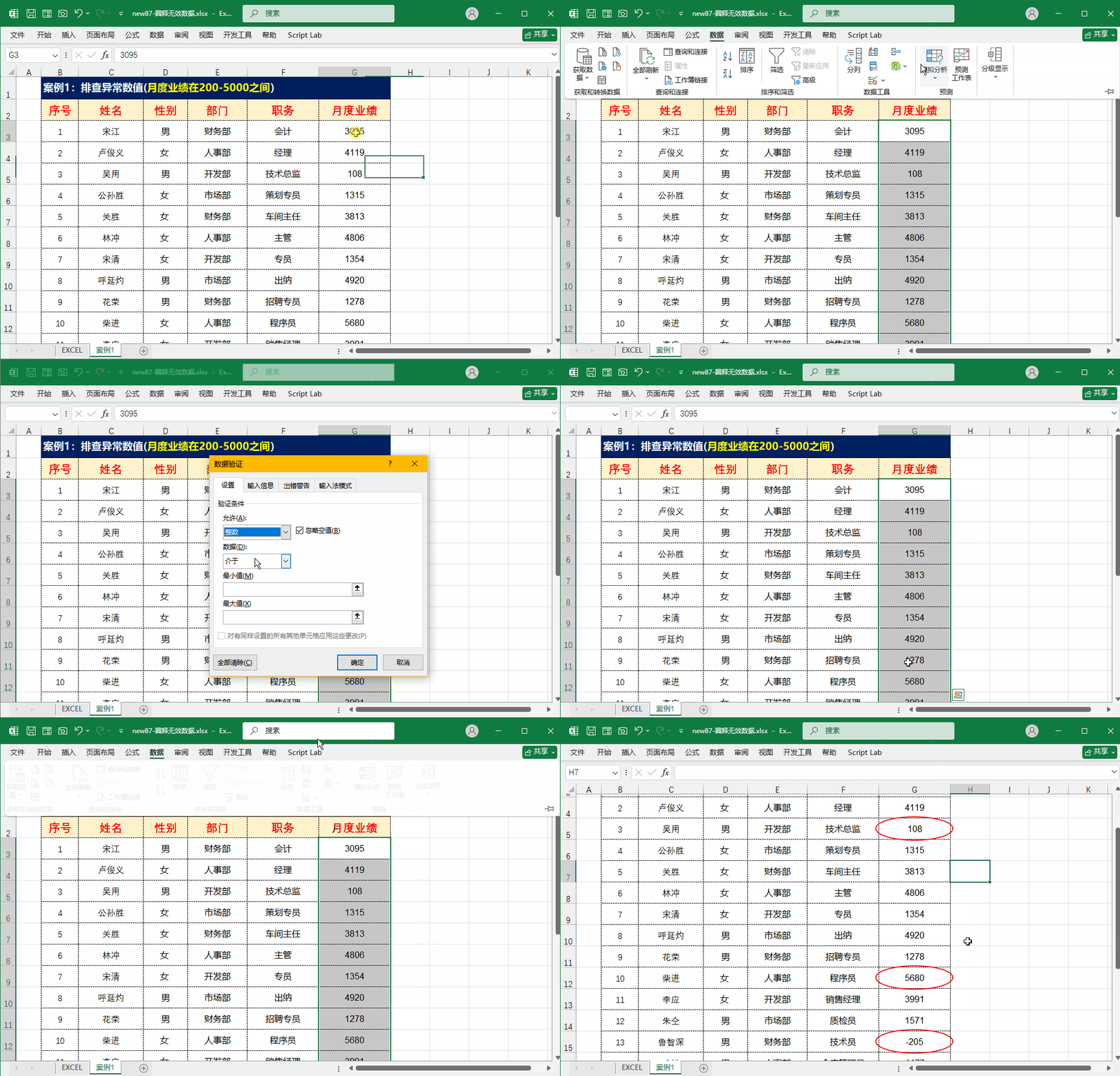
效果:快速排查手输错误、录入失误的异常数值,避免拉高/拉低整体数据平均值。
案例2:筛选违规日期(考勤、台账、报表必备)
适用场景:考勤记录表、项目台账、订单登记表格,排查超前日期、过期日期、格式错误的无效日期。
举例:统计2026年5月的考勤数据,圈出所有非5月的异常日期(提前录入、错填日期)。
详细操作:
- 选中考勤日期列;
- 打开【数据验证】,「允许」选择日期,「数据」选择「介于」;
- 起始日期输入「2026/5/1」,结束日期输入「2026/5/31」;
- 确定后点击【圈释无效数据】,所有不在5月范围内的错误日期、乱码格式日期,全部自动圈出。
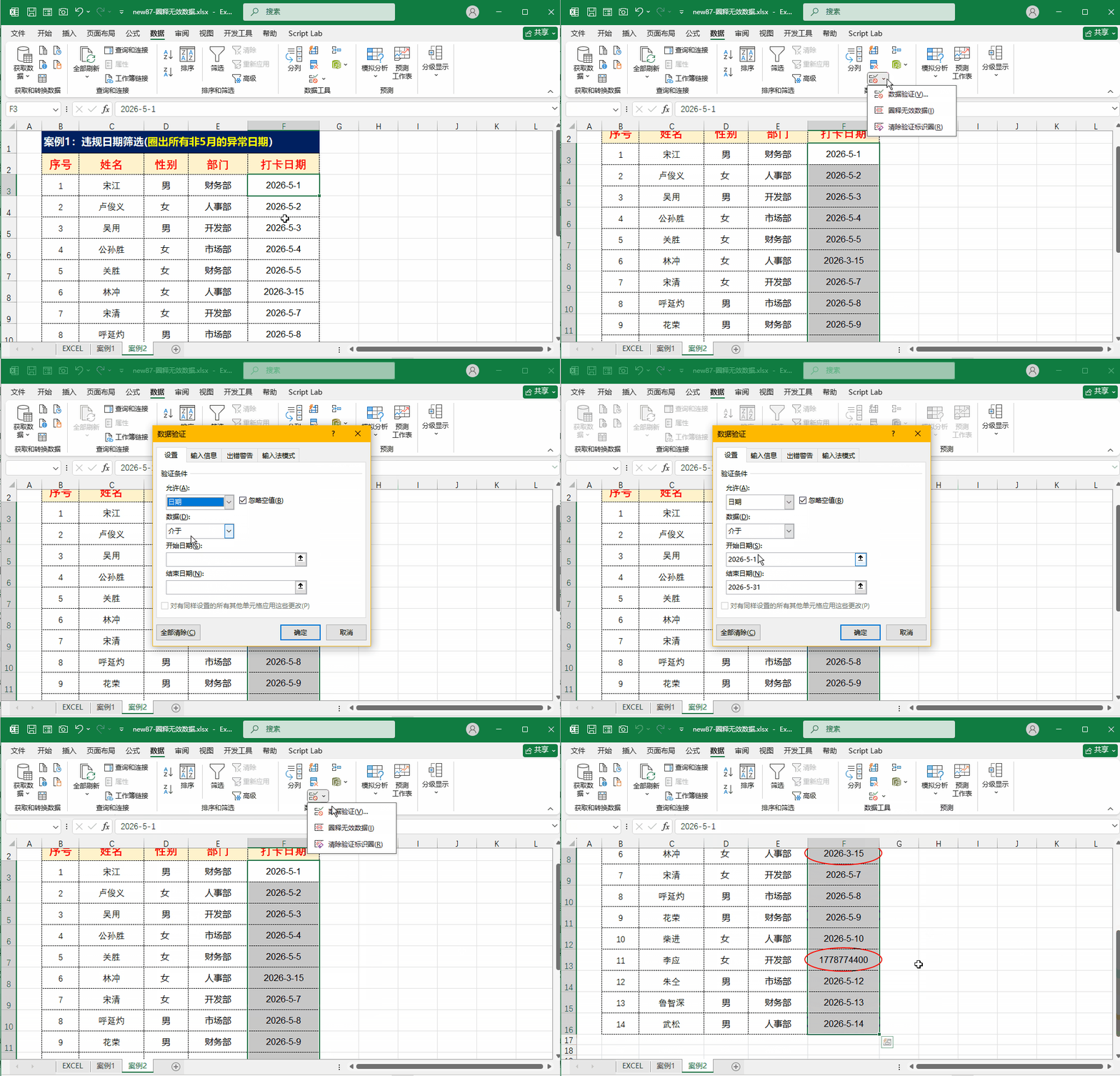
效果:解决日期填错、格式混乱、跨月录入问题,让台账数据规范统一。
案例3:校验文本长度(手机号、工号、身份证核对)
适用场景:整理客户信息、员工档案,核对手机号、工号、身份证号位数是否正确。
举例:批量核对11位手机号,圈出多位数、少位数、错误格式的号码。
详细操作:
- 选中手机号数据列;
- 打开【数据验证】,「允许」选择文本长度,「数据」选择「等于」;
- 长度输入11,点击确定;
- 点击【圈释无效数据】,所有位数不对的手机号立刻被红圈标注。
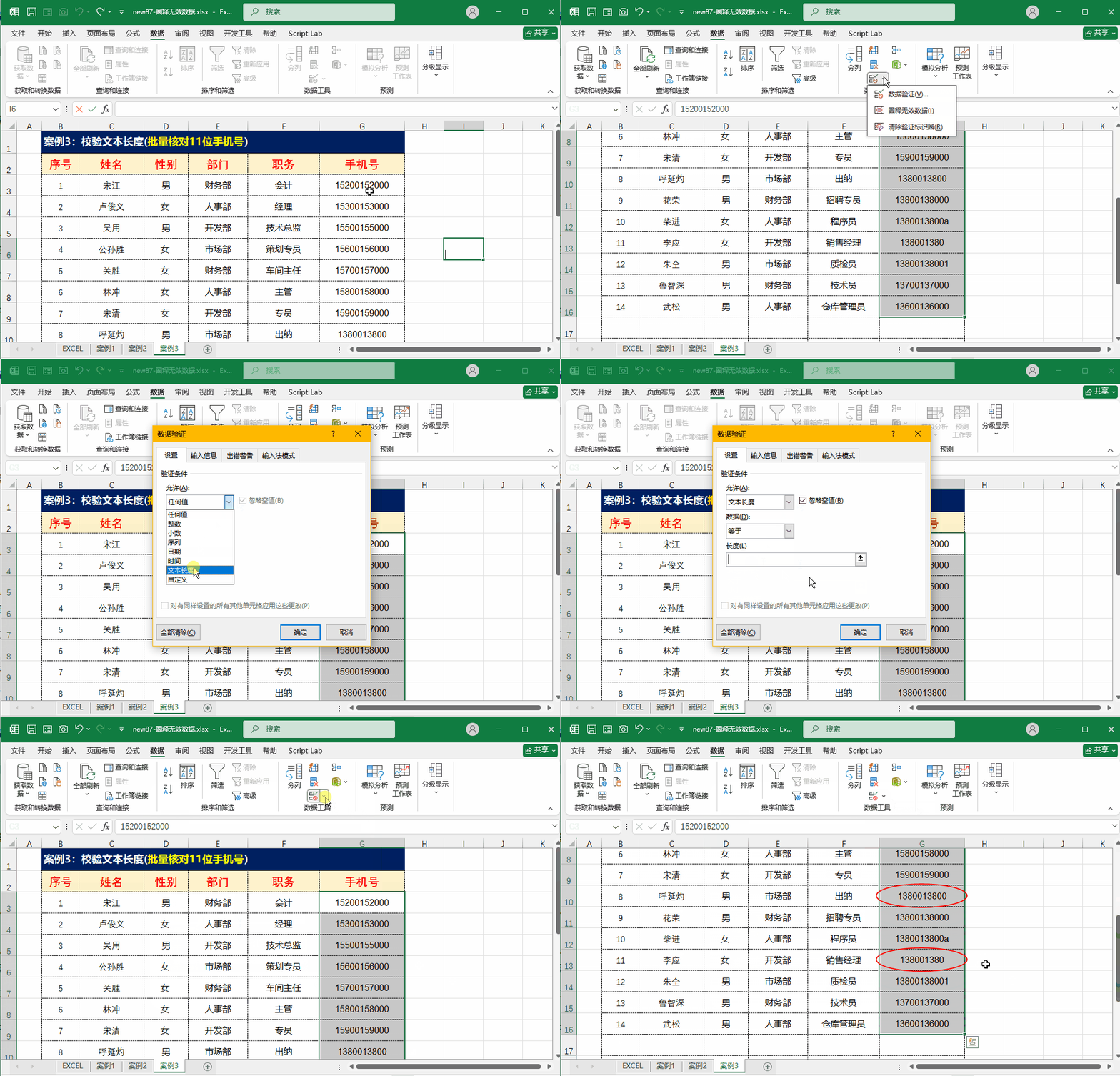
拓展用法:工号固定6位、身份证固定18位,都可以用这个方法批量校验,比人工核对快10倍。
几个实用提示
- 红圈只显示在屏幕上,打印不出来。
- 清除也很方便。点击“数据验证”下拉菜单里的“清除无效数据标识圈”即可。