 夜雨聆风
夜雨聆风自学相伴,共同进步,大家好,这里是 EXCEL 自习室。
做行政、人事、财务的小伙伴,日常整理部门人员数据表、台账、统计表时,大概率都会遇到一个痛点:
密密麻麻的表格,几十上百行数据,不同部门数据杂乱堆叠,肉眼很难快速区分分组,核对数据、查阅信息特别容易看错、看串行。今天给大家分享一Excel分组上色技巧——辅助列分组填充法。表格瞬间清晰规整!
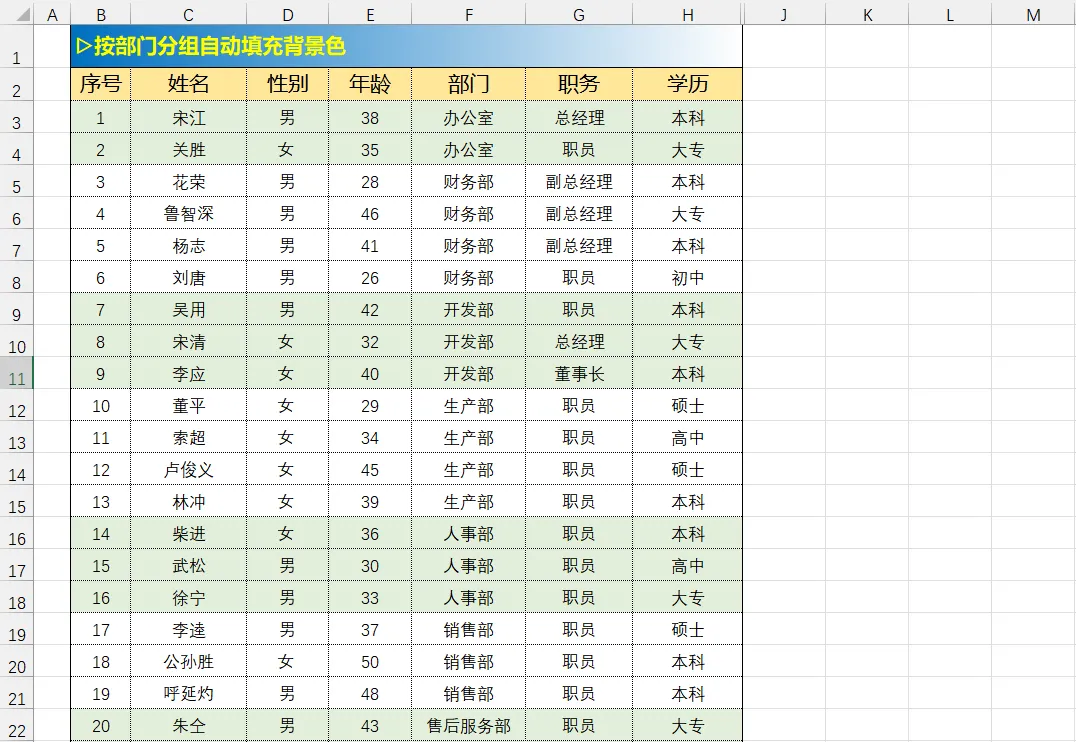
步骤1:插入辅助列,生成自动分组编号
我们在表格右侧空白列(示例用 I 列)作为辅助列,用来标记每一个独立的部门分组。
1. 在 I3 单元格输入初始数字:=IF(F3<>F2,N(I2)+1,N(I2))
2.点击回车,向下填充
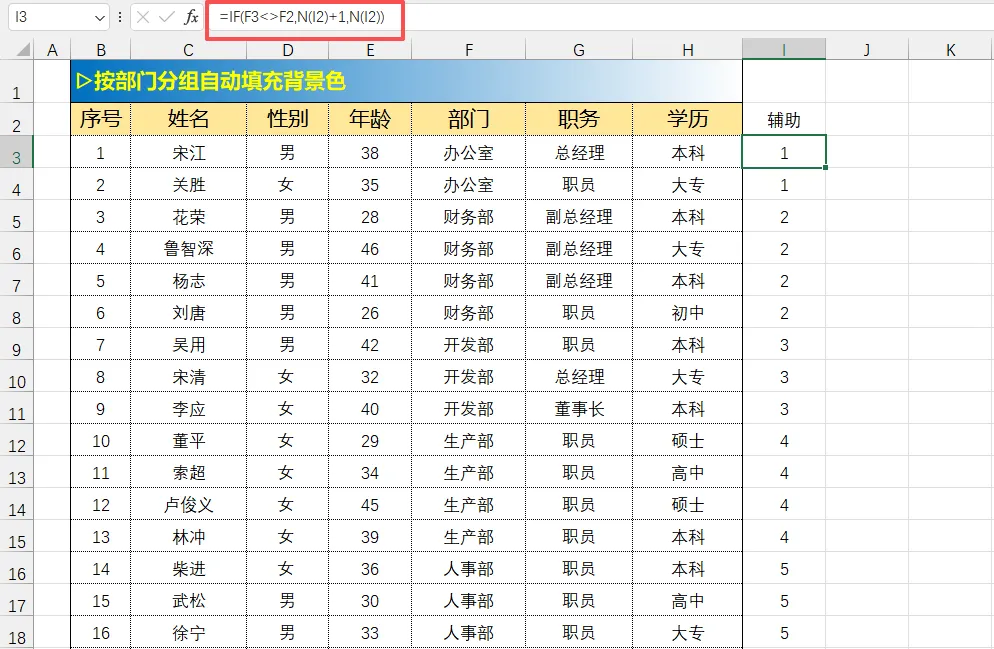
公式解释:
👉 如果当前行部门 = 上一行部门,视为同一组,编号不变
👉 如果当前行部门 ≠ 上一行部门,视为新分组,编号+1
✅ 最终效果:所有连续相同部门的行,拥有同一个分组编号;部门切换,编号自动递增,完美区分每一个数据分组!
步骤2:设置条件格式,交替填充背景色
分组编号生成完成后,我们通过条件格式,给奇偶分组填充不同颜色,实现分区效果。
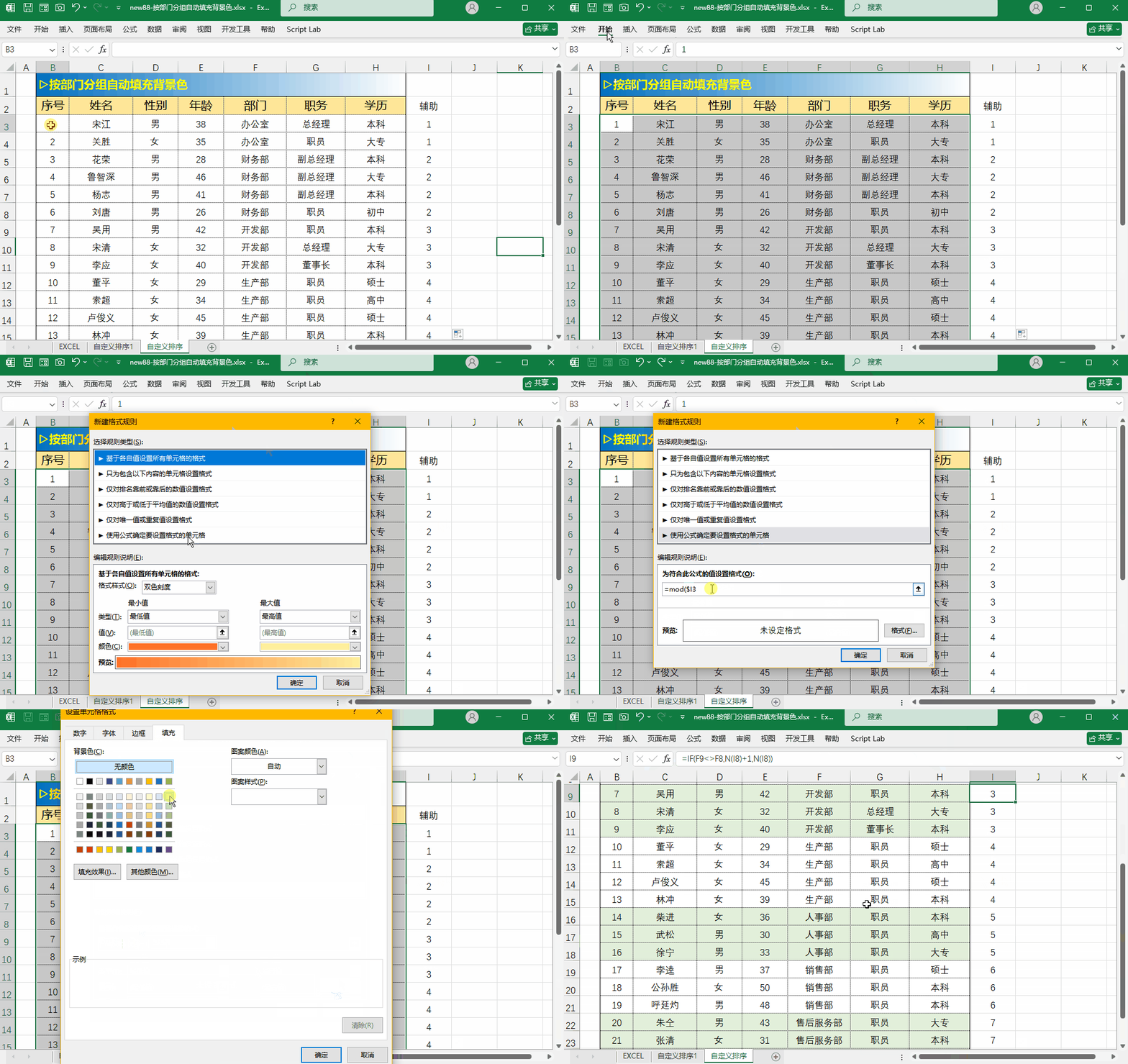
1. 选中所有数据区域(包含姓名、部门、内容等所有需要上色的单元格)
2. 点击顶部菜单栏【开始】→【条件格式】→【新建规则】
3. 在弹窗中选择规则类型:使用公式确定要设置格式的单元格
4. 输入判定公式=MOD($I3,2)=1
公式解释:判断分组编号是否为偶数,偶数分组自动填充颜色,奇数分组保持空白,实现交替变色
5. 点击右侧【格式】→切换到【填充】面板,选择自己喜欢的浅色系背景色
6. 依次点击【确定】,完成全部设置!
步骤3:收尾优化(可选)
辅助列只是工具,不需要展示给他人:选中辅助列E列,右键【隐藏】即可,不影响表格格式和上色效果,表格整体干净整洁。
这套辅助列分组上色法,是最稳、最适合新手的Excel表格美化技巧,不用记复杂函数,不用怕版本不兼容,一次性设置完成,后续修改数据自动适配,轻松告别乱糟糟的数据表,极大提升工作效率和表格颜值!