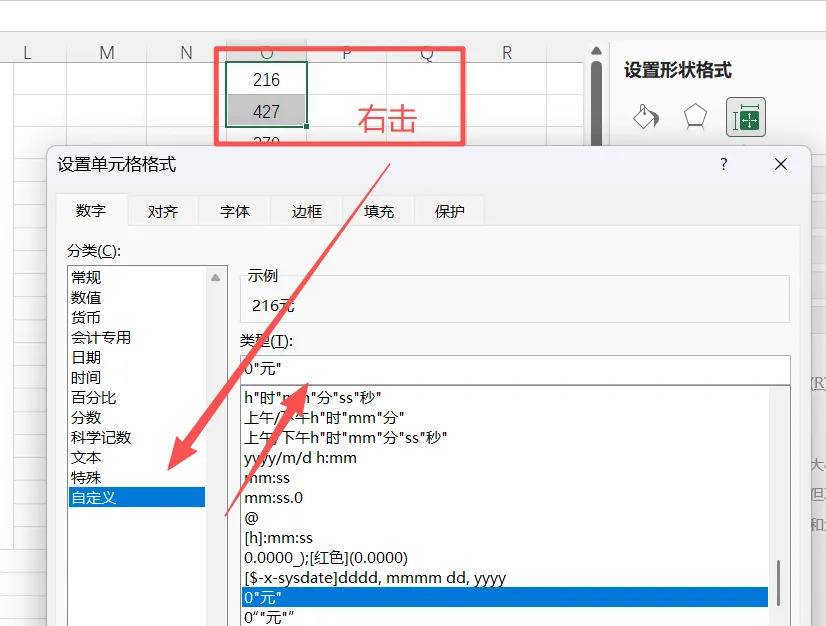
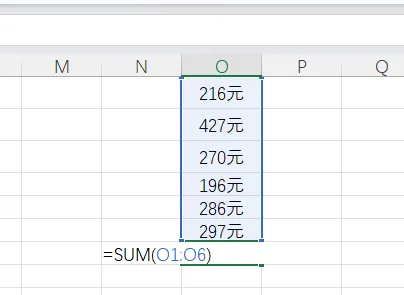
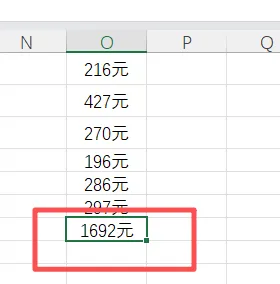
八十四、Excel 职场必备技能,来解锁:自定义格式加单位不影响计算 直接在数字后加文字单位(元、件、kg、%),单元格依旧保留纯数字,求和、乘除、函数运算完全正常,不会出现文本无法计算的报错。 一、Excel 设置步骤方法 一:设置单元格自定义格式(推荐使用)1、选中需要加单位的数字单元格 / 整列;2、右键 →【设置单元格格式】;3、左侧分类选择【自定义】;4、类型输入框填写代码:金额单位元:0"元";数量件:0"件";小数公斤:0.00"kg";5、点击确定,单元格数字自动带上单位,编辑栏依旧是纯数字,可正常运算。返回结果:知识点归纳:常用自定义代码模板1、整数单位:0"单位" → 120 → 120 件;2、保留两位小数:0.00"单位" → 15.6 → 15.60kg;3、千分位金额:#,##0"元" → 5000 → 5,000 元;4、负数区分:0"元";-0"元";5、空值不显示单位:0"元";方法 二:快速批量统一添加1、选中数据区域,Ctrl+1打开自定义面板;2、粘贴对应格式代码,一键整列生效。二、常见问题1、自定义格式后求和不准 原因:单元格存在隐藏文本、空格,重新清除内容再设置格式。2、复制粘贴后单位消失 解决:选择性粘贴【数值】,再重新套用自定义格式。3、需要打印导出带单位 自定义格式打印、导出 PDF 都会显示单位,不影响数据提取。 通过单元格自定义格式给数字添加文字单位,仅改变视觉显示,底层保留纯数值,求和、函数运算不受干扰;搭配对应格式代码,快速批量设置,兼顾报表美观与数据计算需求。记得关注我表格一分钟;明天我们学习N 函数转换文本型数字参与计算。
 夜雨聆风
夜雨聆风