夜雨聆风
夜雨聆风今天我们通过一个小案例带你一起全面学习 Excel 和 WPS 中的数据查询函数!
简单模拟数据,为了方便大家凉席,我把数据表格也放上来了
大家可以复制到自己的表格中跟着我一起练习
VLOOKUP 函数-左右查询
功能:根据某一列的值,查找并返回对应行的其他列数据。语法:=VLOOKUP(查找值, 查找区域, 返回列号, [精确/模糊匹配])案例:查找订单号 1003 对应的产品名称
=VLOOKUP(1003, A2:E6, 2, FALSE)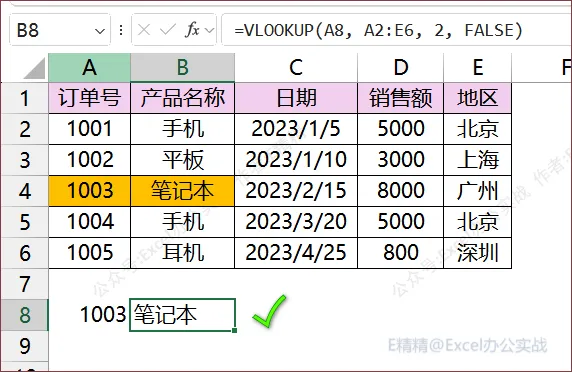
说明:查找值必须在查找区域的第一列。FALSE 表示精确匹配,也是默认,TRUE 表示近似查找,但是使用频率不高,新手可以忽略。
缺点:无法向左查找,查找值必须在首列。高手可以重构数据区域实现逆序查询
HLOOKUP 函数-上下查询
功能:根据某一行的值,查找并返回对应列的数据。语法:=HLOOKUP(查找值, 查找区域, 返回行号, [精确/模糊匹配])案例:查询标题是"销售额"对应的第 3 行数据
=HLOOKUP("销售额",A1:E6,3,)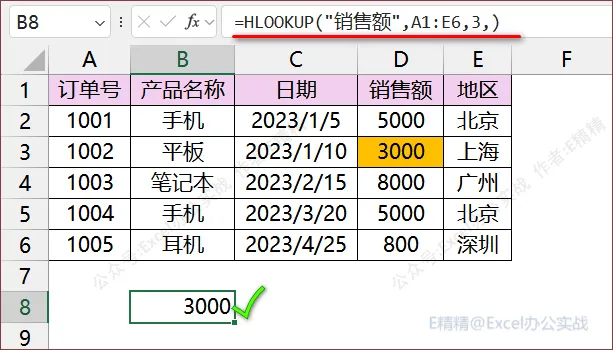
XLOOKUP 函数-全能查询
功能:更灵活的垂直/水平查找,支持反向查找和多条件、自带容错等。语法:=XLOOKUP(查找值, 查找数组, 返回数组, [未找到值], [匹配模式])案例:基础用法及第四参数容错用法!找不到返回预设值!
=XLOOKUP(A9,$B$2:$B$6,$D$2:$D$6,"不存在")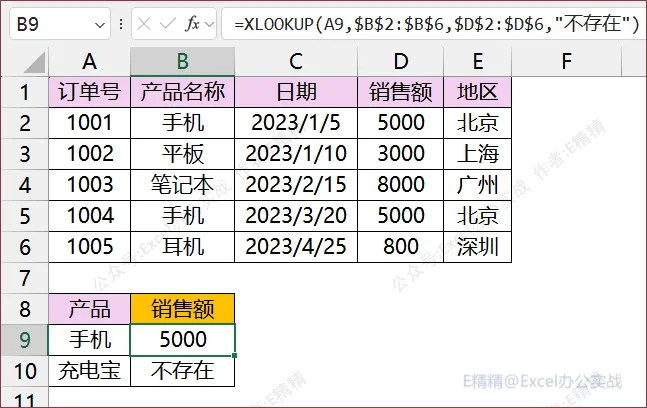
说明:具有LOOKUP函数的查询和结果列分列,自带IFERROR的容错特性,支持多条件使用,支持上下、左右查询,支持逆序查询、支持返回首个或者最后一个,支持精确、模糊、近似匹配、支持通配符等等。
缺点:版本要求,仅支持 Excel 2021/O365。低版本用不了INDEX+MATCH-历史最佳
功能:MATCH 定位+INDEX 获取语法:
=MATCH(查找值, 查找区域, 匹配类型)返回位置。=INDEX(返回区域, 行号, 列号)根据位置返回值。
案例:通过MATCH函数定位行列,INDEX获取对应的值,可以实现任意维度的交叉查询!
=INDEX($A$1:$E$6,MATCH($A9,$B$1:$B$6,),MATCH(B$8,$A$1:$E$1,))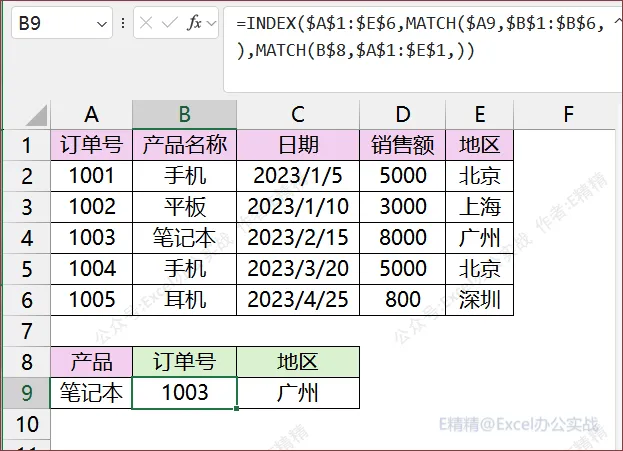
说明:①比 VLOOKUP 更灵活,可处理多条件。②低版本中通用性较好,新版本中已被 XLOOKUP 取代
FILTER 函数-最灵活
功能:根据条件筛选出符合条件的多行数据,支持多条件,没有满足条件的处理等。语法:=FILTER(数据区域, 条件)案例:和其他函数组合使用,比如筛选1月销售明细!
=FILTER(A2:E6,MONTH(C2:C6)=1)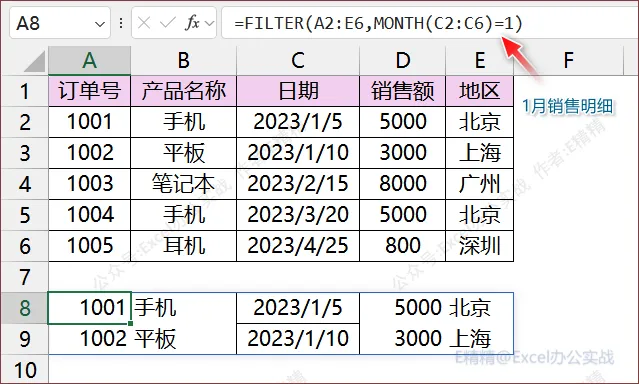
说明:①支持多条件(如 (条件1)*(条件2))。②目前 WPS、Excel65 和 Excel2021 版本支持 ③配合365和WPS的动态数组新函数使用,效果更加灵活!
LOOKUP 函数-快函数
功能:LOOKUP 函数二分法查询速度较快,一般常用语返回最后一个满足条件的结果语法:LOOKUP(1,0/(条件区域=条件),结果区域)案例:查找商品是“手机”的最后一笔订单的金额
=LOOKUP(1,0/(B2:B6="手机"),D2:D6)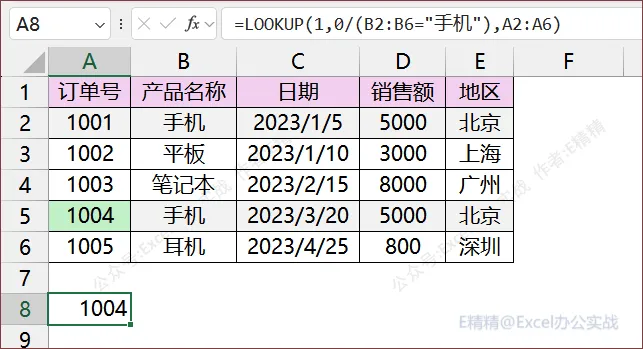
今天的内容就到这类,你一般使用哪一个查询函数较多呢?小编自己目前 FILTER 函数使用频率最高,因为他更加的灵活配合 CHOOSECOLS 等函数,可以随意组合!
更多函数学习,可以查看我们的 Excel函数100,一次全学完!