 夜雨聆风
夜雨聆风做PPT这件事,真的让人又爱又恨。
内容要整理,排版要调,配色要搭,弄完一套下来少则两三小时,多则大半天——结果领导一句"改一下",全白费。
用过不少AI生成PPT的工具,大部分都是个套路:生成免费,下载收费。点到最后发现要充会员,直接劝退。
最近发现 Kimi的PPT助手 挺好用的,免费、可编辑、能直接下载,全程不收一分钱。今天就把完整操作流程分享给你。
01一句话能做出什么效果?
很多人对AI生成PPT的第一反应是——肯定很粗糙,凑合看看就行。
但其实Kimi的PPT助手生成的内容,结构清晰,大纲层次分明,模板也够用。对付日常汇报、课堂展示、方案演示,完全没问题。
重点是:全程免费,不限次数。
02完整操作步骤
第一步:打开Kimi
直接访问 https://www.kimi.com/,登录账号。
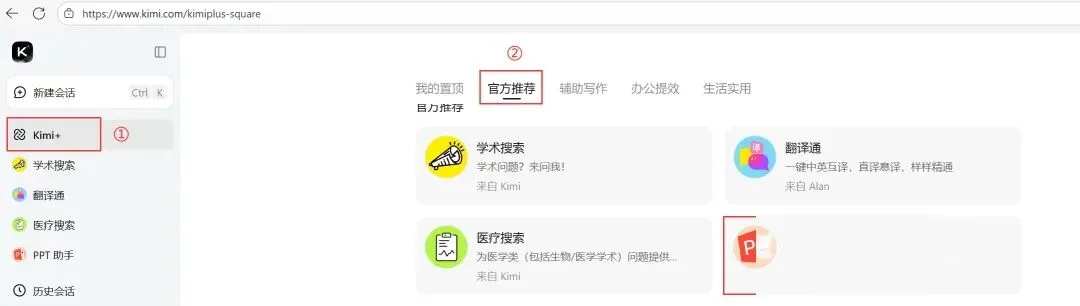
第二步:找到PPT助手
点击顶部的「Kimi+」→「官方推荐」→「PPT助手」。
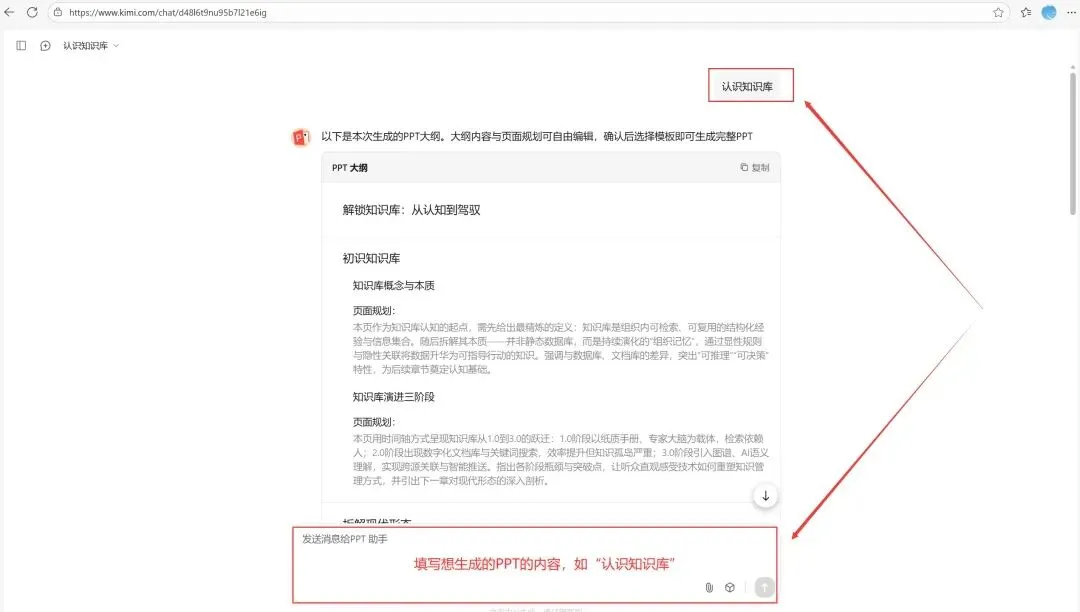
第三步:输入话题,生成大纲
随便输入一个主题,比如"2025年短视频运营策略",Kimi会自动生成完整的PPT大纲。
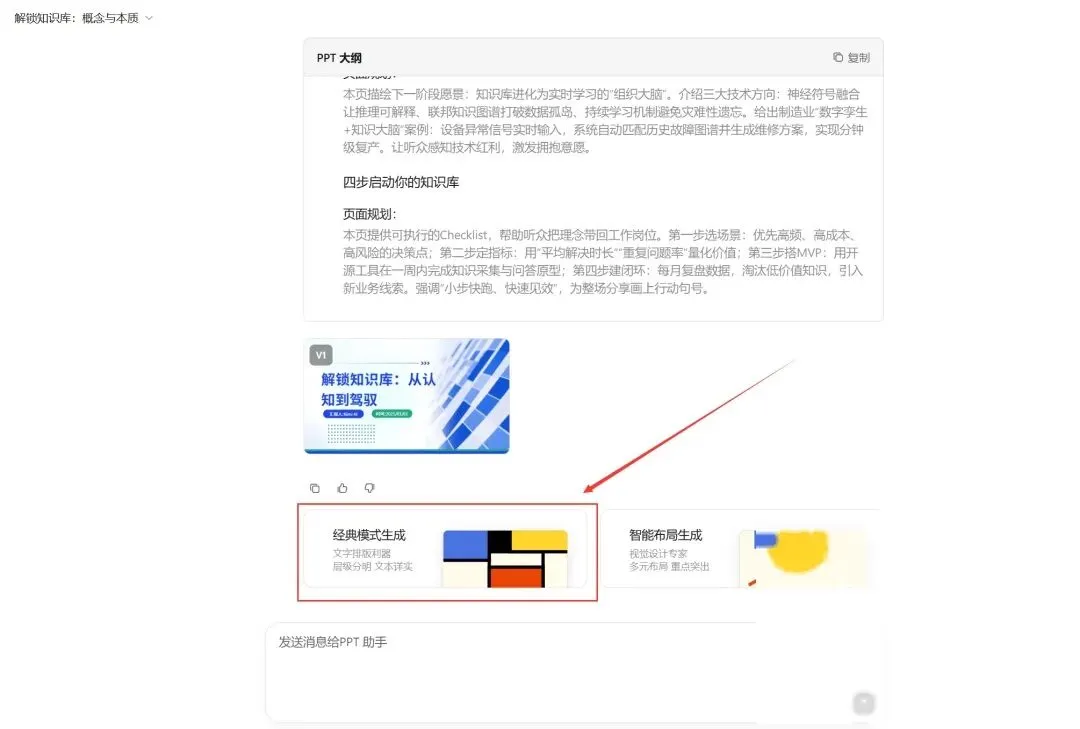
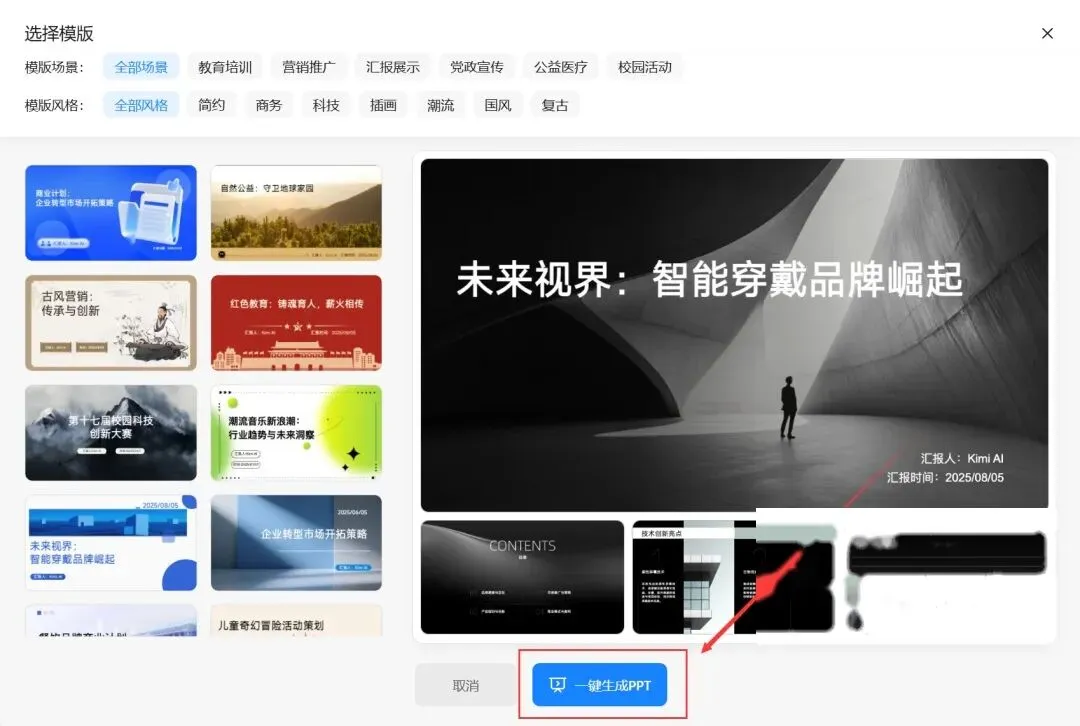
第四步:选模板,一键生成
大纲生成后,拉到最下方,选择「经典模式生成」,然后挑一个你喜欢的模板,点击「一键生成PPT」。
第五步:查看生成结果
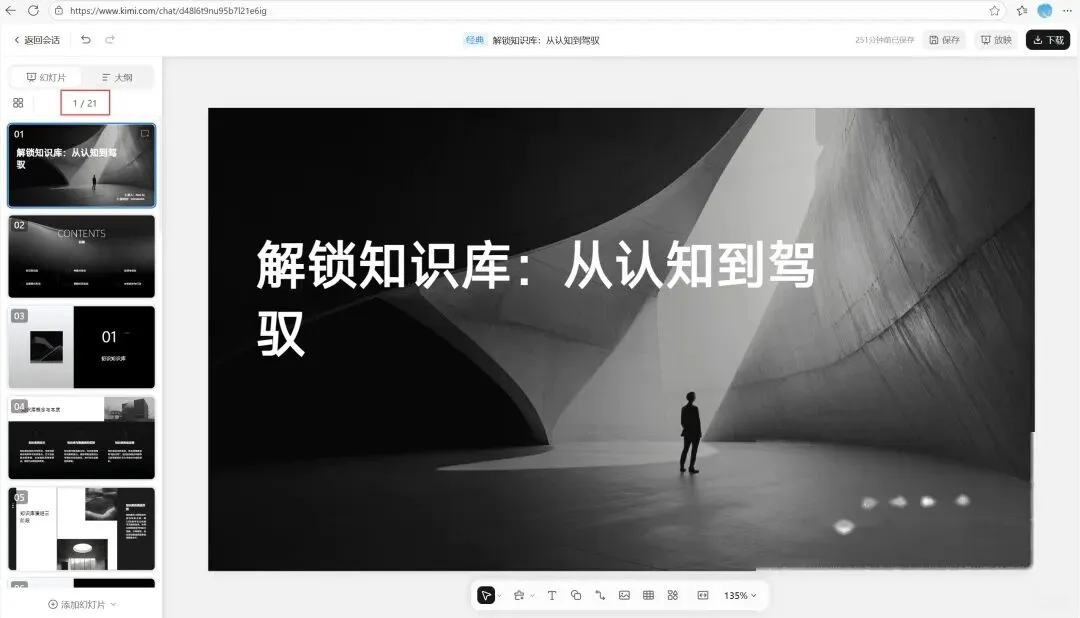
PPT就出来了。到这一步,整个"一句话生成PPT"已经完成了。
第六步:直接在线编辑
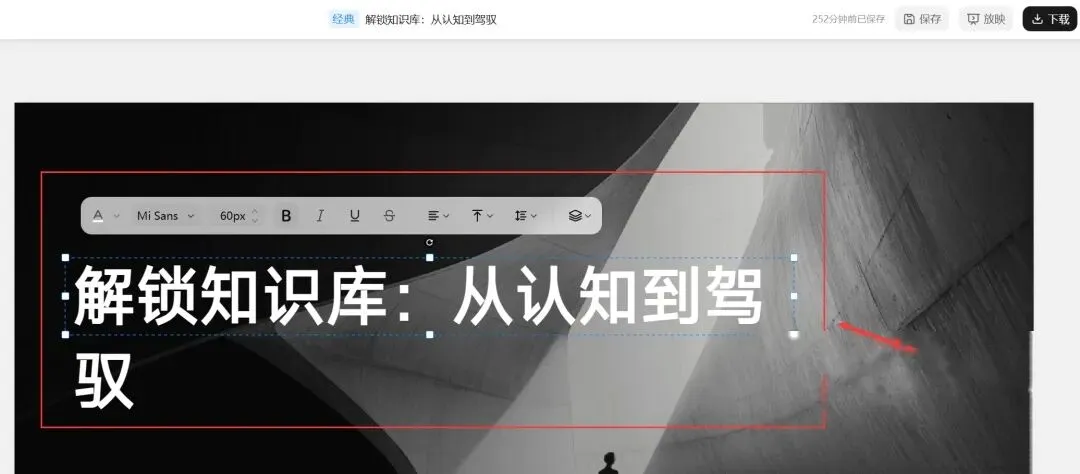
点击PPT里任意文字内容,可以直接修改。标题、正文、要点,全都能动。
第七步:换模板
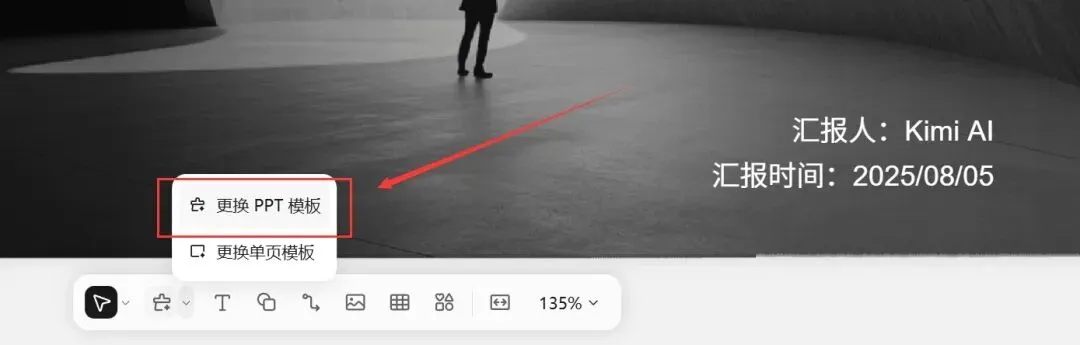
不喜欢当前风格?在底部菜单栏找到「更换PPT模板」,一键切换。
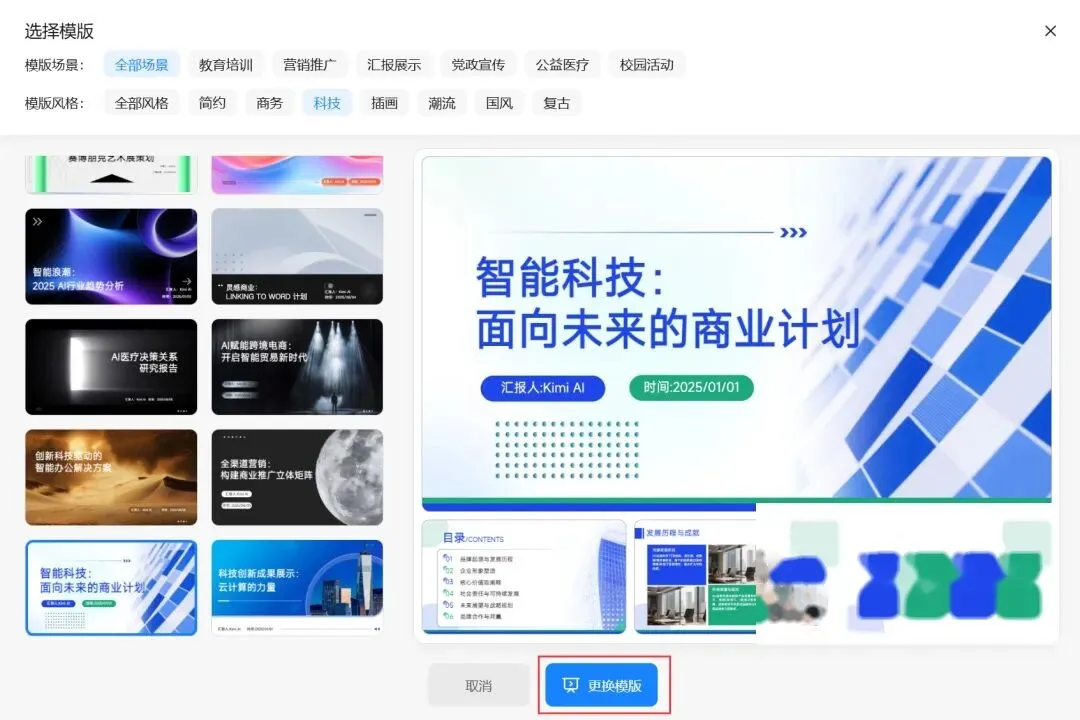
新模板效果如下:
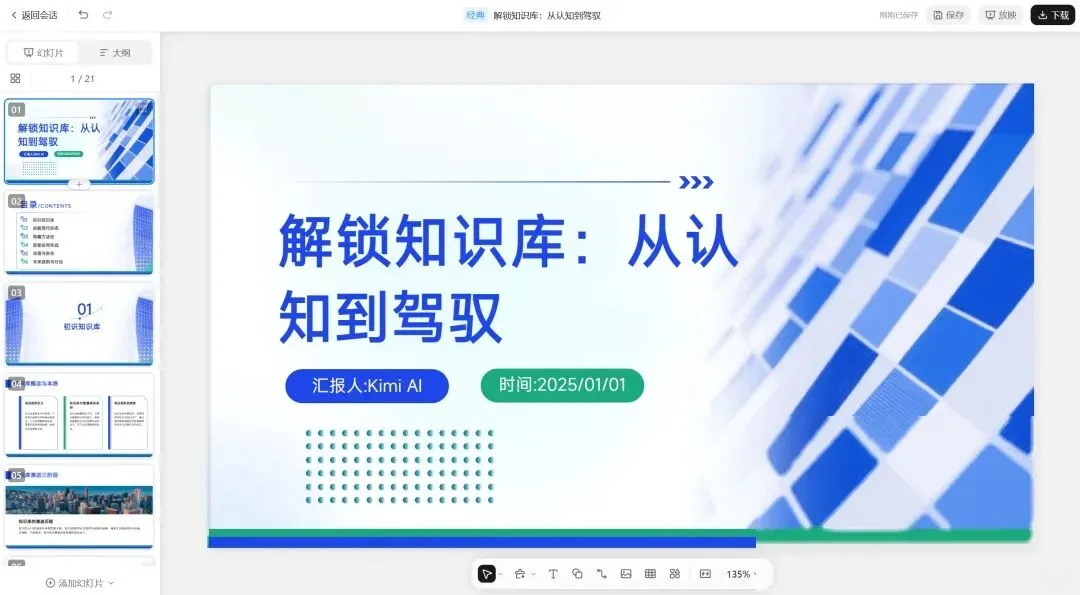
第八步:下载到本地
点右上角「下载」→「直接下载」,PPT文件就存到本地了。
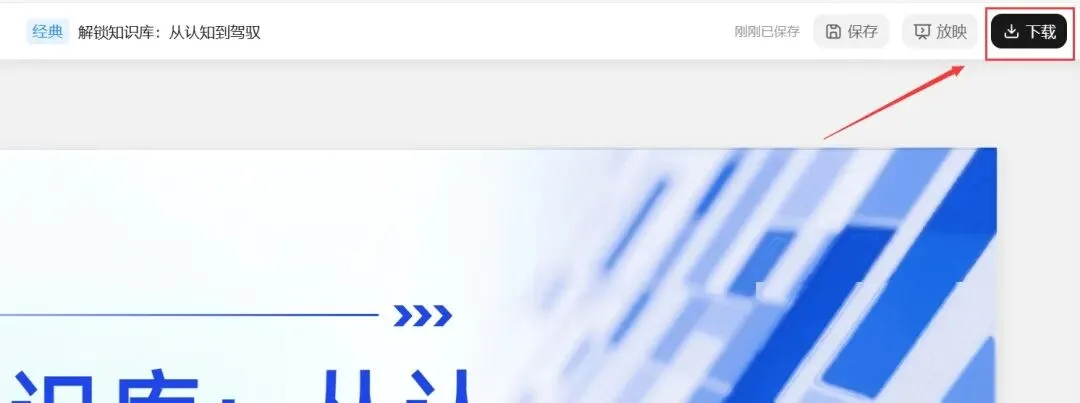
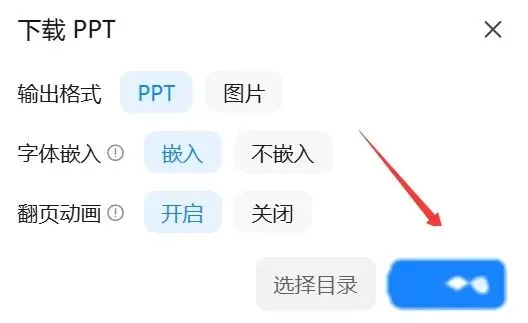
第九步:本地进一步编辑
用PowerPoint打开,想加动画、调字体、改配色,随便折腾。
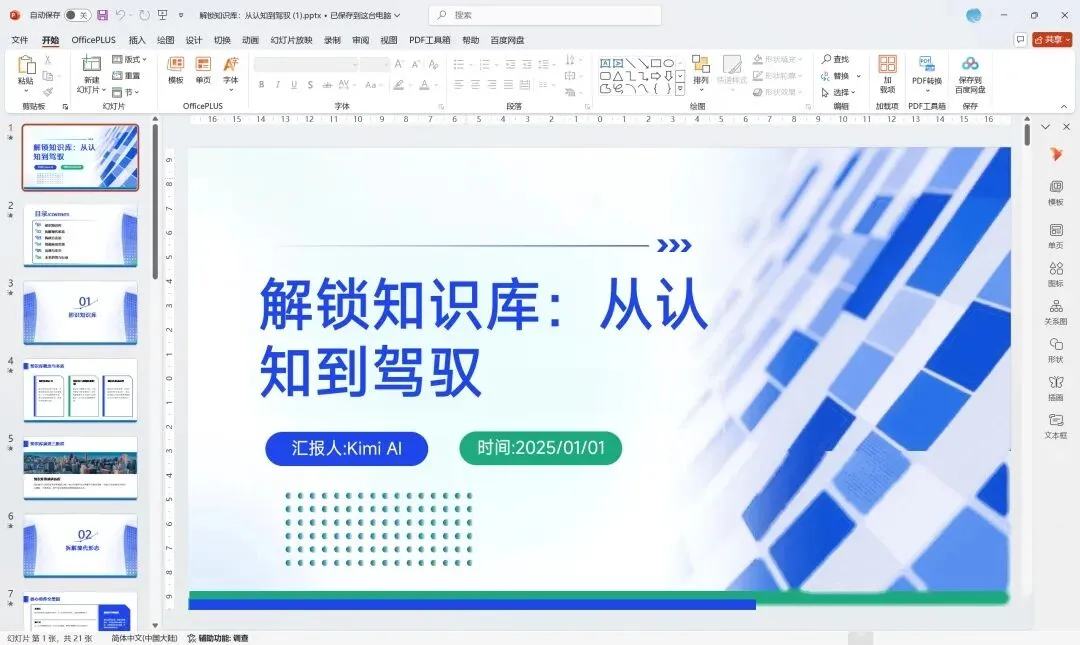
03能省多少时间?
这么说吧,以前做一份10页的PPT,至少要1-2小时。
用Kimi PPT助手,从输入主题到拿到成品,10分钟以内。
剩下的时间,你爱干嘛干嘛。
对学生党、打工人来说,这种工具就是实打实的效率工具,不用反复折腾排版,也不用为了免费下载到处找破解版。
这样的AI效率工具,其实还有很多。Kimi PPT只是其中一个入口。
如果你也想系统了解更多AI副业变现、互联网搞钱方式、自媒体运营干货,欢迎关注公众号,我准备了一份福利给你:
❶ 2026年450个最新互联网搞钱野路子:告别信息差,直接上手。
❷ 100+互联网创作免费工具合集:覆盖内容创作、效率提升多个方向。
❸ 200+Coze工作流模板:一键复制,直接用。
❹ 多个AI实战变现案例:冷门赛道真实打法,拿来即用。
工具是死的,人是活的。找到适合自己的那一套,才是关键。