夜雨聆风
夜雨聆风前言:这是兰色昨晚(2018-11-8)发现的一个Excel超实用新技巧,还没有看到有人用过。
在一次经营分析会上,如果你演示的是下面的Excel格式报表,密密麻麻的数字会让很多人看晕:
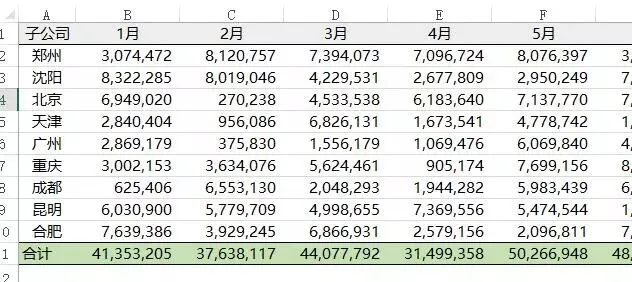
如果转换成这样的表格呢?(数字变成万元显示),Excel表格一下清晰了很多
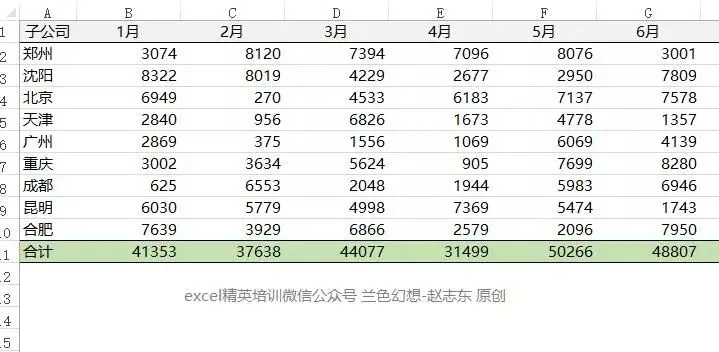
兰色,万元显示的方法我也会哦!两种方法:
数字 - 自定义格式 - 输入代码......
空单元格中输入数字10000,然后输入复制它,选择性粘贴 - 除
嘿嘿,今天分享的Excel新技巧当然不仅如此,你做的是“死”的,而兰色做的表格却是“活”的:
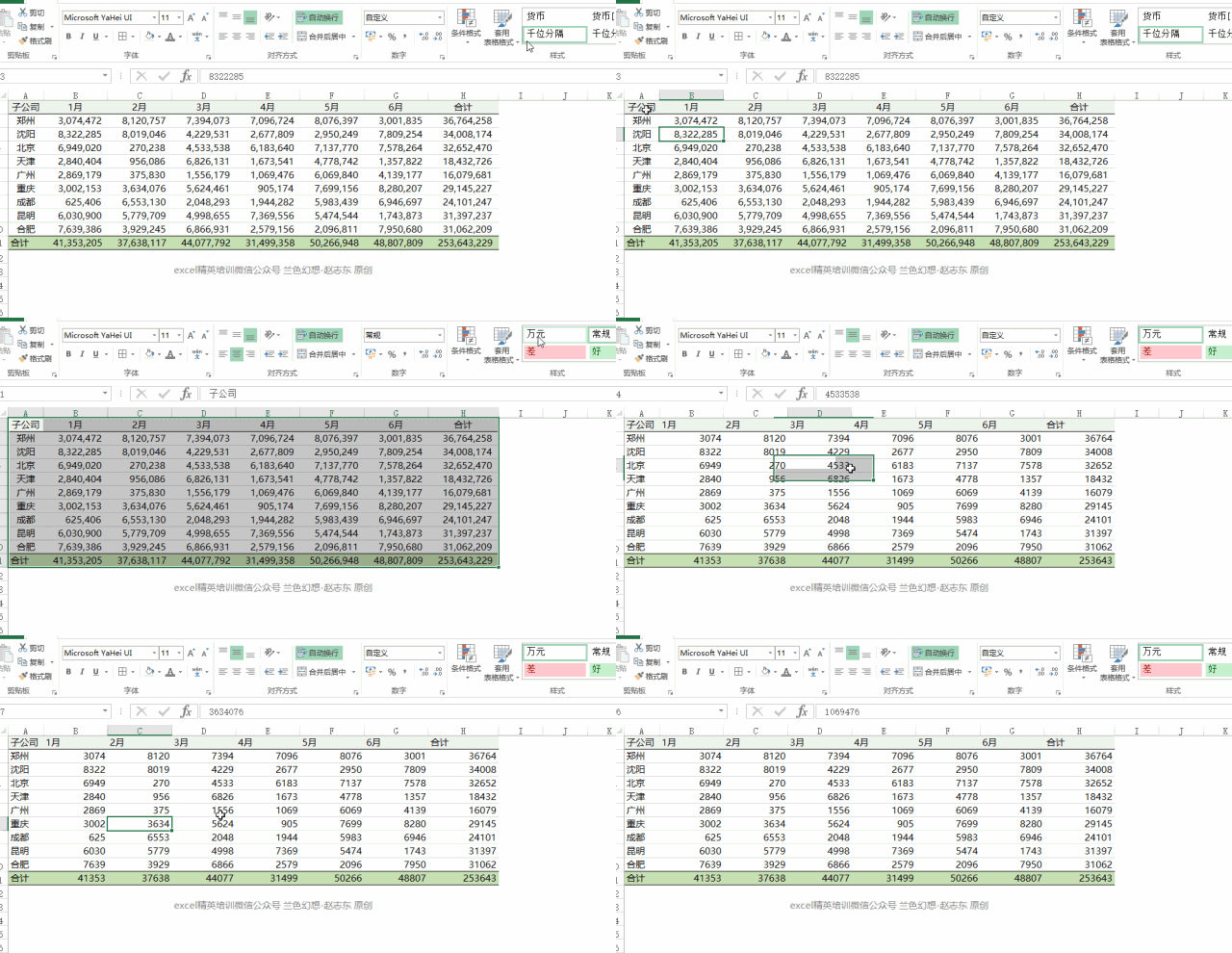
随便一个Excel表格,瞬间元变成万元,而且可以随时切换过来:
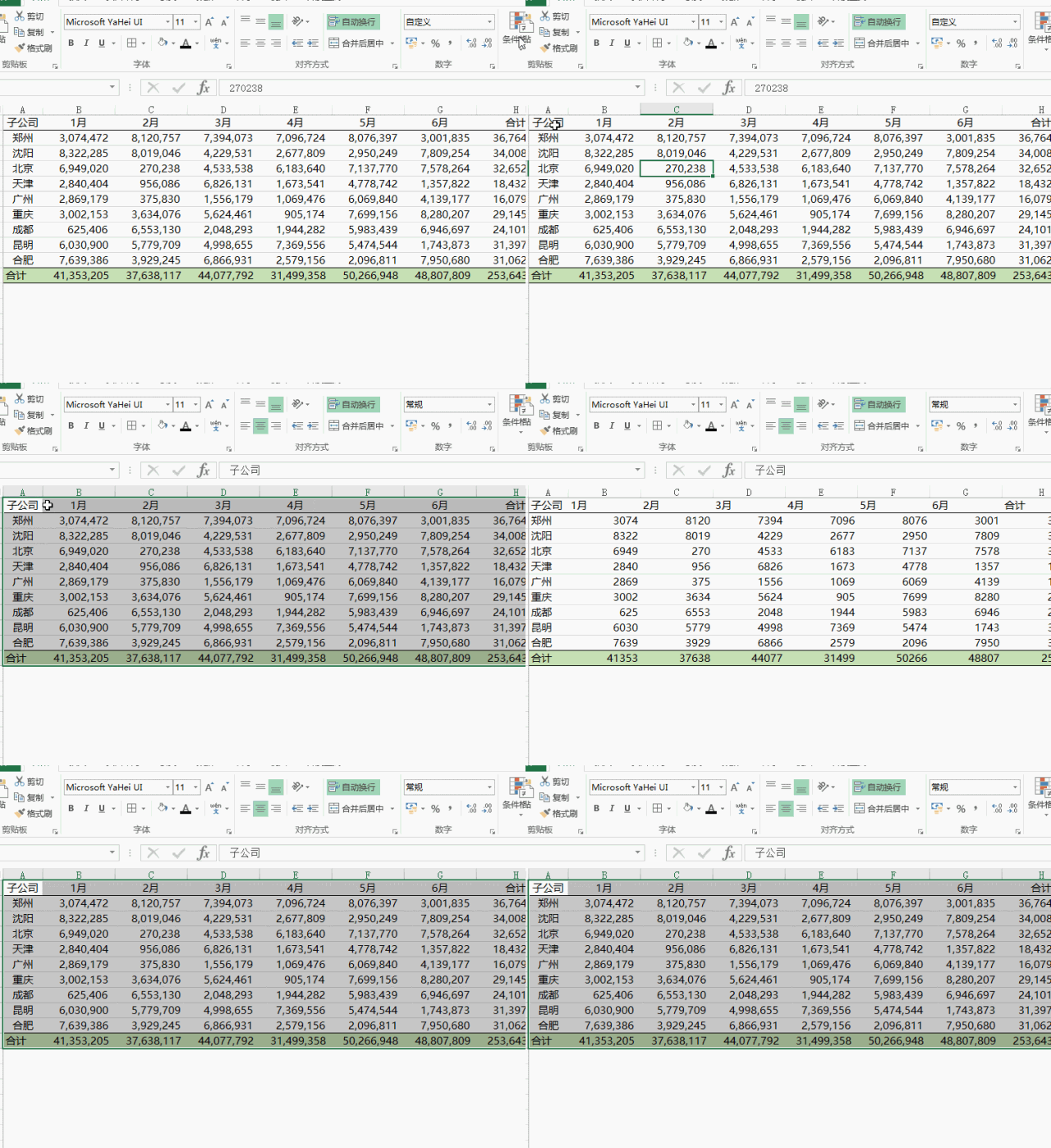
这样,当老板告诉你所有的表格都要万元显示时,你也不用一个个的手工设置了。
是不是很神奇,怎么做到的呢?和兰色一起做吧
制作步骤:
1、新建样式
开始 - 打开样式下拉列表 - 新建单元格样式,在样式窗口输入自定义名称,除数字和对齐外,其他选项的勾去掉。
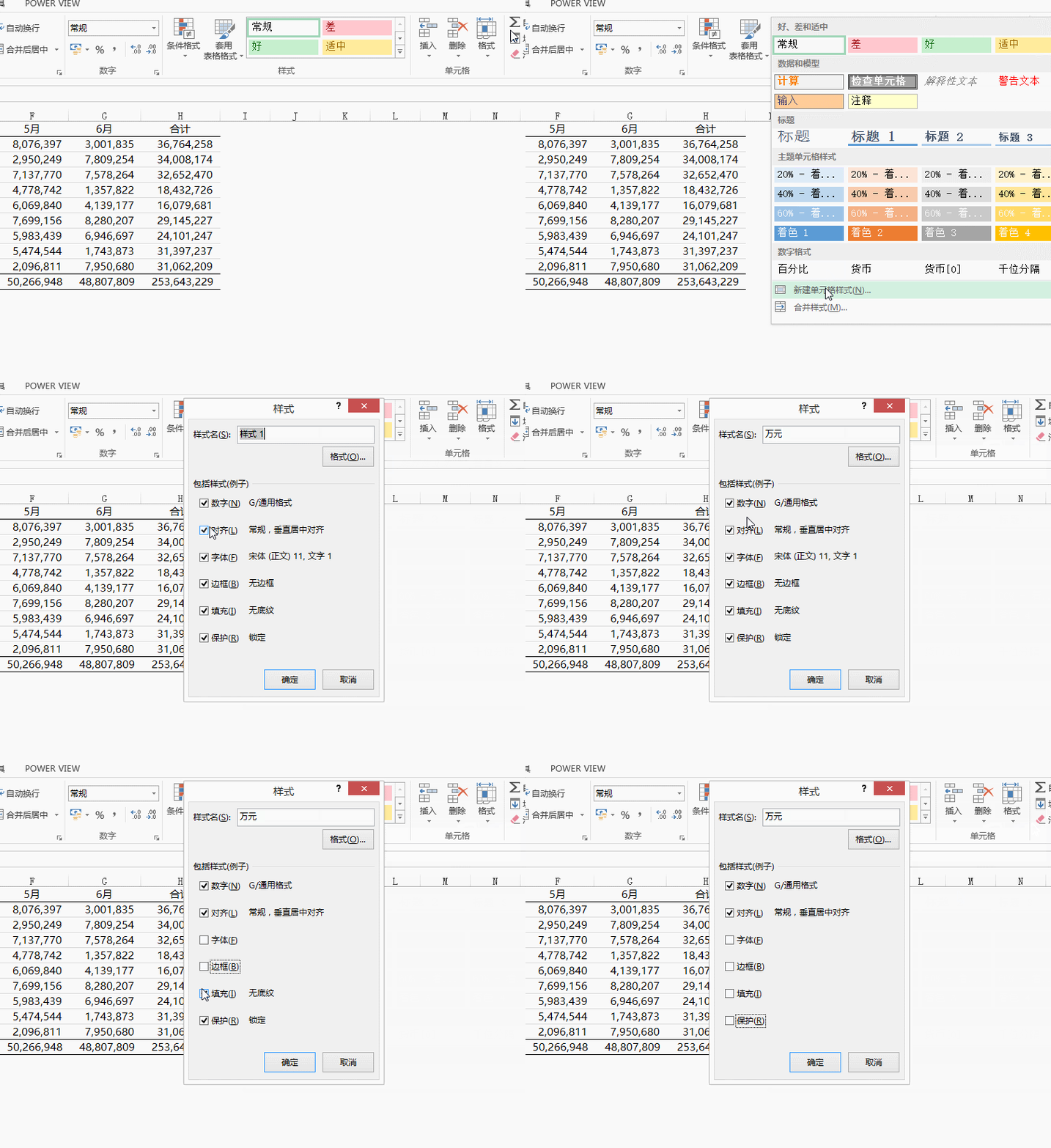
2、设置样式格式
点击格式按钮打开单元格格式对齐话,进行如下设置
对齐:自动换行
数字:自定义 - 在右侧代码框中输入 0"."0, 后,再把光标放在第一个0后按Ctrl+j 插入换行符。
关闭单元格格式窗口回到样式窗口,点击确定完成设置。
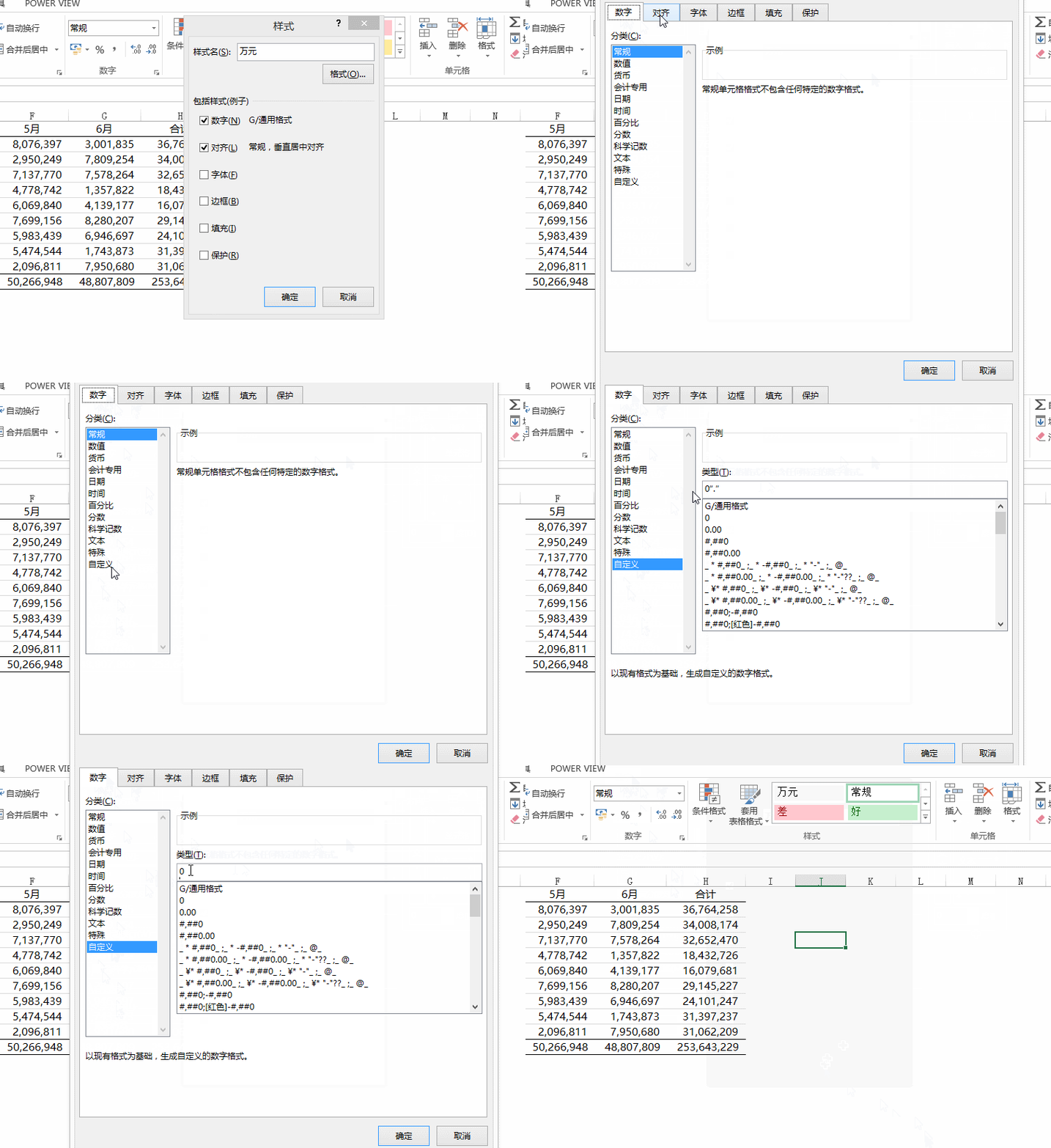
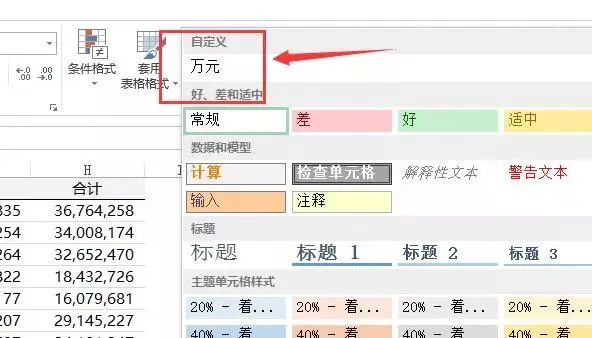
设置完成后,在样式中就会增加一个新的 万元 样式:
使用方法:
选取表格,然后把光标放在万元样式上,表格数字就会秒变万元格式。
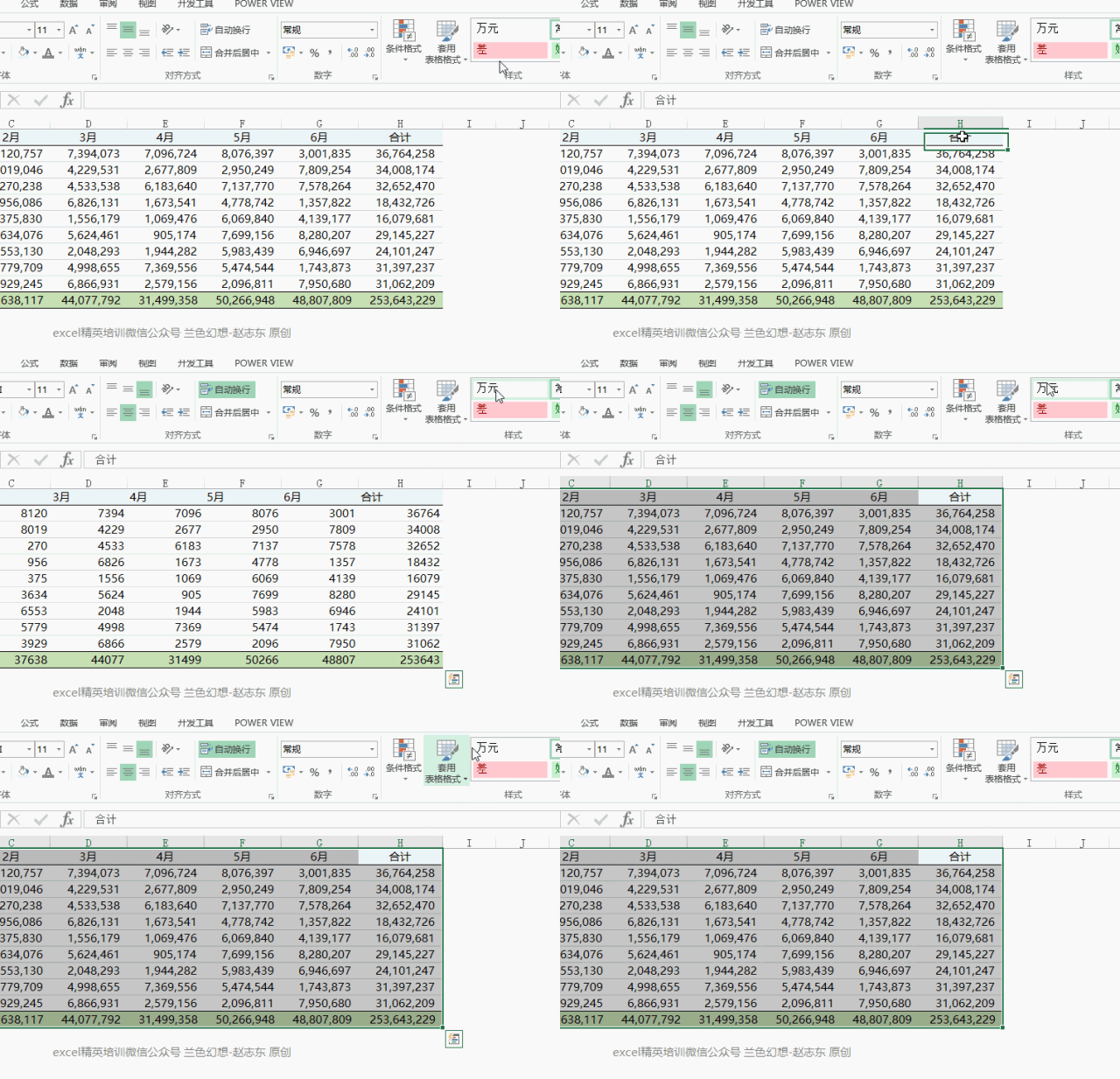
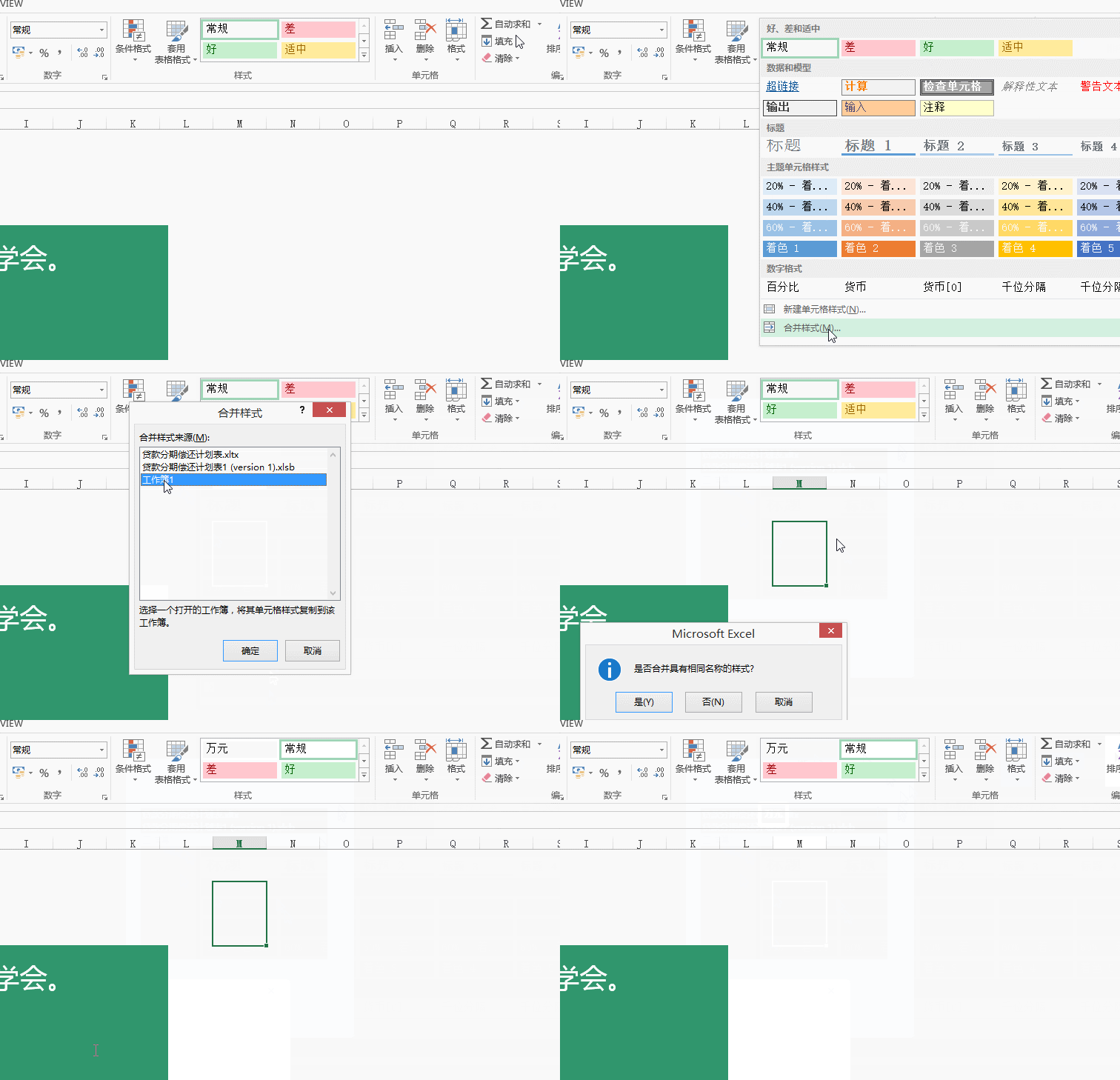
注意:自定义样式只能在本工作簿中使用,如果在其他工作簿中使用,需要在该文件打开时进行合并样式。如下动图所示:
另外,如果你想让表格真的变成万元格式,也只须选中表格,点击一下万元样式即可。
兰色说:发现一个新的Excel技巧真的不容易,如果大家喜欢,就点心支持一下吧。
长按下面二维码图片,点上面”识别图中二维码“然后再点关注,每天可以收到一篇兰色最新写的excel教程。