乐于分享
好东西不私藏

Hermes Agent 桌面版零基础安装教程:小白 3 步接入 DeepSeek

Hermes Agent 桌面版零基础安装教程:小白 3 步接入 DeepSeek
嗨大家好,我是品薇~
自从 4 月 Hermes Agent 云端版上线后,品薇就把腾讯云的龙虾换成了 Hermes,就冲着它会自我成长越来越聪明。
但云端有个硬伤:不能管理本地文件。
现在好了。6 月 Hermes 上线了桌面版,品薇一直在用,交互流畅,也越来越懂我了。
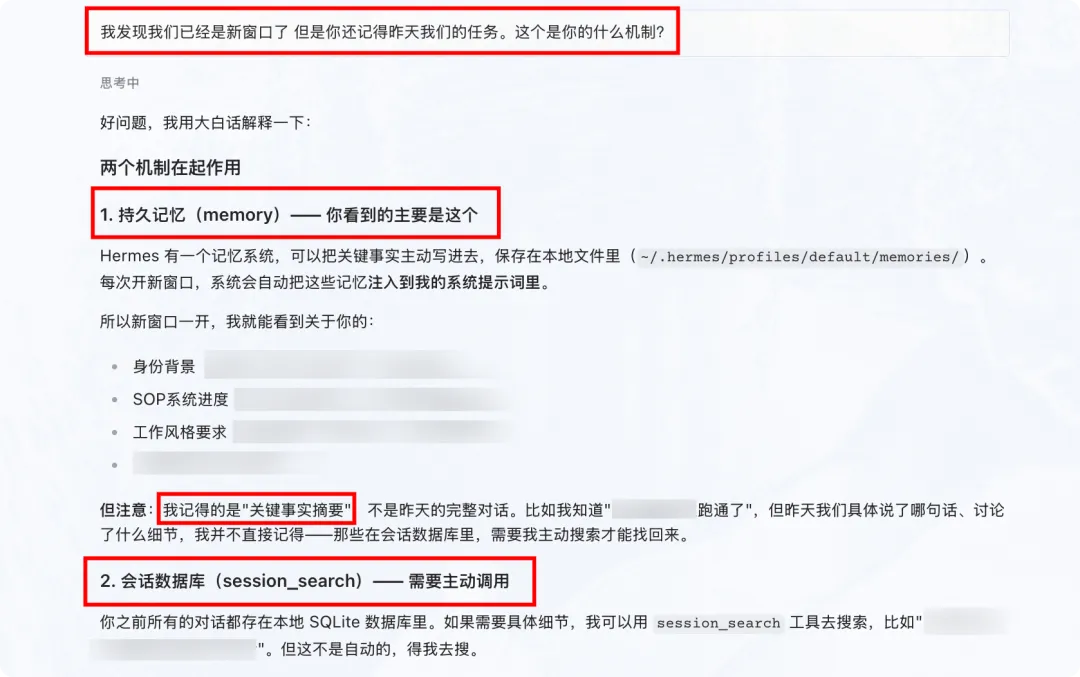
好用的地方很多比如它的记忆系统,你新开一个窗口它也能知道你现在正在做的事。
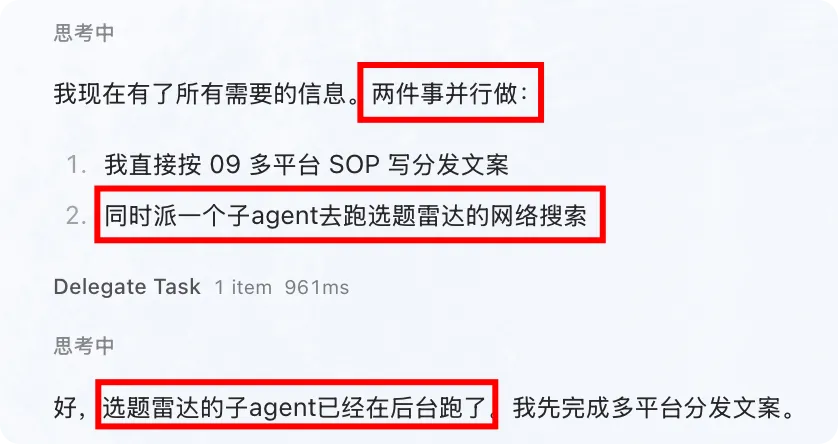
再比如我给它了两个/多个任务它能并行执行,效率非常高。
让人惊喜的实用设计不少,以后还会一一分享,今天先分享最基础的:如何安装。小白一看就会,非常简单。

安装 Hermes Agent

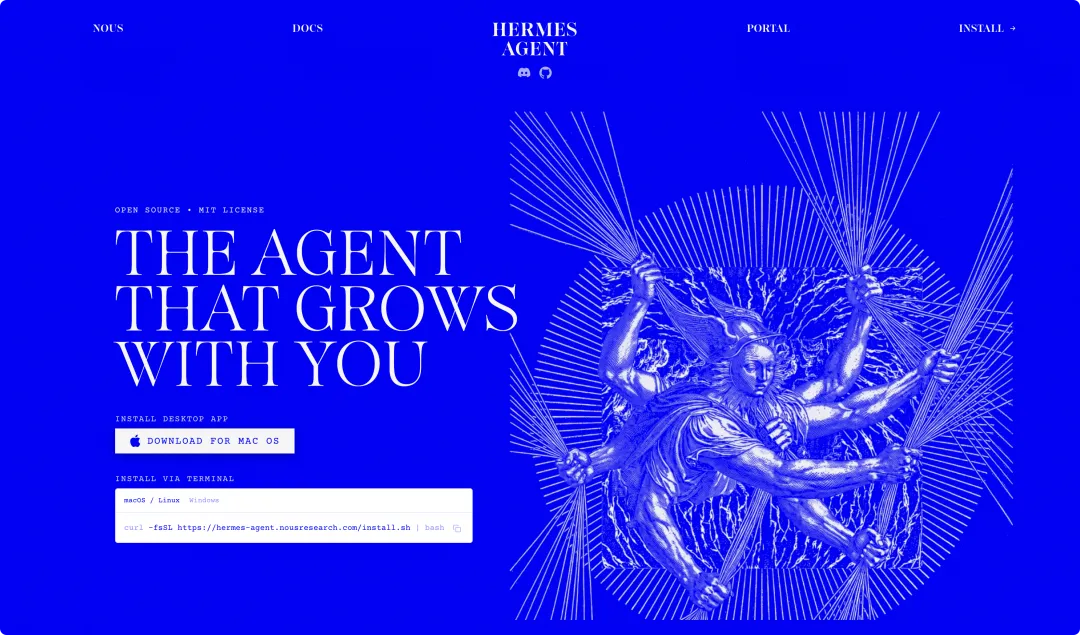
打开官网:https://hermes-agent.nousresearch.com/desktop
页面设计审美在线,还以为是一个设计站。页面左下角点击「Download for Mac OS」下载安装包,网站会自动识别设备系统,Windows 端会对应显示 Windows 版本下载按钮。这里演示的是 Mac 版。
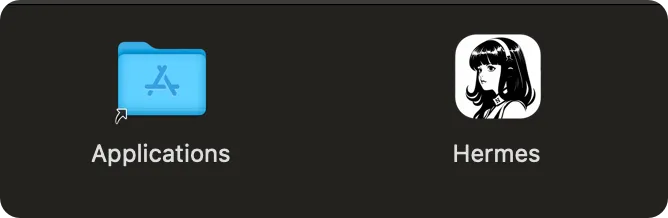
下载完成,将 Hermes 图标拖拽至 Applications 程序文件夹。这一步只是把软件"启动器"复制到本地,完整运行环境还没装,只是 Applications 里多了一个图标。
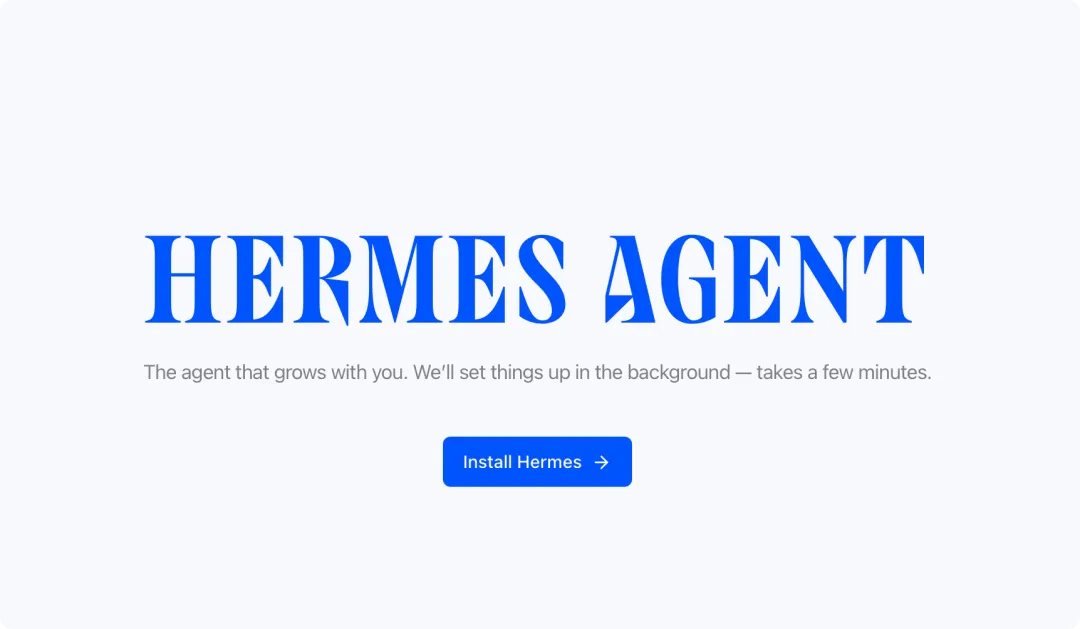
双击 Applications 里的 Hermes 图标,弹出软件欢迎页,点击蓝色按钮「Install Hermes」。
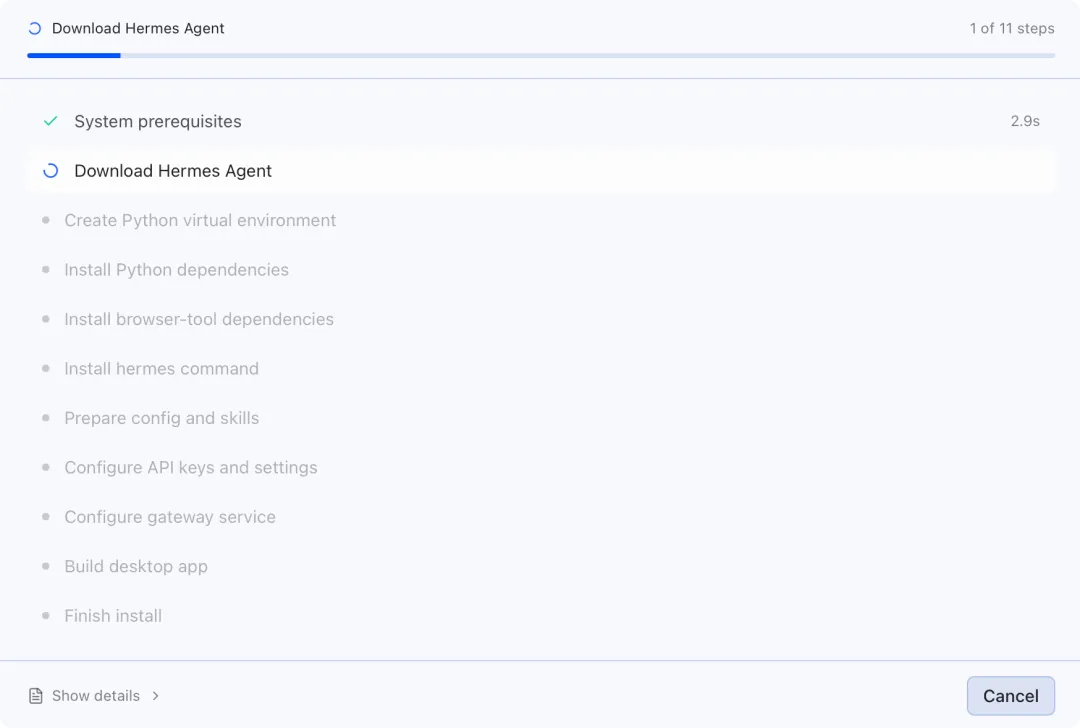
自动执行完整环境部署,全程等待后台自动完成即可。
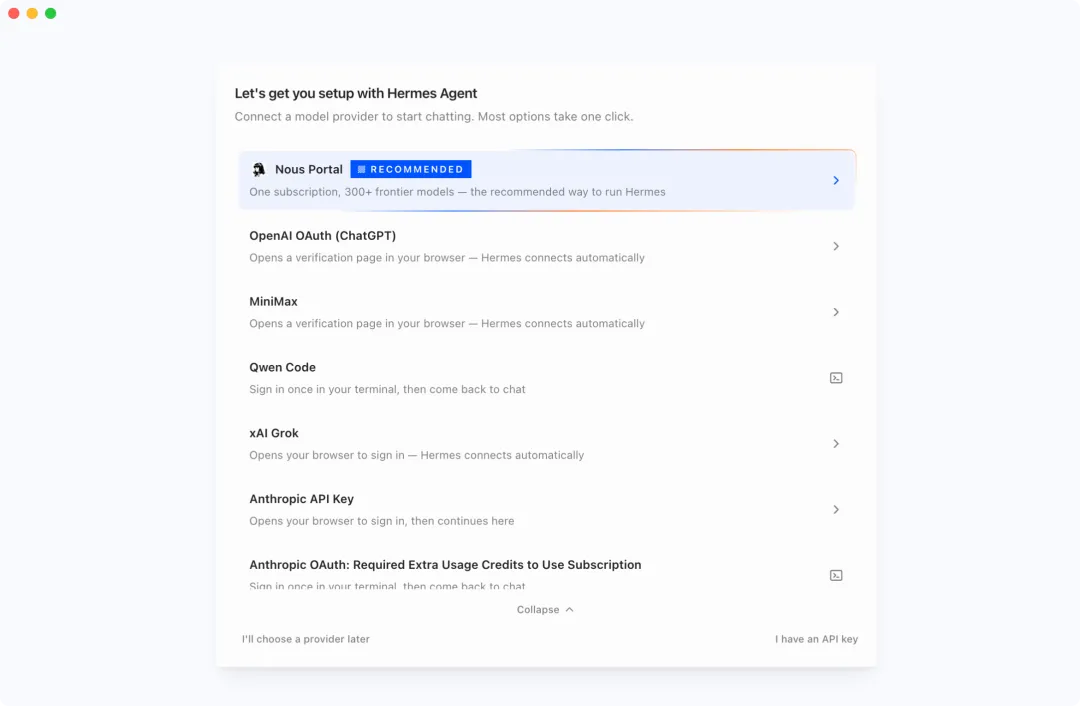
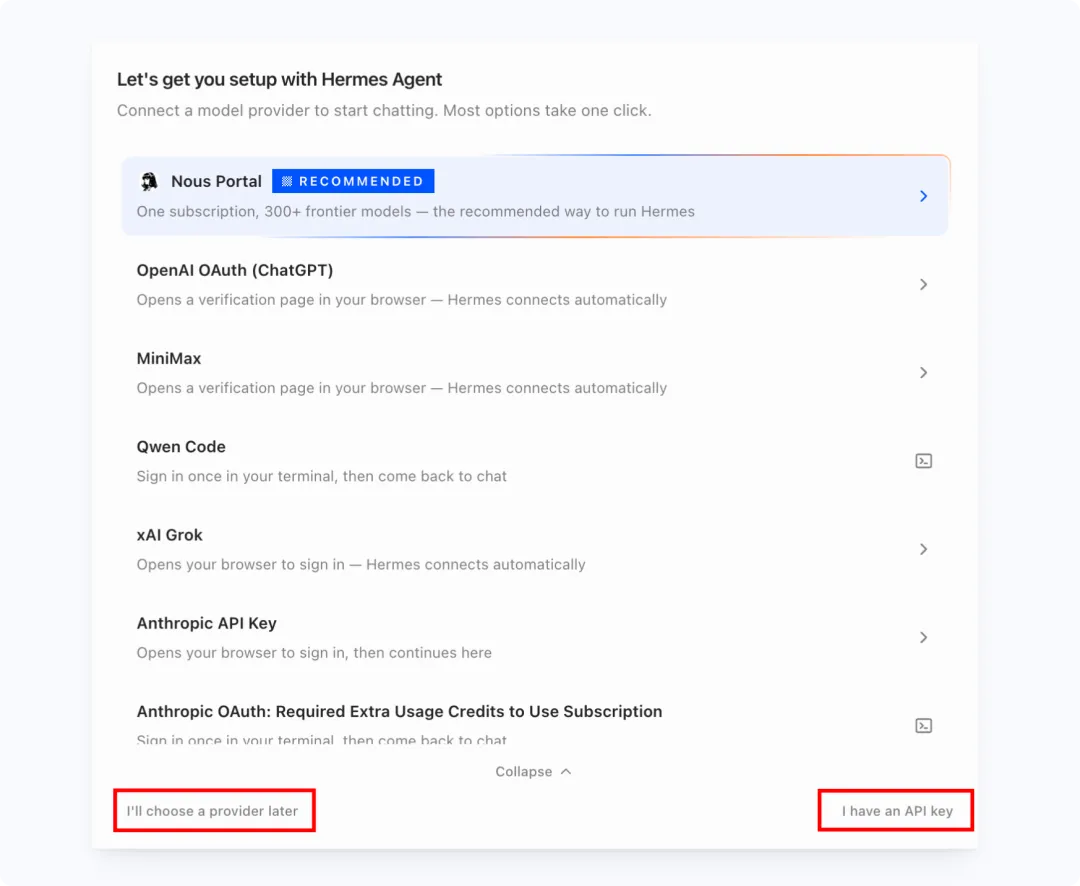
部署全部完成后,进入模型服务商选择界面。
页面提供两种接入方案:
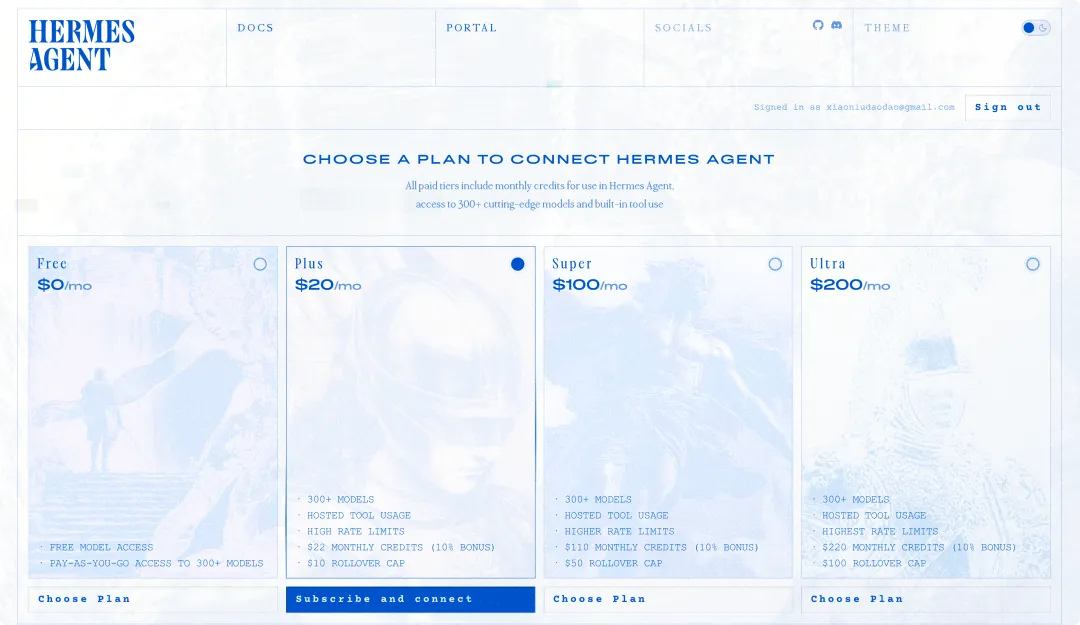
方案 1:Nous Portal(官方订阅通道)
界面顶部标注 RECOMMENDED,选中该选项跳转网页授权。
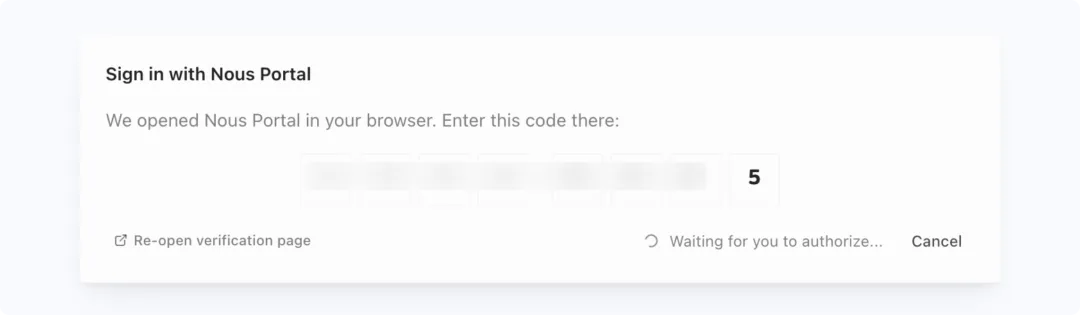
浏览器会自动打开官方的订阅页面,可以在这里选择套餐然后完成账号登录与充值。

品薇踩坑提示:这里品薇遇到了 visa 卡被拒的情况。普通用户更推荐走方案 2,用自己已有的 API 密钥。

方案 2:自有 API 密钥接入
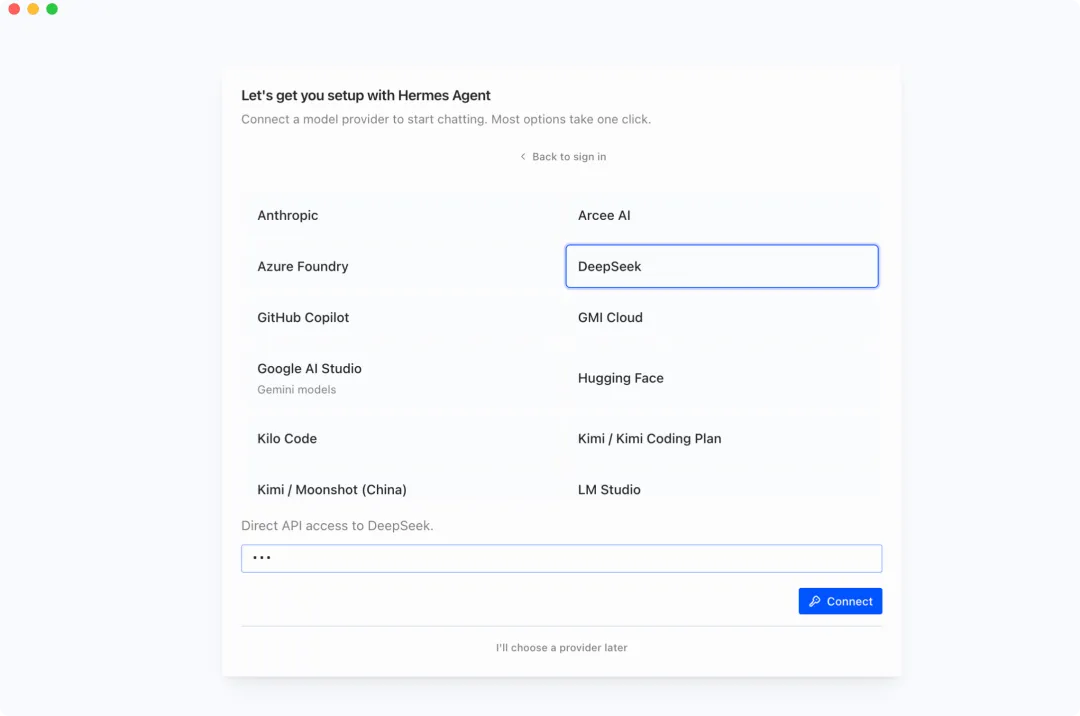
点击右下角I have an API key跳转至厂商选择界面。如果你此时没有 API Key,可以点击左下角的I'll choose a provider later暂时跳过,之后有了 API Key 还能在设置里添加。
这里覆盖了市面大多主流大模型。以 DeepSeek 为例,选中 DeepSeek 后,在输入框粘贴个人 API 密钥,点击 Connect 完成连接。
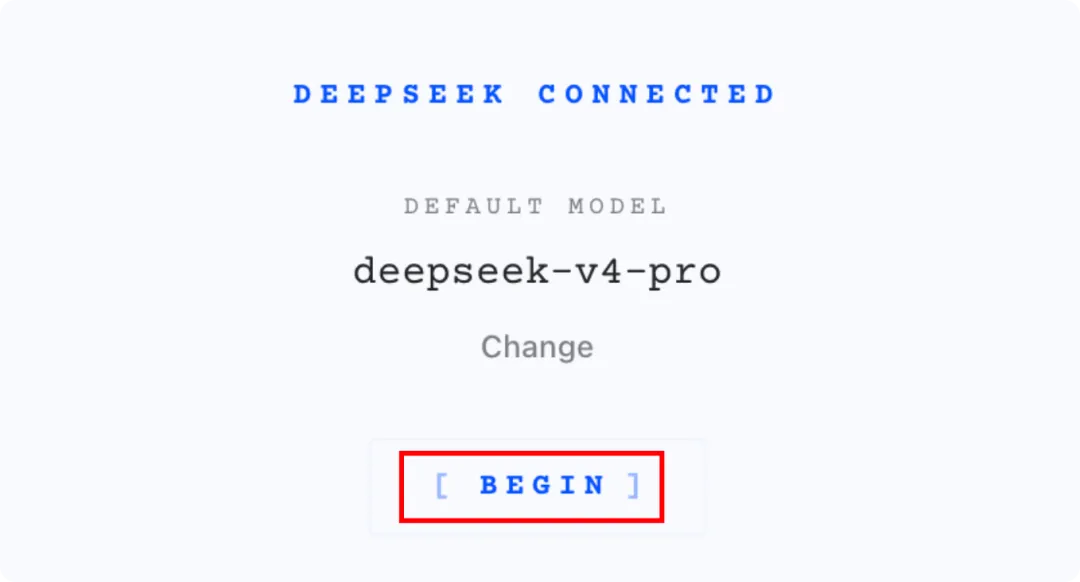
密钥校验通过后,页面提示DEEPSEEK CONNECTED。Hermes 默认加载的是 V4-Pro,想要更快更便宜可以切到 V4-Flash。点 Change 切换其他模型;确认后点击 BEGIN 进入主页。
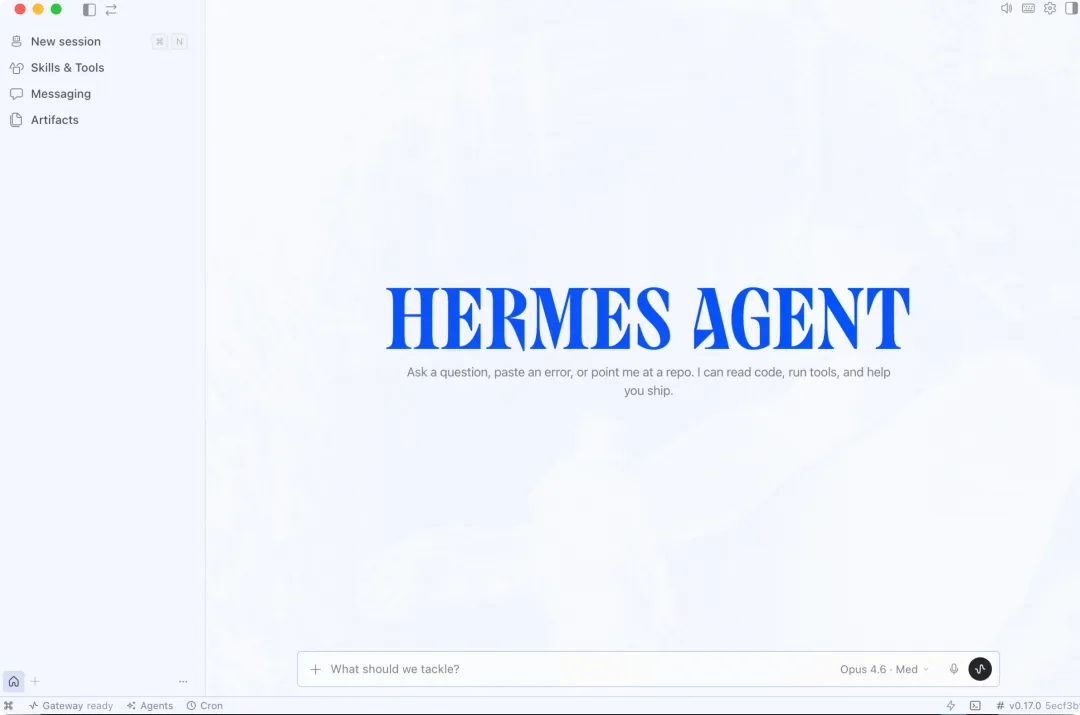
进入 Hermes Agent 桌面版主界面,在底部输入框中输入指令就可以对话了。

常用设置

安装好了,介绍一些品薇觉得比较重要的设置,这能让你快速了解 Hermes。
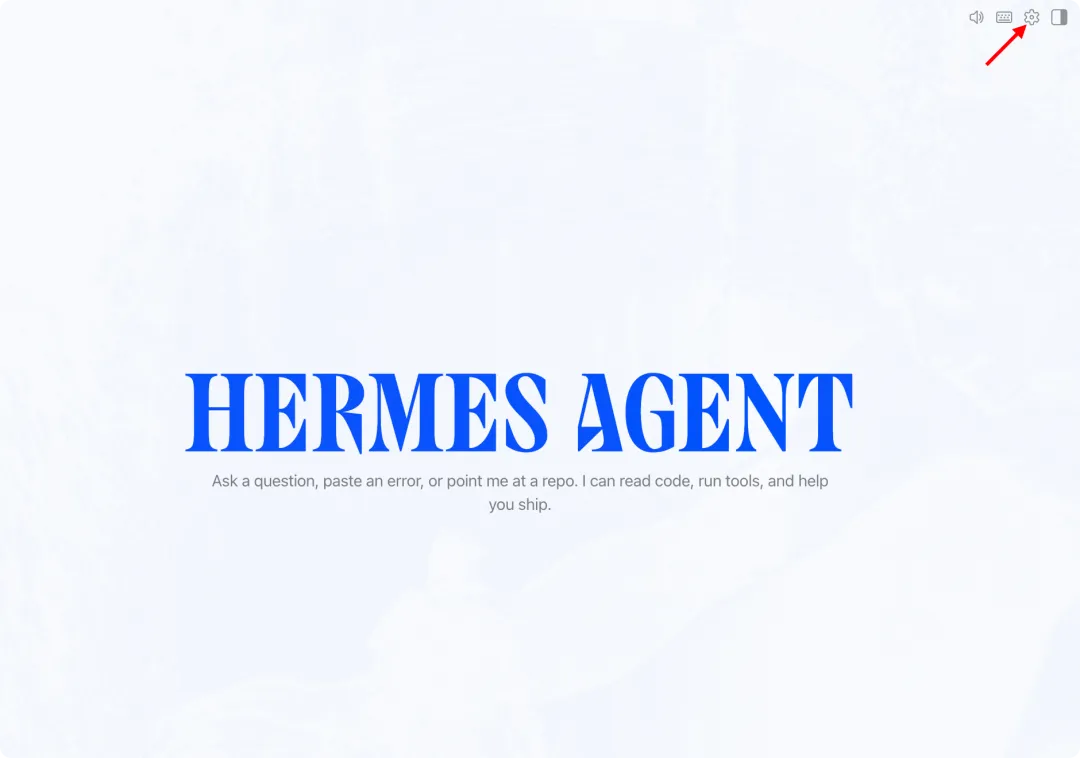
点击右上角的设置图标,打开设置窗口。
为了更快上手,挑选了一些常用的设置项来聊聊:
基础
语言和主题、工作目录、审批模式、模型设置、更新版本
进阶
文件读取上限、自动压缩、持久记忆、用户画像、检查点
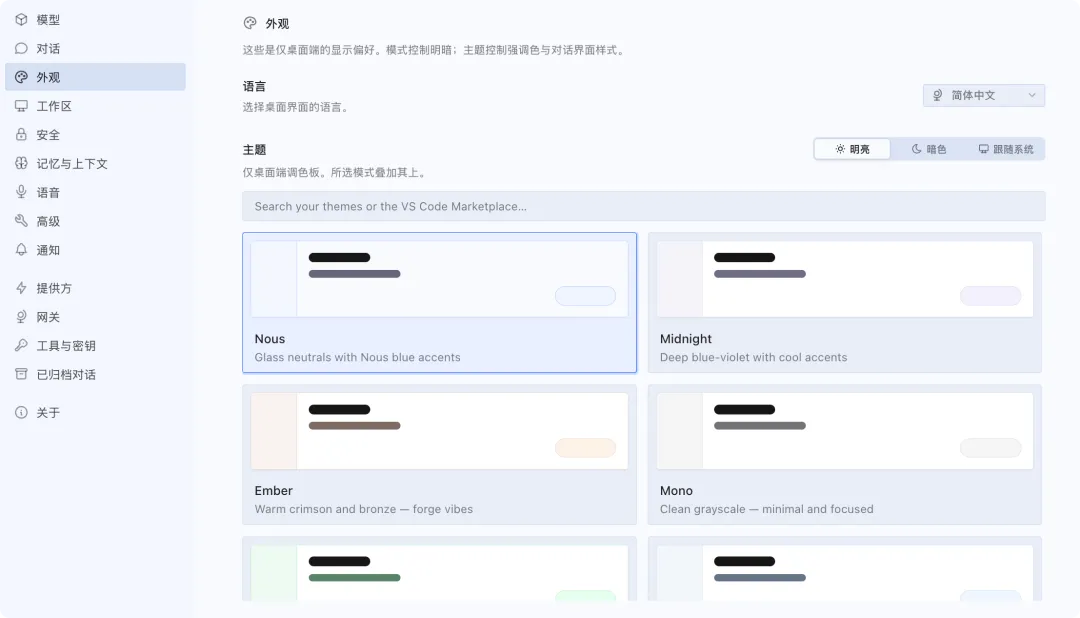
1. 语言和界面主题
英语不好的先设置语言,位置在外观设置里。这里一并设置了主题,喜欢深色主题的在这里切换。

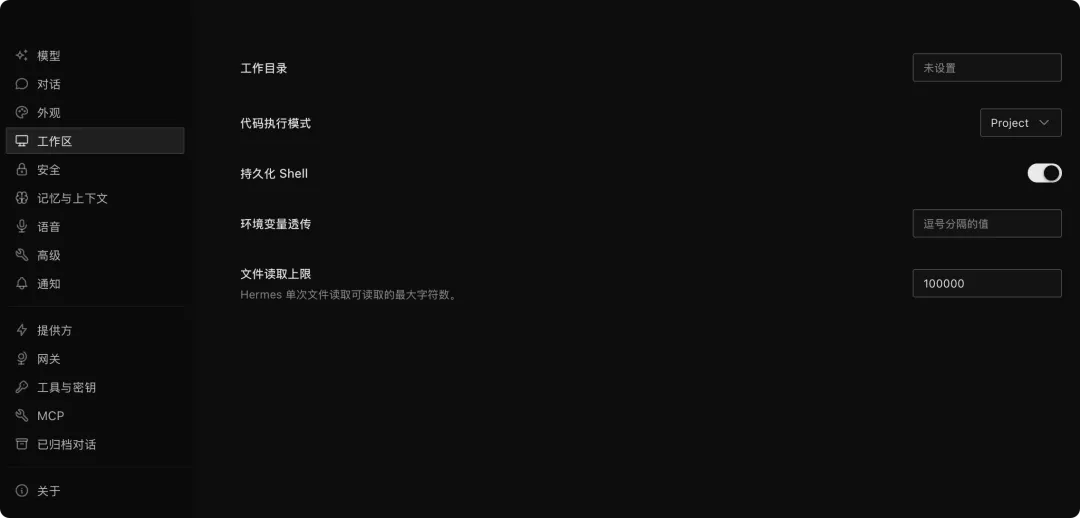
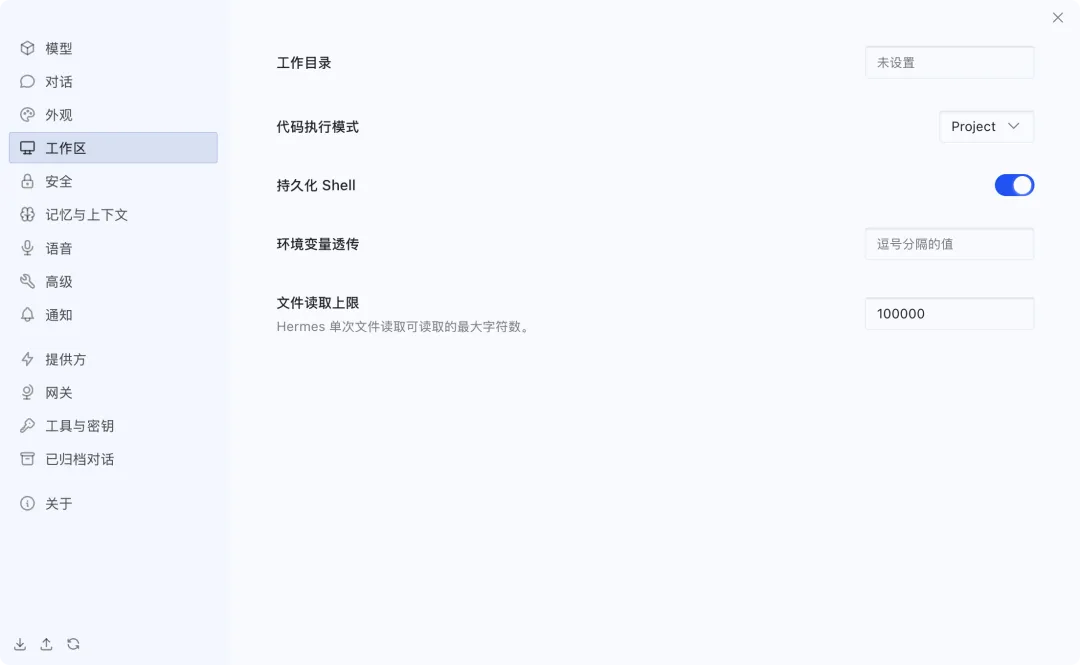
2. 默认工作目录

右侧「工作区」最上面那一行。
这是桌面端文件浏览器的默认起始路径,也是终端命令的默认工作目录。新开对话时,AI 会优先从这个目录开始找文件。
怎么设:点右侧「选择」按钮,选你最常写东西的文件夹。品薇设的就是 Obsidian 知识库目录,这样每次开新对话,AI 直接从我的素材库开始干活。
不设会怎样:默认用系统的 home 目录(/Users/你的用户名)。在和 AI对话中也可以指定位置存储产出。

3. 审批模式

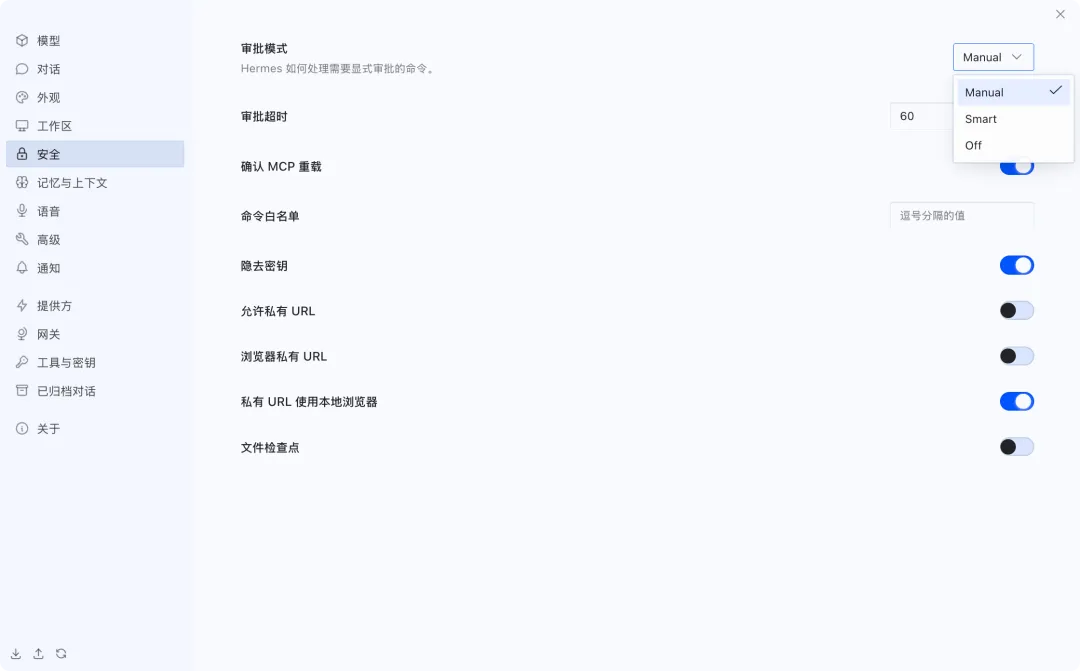
左侧「安全」→「审批模式」。
官方提供三档:
Manual
跑任何"危险"命令前都弹窗问你
新手、信任度未知的场景
Smart
让一个辅助 LLM 评估风险:低风险自动放行、高风险自动拒绝、拿不准的再问你
想减少打扰但仍要兜底
Off
完全关闭审批
仅限可信环境(CI/CD、容器),日常不建议
品薇用默认的 Manual,Off 不是够信任就关,是给自动化任务准备的,平时用会担心误删。

4. 模型设置

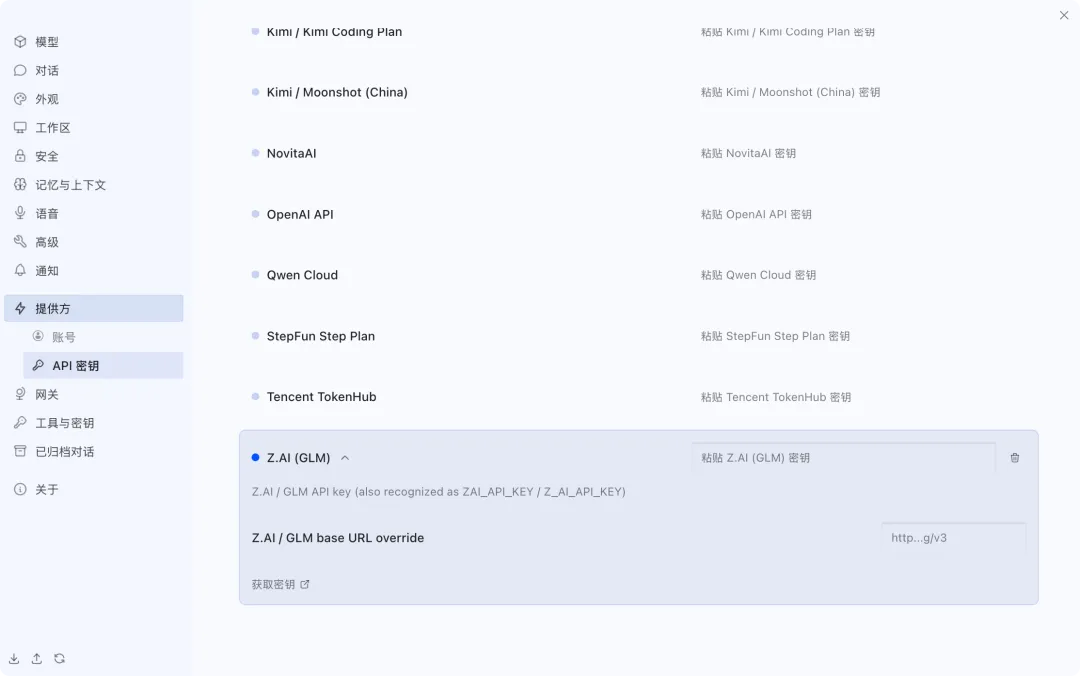
如果在安装时你选择了跳过输入 API Key,之后也可以在设置里补上。在「提供方」下选择厂商,输入 Key 和 URL 后保存即可。
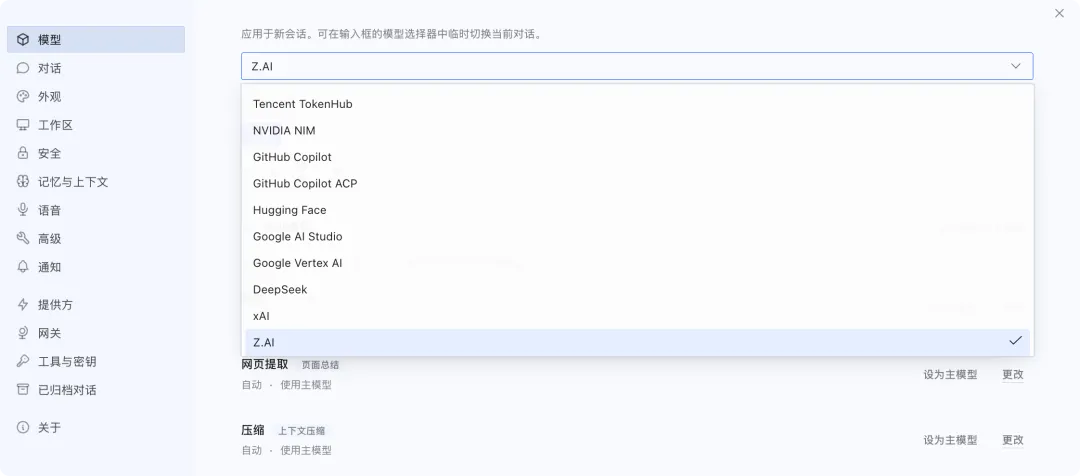
设置完后还需要在「模型」中配置,在下拉选项中找到你刚添加的模型,最后点击应用。

5. 应用内更新

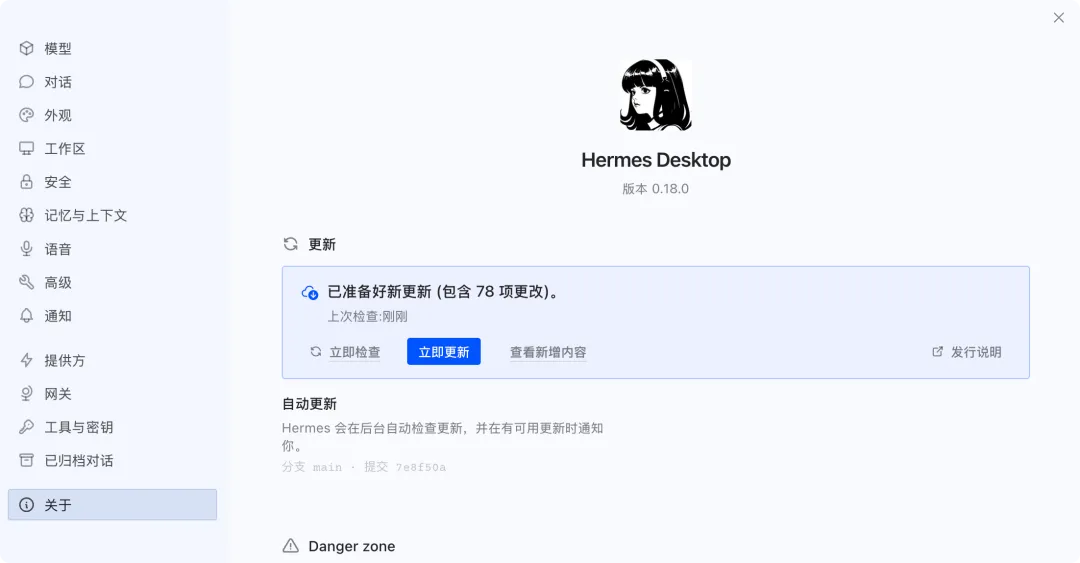
有新版本时会在对话页有提示,你还可以在「关于」中查看版本和手动检查更新版本。

6. 文件读取上限

在左侧「工作区」可以设置「文件读取上限」。
这里的默认设置是 100000,而官方给的其他设置建议是大模型 200000、小模型 30000,如果超过会提示用 offset 和 limit 分段读。默认值 100000 相当于 AI 一次读约 5 万字的文件,日常足够了,因此一般不需要修改。

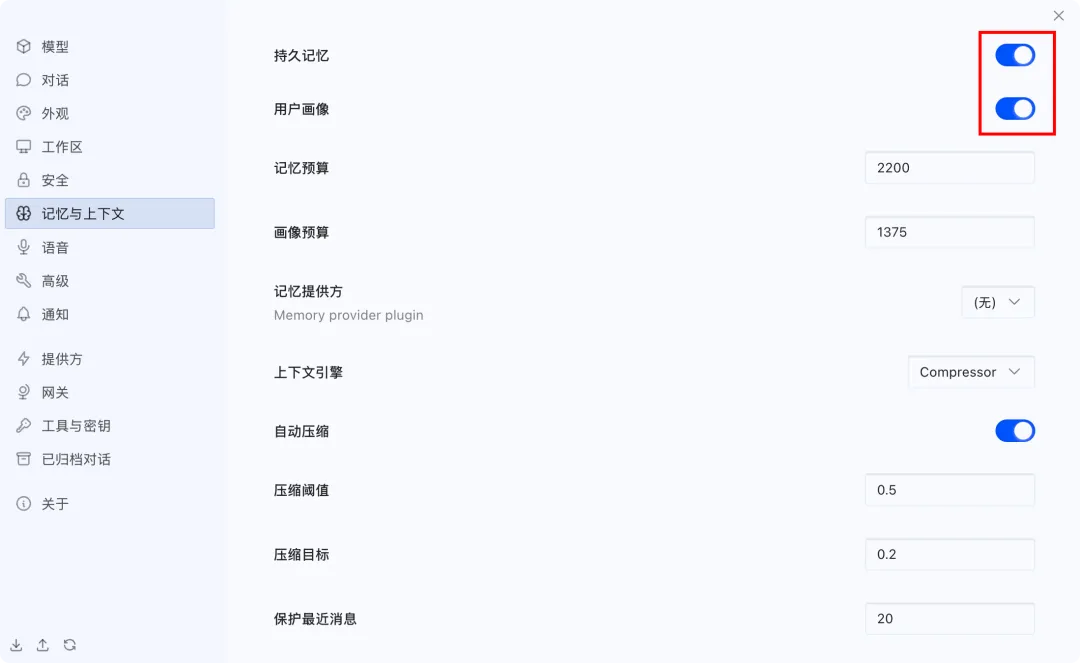
7. 持久记忆 + 用户画像

在左侧「记忆与上下文」可以打开「持久记忆和用户画像」的开关。这是 Hermes 越用越好用的核心原因——它真的在"认识你"。
打开「持久记忆」后, AI 能跨对话记住你的信息和偏好。品薇在打造自己的工作流项目,当新开窗口无需提供上下文,hermes 都能记住我在做什么。
这里「持久记忆」就像是 AI 自己的笔记本,记录和你共同打造的项目、任务以及踩过的坑;而「用户画像」记的是关于你这个人,沟通风格、你的个人使用习惯是什么。
记忆由 AI 自己管理,你不用手动维护。如果关掉,AI 不会自动记住你的偏好和项目信息,每次新对话要重新交代一遍。

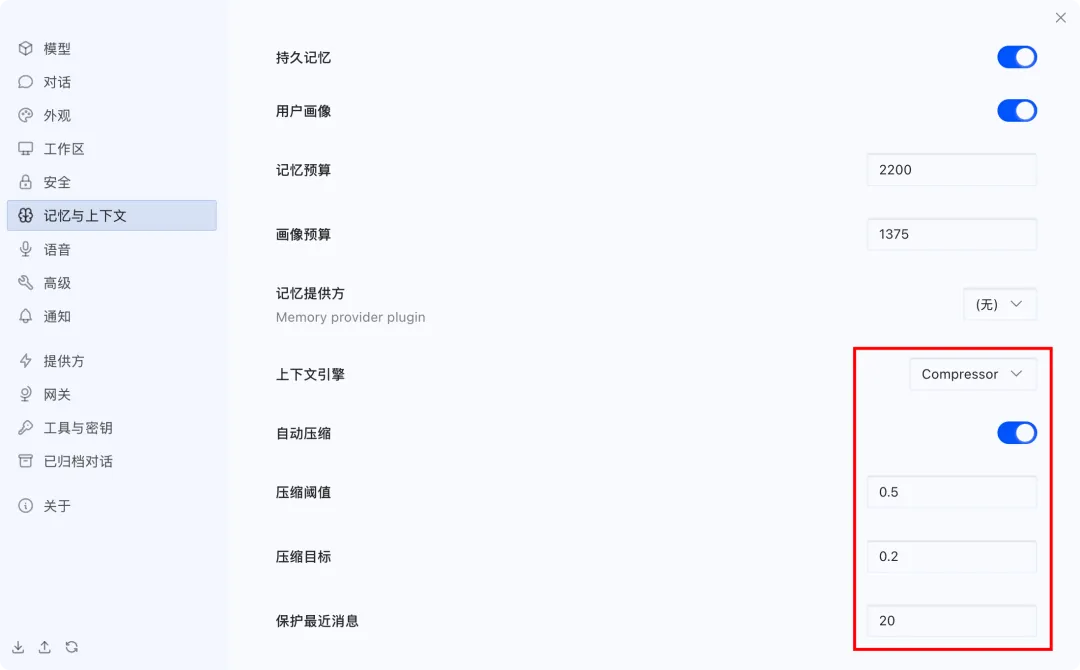
8. 上下文引擎 / 自动压缩

这两个功能在「记忆与上下文」中设置,默认设置/开启,都不用动。
聊久了对话越来越长,AI 会自动把前面的旧对话浓缩成摘要,腾出空间继续聊。这个过程全自动,你不用管,也不会感觉到。最近 20 条消息不压缩(保护最近消息中的默认设置),所以你刚说的东西不会丢。
压缩是有损的,旧对话被浓缩后细节会丢失。但如果你用的是 1M 上下文的大模型(比如 MiniMax3),1M × 0.5 = 50 万 token。50 万 token 大概是多少呢?一篇公众号文章大约 2000-3000 字,50 万 token 大约等于 150-200 篇公众号文章的量。因此说日常使用几乎不会触发压缩。
如果你在做超长任务怕丢信息,可以把任务拆成小模块、做完一个小任务再开新窗口,比调参数更有效。
这里还有一个官方提醒:压缩时用的摘要模型,上下文窗口必须 ≥ 你的主模型,否则摘要会失败,对话历史会悄悄丢失。在默认情况下摘要模型就是你的主模型,所以不用管,但如果你单独换过摘要模型就要注意这点。

9. 检查点

左侧「安全」→「检查点」。
AI 执行破坏性文件操作前(比如批量删除、覆盖文件),会自动创建一个文件系统快照。出了问题可以回滚到操作前的状态。默认是关闭的,官网提示大部分用户不用开,但是品薇还是开了,特别是刚开始用 hermes 对它还不够熟悉时,多一层保险。快照默认保留 20 个,超了自动删最旧的。
好了,今天的分享小白也能快速上手用上 Hermes Agent 了。有任何问题评论区一起交流吧~
我是品薇,记录一人公司与 AI 共舞的成长笔记。和我一起探索 AI 时代的更多可能。下期见~
感恩遇见,感谢喜欢和三联~
链接汇总
官方网站:https://hermes-agent.nousresearch.com/desktop
官方文档:https://hermes-agent.nousresearch.com/docs
中文社区指南:https://www.hermes-ai.net/zh/
版本更新日志:https://github.com/NousResearch/hermes-agent/releases