 夜雨聆风
夜雨聆风“ 我们之前的文章之中有介绍过有关AI代码修复的具体实现。现在新版本的AI提供了一个MCP服务器来以标准化的、与工具无关的格式向 AI 助手提供静态分析数据”
环境配置:安装插件
要配置使用QAC的VSCode插件,首先需要在电脑上已安装好Perforce QAC软件和Visual Studio Code软件。
QAC通过插件实现与VScode的集成,在安装好QAC后,可以在QAC的安装位置中的“ide_plugins”文件夹内找到对应的插件: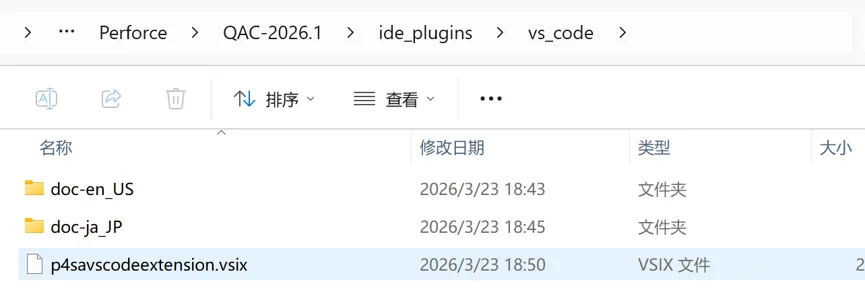 该插件的安装需要到VSCode中的插件窗口,选择右上角展开的列表中的“从VSIX安装”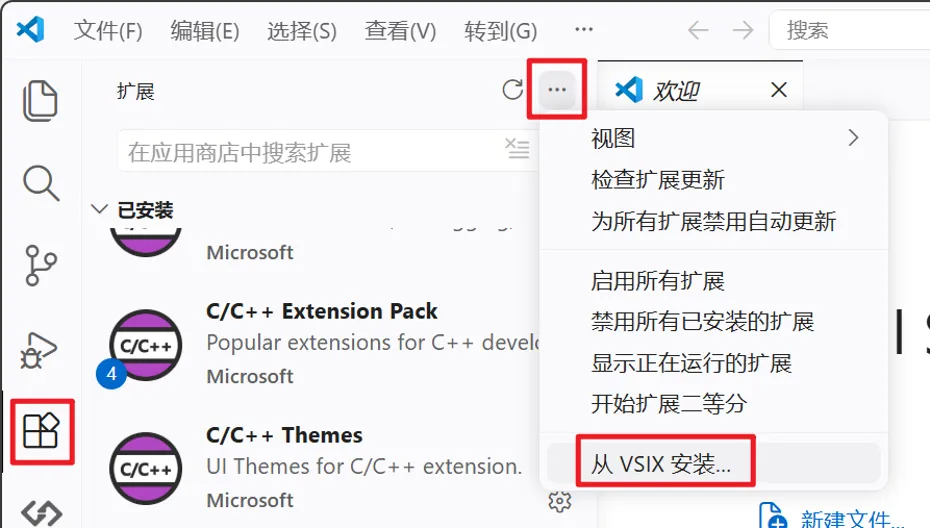
然后选择刚刚在QAC安装位置下找到的插件,选中并确认后即可完成安装。
环境配置:配置插件
安装好的插件后,还需要先对该插件进行一些设置,主要有两项:
perforceStaticAnalysis.activeToolSelection": "QAC"

"QAC SystemProperties.QAC ToolsLocation":
C:/Perforce/QAC-2026.1/common/bin
这里选择和该插件配套的QAC版本
这时会在VSCode左侧的“主侧栏”看到关于Perforce QAC的工具图标:
点开后可以选择指定QAC项目的位置和设置分析结果的过滤: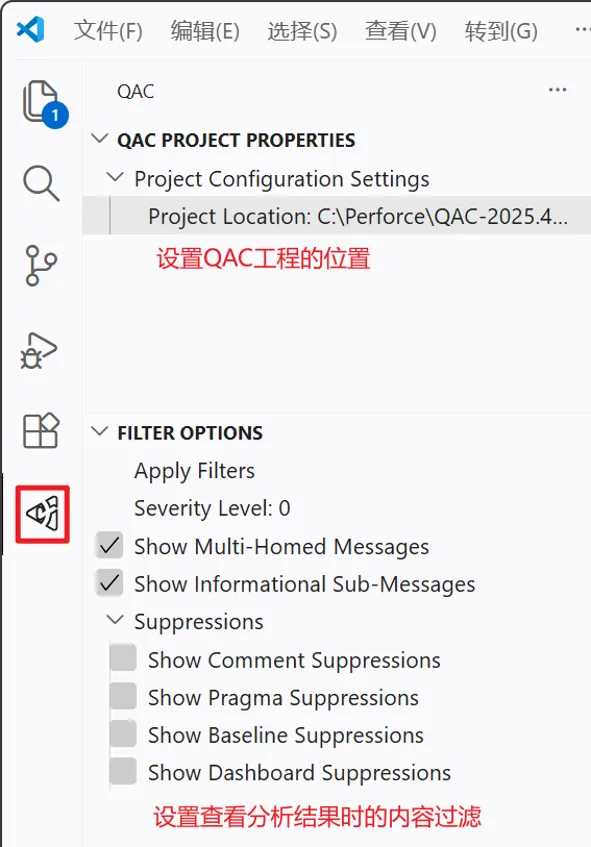
执行分析和查看结果
这里以QAC的示例工程 “sample_inspect_c”为例。
对于默认路径安装的QAC 2025.4的情况下,这个示例工程的路径参考为:
C:\Perforce\QAC-2025.4\samples\sample_inspect_c
在QAC工程所在的文件夹位置打开VSCode后,在QAC插件窗口处设置工程路径: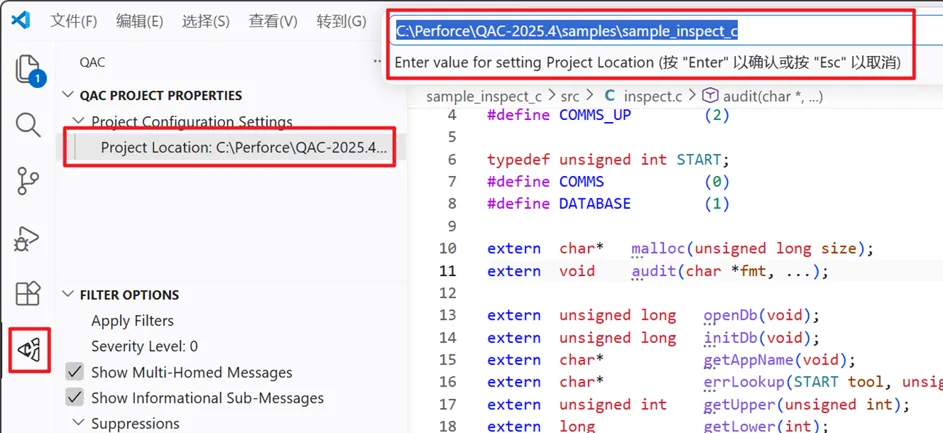
在正确配置了QAC Command Line和QAC Project的路径后,可以看到VSCode报告的两条消息: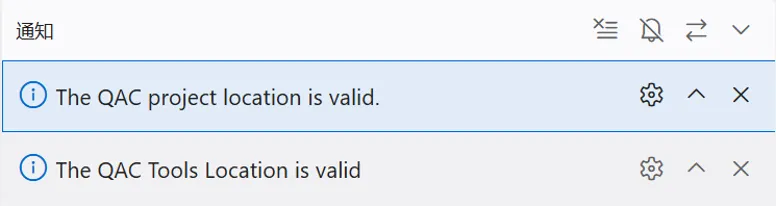
此时就可以执行分析了。
然后点击VS Code右下角的 “Run QAC Analysis” 来执行分析: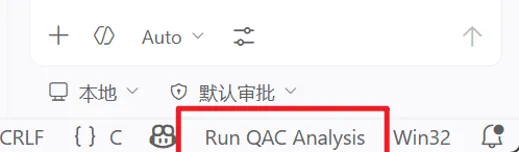
分析完成后即可查看结果: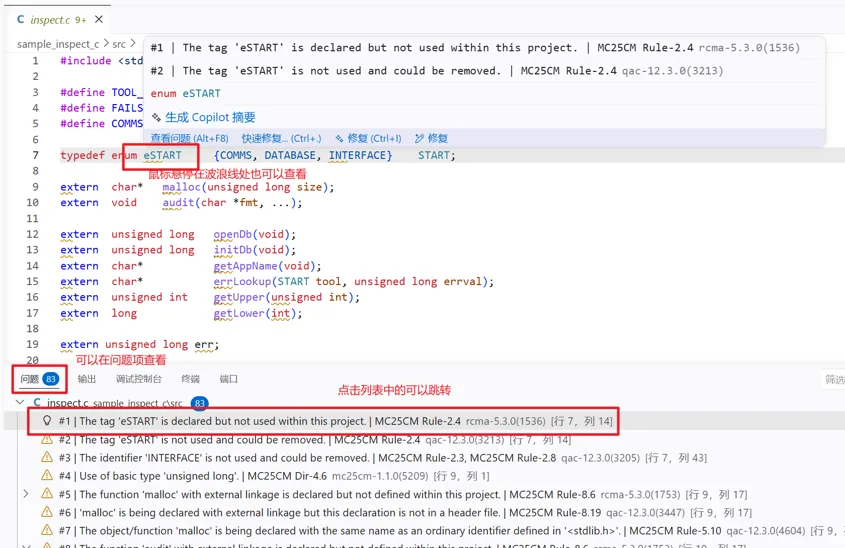
使用AI辅助的修复
QAC的VSCode插件从2025.4开始提供了与AI功能的集成。在2026.1中,插件变为通过MCP服务来支持AI辅助的修复功能。 要使用AI辅助的问题修复功能,需要先配置好VSCode中的Copilot 插件和提供的MCP服务器。
配置Copilot 插件
QAC的AI辅助修复功能需要通过VS Code默认自带的“Github Copilot Chat”来使用。
VS Code 自1.122版本开始,允许用户在没有登录Github账号的情况下,通过自己的AI API来使用Copilot功能。
注意:如果使用GitHub Copilot集成的AI服务(如GitHub提供的GPT),你仍然需要先登录自己的Github账号,并授权给Copilot。 要使用通过自己的AI API来使用 QAC的AI辅助修复功能(通过Copilot): 你需要准备好自己的可用的API Key(密钥)和访问地址。 然后在Github Copilot Chat的窗口,点击输入栏下方的模型名字:
点击“其他模型”右侧的齿轮(管理语言模型):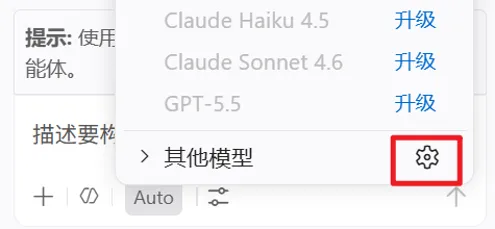
在弹出窗口右上方选择“添加模型”: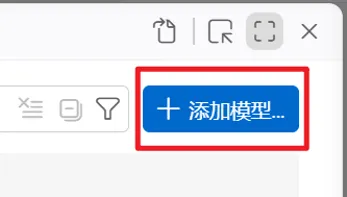
选择“Custom Endpoint”,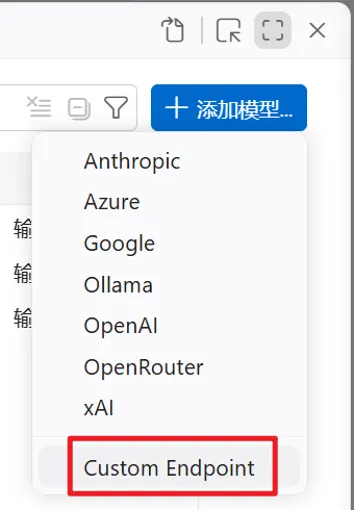
依次输入组名(自己分类用)和自己的API Key,并选择“Chat”: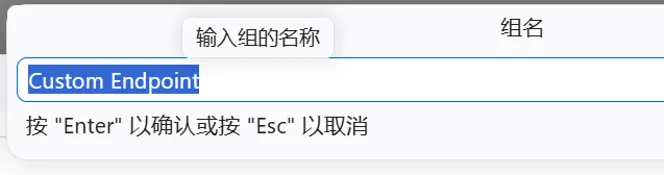
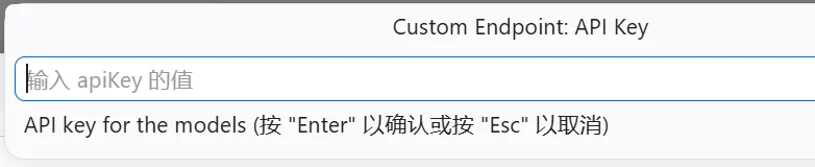
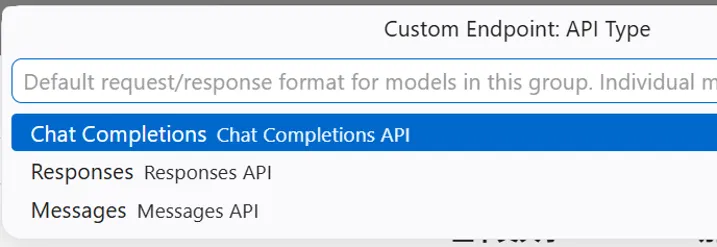
然后会弹出一个json配置文件,在这里需要根据你的API服务的情况填写正确的模型“id”和API服务的“url”,“name“中可填写用于辨别配置的名称。格式参考: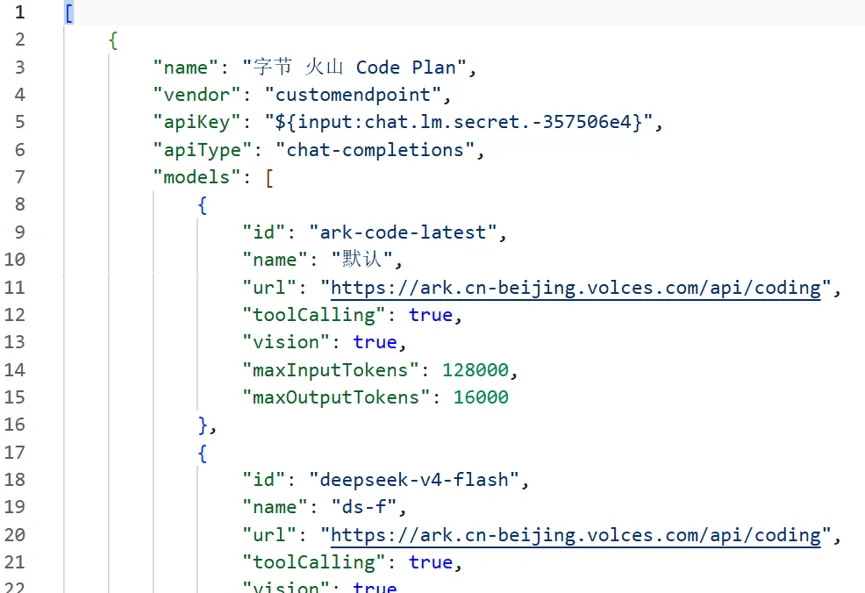
配置MCP服务器
在上方输入框输入“>”(或快捷键“Ctrl+Shift+P“),在弹出的命令列表中找到并点击 “MCP:添加服务器”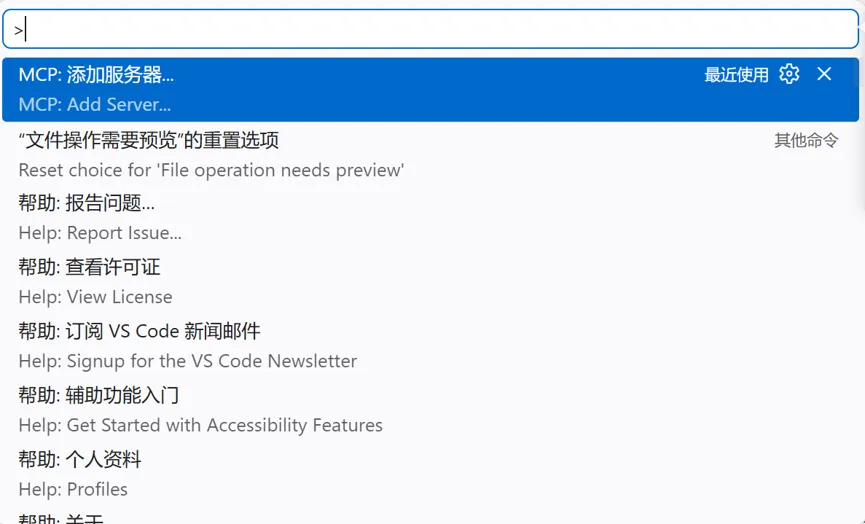
这里我们选择“命令(stdio)”来使用QAC自带的MCP服务器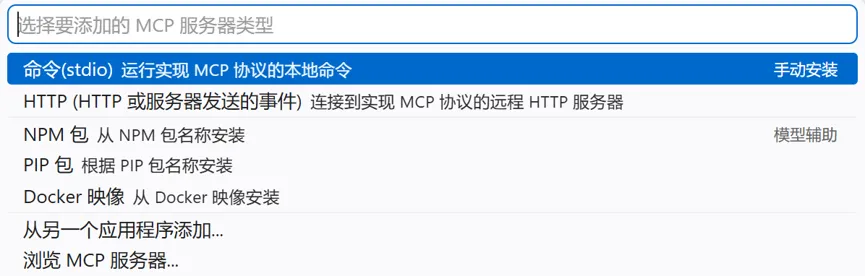
在弹出的界面中输入以下命令,请注意此命令的路径需与实际的安装路径保持一致:
Windows: C:\Perforce\QAC-2026.1\components\mcp\mcp_desktop_run.bat --qacli-cmd-path=C:\Perforce\QAC-2026.1\common\bin
Linux: /opt/Perforce/QAC-2026.1/components/mcp/mcp_desktop_run.sh --qacli-cmd-path=/opt/Perforce/QAC-2026.1/common/bin
最后选择你想让它全局运行还是仅在当前工作区中运行
首次运行MCP服务器会自动启动,你也可以在 “扩展->MCP服务器->设置” 中点击启动服务器来启动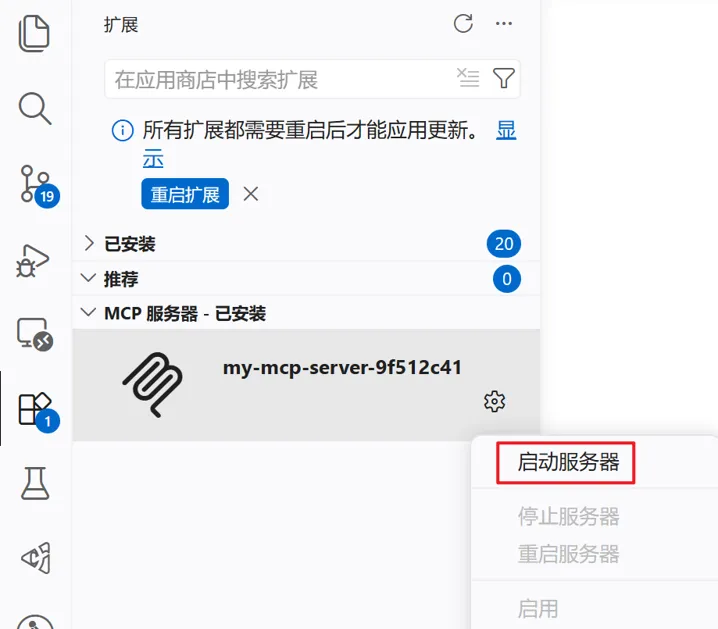
执行修复
配置好上述内容后,在问题列表处,选择要修复的问题并右键,在展开的列表中选择“Fix #xxx using QAC Tools”: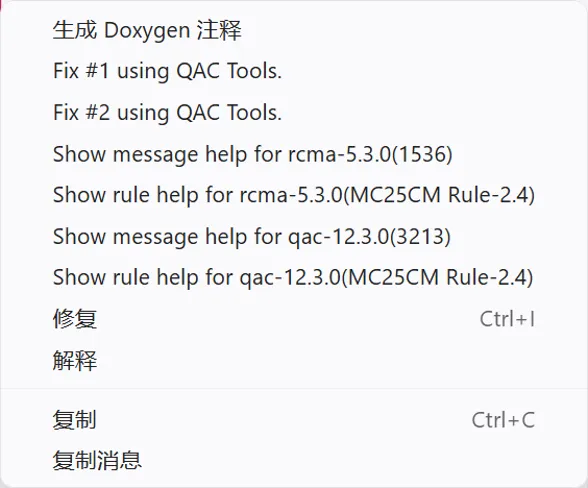 这会调用Github Copilot Chat来进行修复,尝试修复时,Copilot会申请读取一些所需的上下文信息,这需要你点击同意:
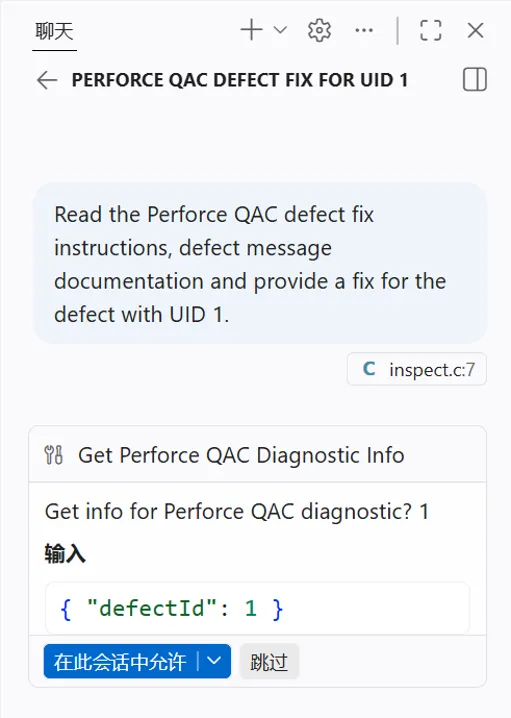 当得到结果后,你可以审查每个变更的内容,并决定是否保留变更: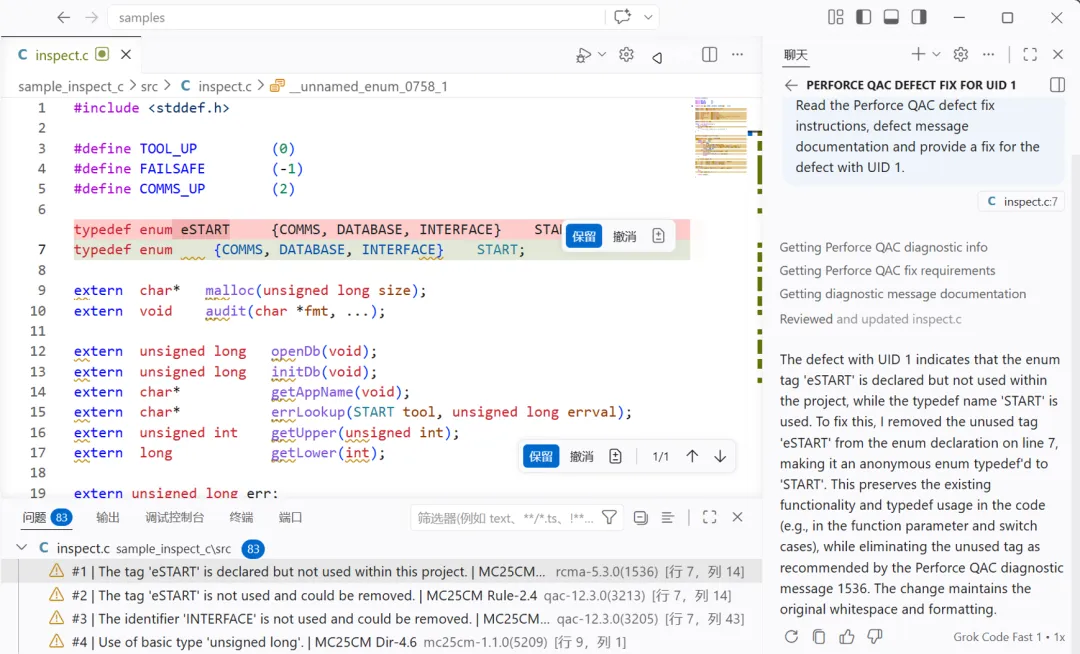
【往期推荐】
申请试用联系我们:
电话☎️:86-21-50490567
邮箱✉️:sales@han-yi-tech.com
官网🌐:www.han-yi-tech.com