夜雨聆风
夜雨聆风Windows文档自动排版工具使用指南
版本:V1.6
开发者:iyoutools
一、工具简介
Windows文档自动排版工具是一款桌面办公工具,后台静默运行于系统托盘,一键将Word/WPS文档按公文格式自动排版。支持Office和WPS,适用于各类方案、通知等文档自动化排版。(文末附工具下载链接)
核心功能
一键排版:按“Ctrl+Alt+F9”或双击托盘图标,自动完成全文格式化
格式可配:字体、字号、行距、边距均可自定义设置
智能识别:自动区分大标题、各级标题、正文、表格、落款
文档保护:排版前自动备份原文档,安全可靠
开机自启:支持系统启动时自动运行
二、安装与运行
1.下载Windows文档自动排版工具,放到任意目录
2.双击运行,系统托盘出现程序图标(蓝色文档图标)
3.右键托盘图标可打开设置等菜单
提示:首次运行若提示缺少字体,按提示以管理员权限运行一次即可自动安装。
三、使用方法
3.1排版文档
3.1.1打开一个Word或WPS文档,使其成为当前激活窗口
3.1.2按快捷键“Ctrl+Alt+F9”,或双击系统托盘图标[推荐使用]
3.1.3屏幕中央弹出进度窗口,显示排版进度和当前阶段
3.1.4排版完成后窗口自动关闭,托盘弹出"排版完成"通知
3.1.5文档已保存并按要求格式化,同目录下会生成一份`_备份.docx`文件
3.2排版内容支持自定义
3.3设置
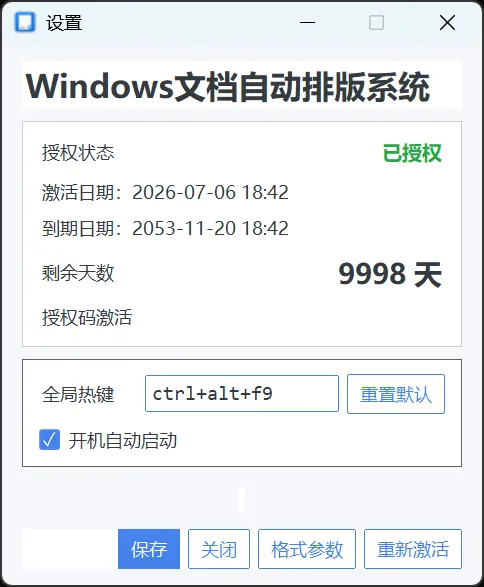
右键托盘图标→设置,可修改:
全局热键:默认“Ctrl+Alt+F9”,快捷键可自定义(修改后需重启生效)
开机自启:勾选后系统启动时自动运行
格式参数:自定义边距、字号、行距、字体等全部格式参数
重新激活:输入授权码激活正式版
3.4查看日志
右键托盘图标→查看日志
四、授权说明
4.1试用
新用户提供15次免费试用。每次排版成功保存后消耗一次。
4.2激活授权(不激活不影响试用)
1.右键托盘图标→设置→点击重新激活
2.在弹出的授权窗口中输入20位授权码,点击"激活"
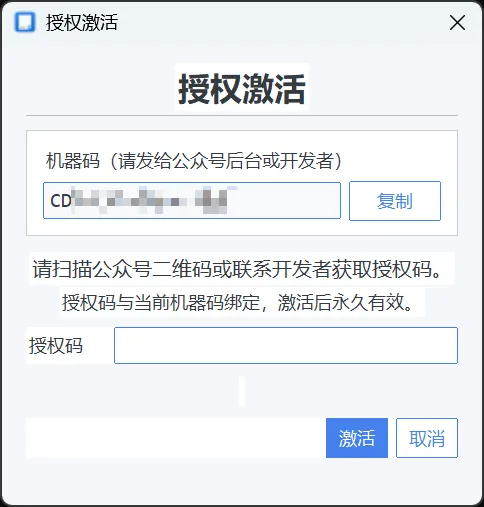
3.激活成功后,授权状态即时更新,剩余天数实时显示
4.3获取授权码
关注微信公众号youtools,发送【授权码+机器码】获取永久授权。

获取机器码方法:打开设置窗口,点击重新激活,页面中显示的一串数字即机器码(格式如`A1B2C3D401234567`)。将机器码发送到公众号youtools后台,即可获取对应的激活码。
五、常见问题
Q:排版后格式不正确?
A:进入设置→格式参数,确认参数符合你的要求。修改后保存即生效。
Q:双击托盘没反应?
A:确保当前有Word或WPS文档处于激活(前台)状态。
Q:文档受保护视图无法排版?
A:程序会自动尝试解除锁定。如果仍失败,请右键文档文件→属性→勾选"解除锁定"后重试。
Q:程序运行后找不到图标?
A:系统托盘中查找蓝色文档图标,可能在隐藏图标区域(点击`^`展开)。
Q:激活码输错被锁定?
A:连续输错3次后输入框锁定5分钟,请等待后重试。
六、卸载
1.右键托盘图标→退出
2.删除EXE文件即可完成卸载。
下载链接:
https://www.ilanzou.com/s/Q4Hx5BQV?code=tool