 夜雨聆风
夜雨聆风你有没有被这种场景逼疯过——
老板丢来一个表:"帮我分析一下这个季度的销售趋势。"你打开一看,几百行数据,字段乱七八糟。你心里想的是"这得分析到什么时候",嘴上说的是"好的老板"。
然后你打开百度,输入"Excel 多条件求和公式怎么写"。翻了三篇百度经验,改了半天公式,终于跑出来了——结果发现数据源里还有一个隐藏的格式错误,全部重来。
VLOOKUP、SUMIFS、数据透视表、条件格式……这些工具明明是为了提高效率的,但学它们的过程本身就是一种折磨。

但其实,你根本不需要学这些。
你有没有发现——这些需求都有一个共同点:你脑子里很清楚"我要什么",你只是不知道"怎么让 Excel 帮我做"。
而这恰好是 AI 最擅长的。你只需要用中文告诉它你要什么,它帮你翻译成 Excel 能听懂的公式、步骤、脚本。
今天给你 5 个 AI 办公技巧,覆盖了 90% 的日常办公场景。不需要学任何新东西,会用中文打字就行。
一、Excel 公式 — 你只负责"说人话",AI 负责"写公式"
这是最常用也最刚需的场景。
❌ 大多数人的做法:
碰到需要写公式的场景 → 打开百度 → 搜索"Excel 怎么按条件求和" → 对着教程改参数 → 报错 → 再搜 → 再改 → 半小时过去了。
关键是,你花了半小时搞定了一个公式,下次遇到类似的还得百度。因为你不是学会了,你只是"照着改"。
✅ 高手这么做:
把需求用中文描述出来,丢给 AI。5 秒出公式,复制粘贴回车。

实操示例:
你跟 AI 说——
"我有一张销售表,A列是销售员名字,B列是产品类别,C列是销售额。现在我想算:销售员'张三'在'电子产品'类别的总销售额。请给我 Excel 公式。"
AI 直接给你:
=SUMIFS(C:C, A:A, "张三", B:B, "电子产品")
你再也不用记住 SUMIFS 的参数顺序是"求和区域→条件区域1→条件1→条件区域2→条件2"。
📝 万能公式 Prompt:
我有一张 Excel 表格,结构如下:
- [列A名称]:[说明这列是什么]
- [列B名称]:[说明这列是什么]
- ……
我想实现 [用中文描述你要的结果]。
请给我可以直接复制使用的 Excel 公式。如果有多种方法,给我最简单的那种。同时用一句话解释这个公式的逻辑。
常见场景一句话速查:
• "A列销售员,B列月份,C列销售额,算每个销售员1-6月总销售额" → SUMIFS
• "A列姓名,B列部门,找出两表都有的人" → VLOOKUP / XLOOKUP
• "A列日期,B列销售额,标出超过平均值两倍的行" → 条件格式公式
• "A列身份证号,提取出生日期" → MID + DATE
💡 你不需要成为 Excel 专家。你只需要能清楚地描述"我想要什么结果"。把翻译工作交给 AI。
二、数据清洗 — 杂乱表格丢进去,干净数据吐出来
比写公式更折磨人的是什么?是写公式之前,发现数据本身就是一团糟。
❌ 大多数人的做法:
• 日期列:有的写"2024-07-05",有的写"7/5",有的"20240705",甚至混着"7月5日"
• 金额列:有的带"¥",有的是纯数字,有的写"约500元"
• 地址列:有的"北京市朝阳区XX路",有的只写"朝阳区"
• 姓名列:有的"张 三",有的"张三"——明明是同一个名字
你手动一个一个改。50 行还能忍,500 行就崩溃了。
✅ 高手这么做:
把数据丢给 AI,一句话描述问题,它帮你写清洗公式——或者直接帮你处理。
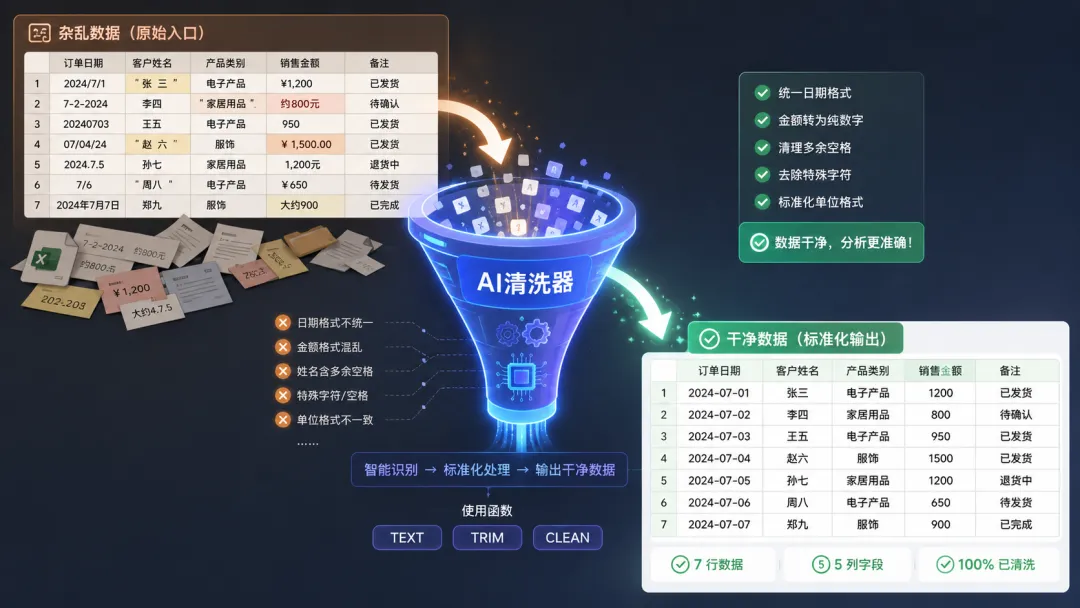
实操示例:
把这段数据发给 AI——
"下表是我的原始数据,存在以下问题:
① 日期列格式混乱(有横杠/斜杠/纯数字)
② 金额列混入了文字和符号
③ 姓名列有空格不统一
| 日期 | 姓名 | 金额 | 产品 |
| 2024-07-05 | 张 三 | ¥1,200 | A |
| 7/6 | 李四 | 约800元 | B |
| 20240707 | 王 五 | 1500 | A |
请帮我:① 统一日期格式为 2024-07-XX;② 金额统一为纯数字;③ 姓名去掉所有空格。给我清洗后的表格。"
AI 会直接输出一张干净的表格,甚至附上清洗公式供你下次复用。
📝 数据清洗 Prompt 模板:
以下是需要清洗的原始数据:
[ 粘贴你的数据,可以截图发给 AI ]
存在的问题:
① [问题1描述]
② [问题2描述]
请帮我:
- [清洗要求1]
- [清洗要求2]
- 同时给我可以在 Excel 里直接使用的清洗公式(TEXT / TRIM / SUBSTITUTE / CLEAN 等)
💡 数据清洗是办公里最隐形的时间杀手。用 AI,把"手动挑错字"变成"一句话搞定"。
三、数据分析 — 你给它一堆数据,它给你规律和结论
这是 AI 办公里最高价值的一环——也是跟"百度搜公式"拉开最大差距的地方。
❌ 大多数人的做法:
打开一张数据表,盯着看。看到几个最大最小值,算一个平均数。然后发给老板:"本季度销售额平均增长 12%,最高为……"——这不叫分析,这叫读数。
✅ 高手这么做:
把数据表截图发给 AI,问它三个问题:有没有异常值?有没有你一眼没发现的变化趋势?不同的维度交叉看有什么规律?
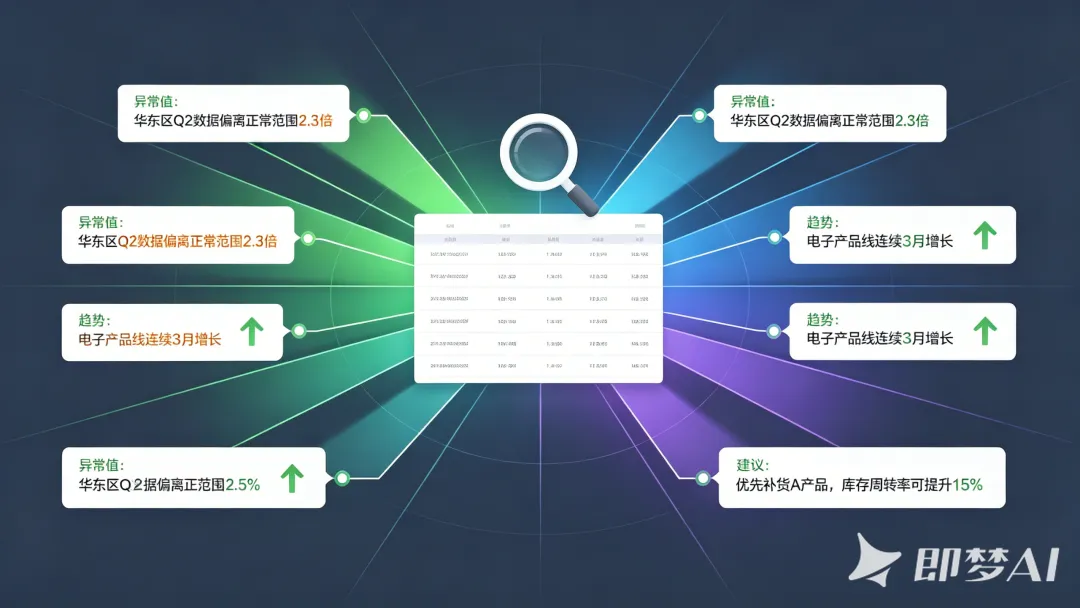
实操示例:
把一张销售数据表截图发给 AI(或粘贴数据片段),然后问——
"请帮我分析这份数据:
① 找出异常值或反常的数据点
② 有没有按月变化的趋势?哪个产品在涨、哪个在跌?
③ 不同销售员之间表现差异大吗?谁的效率最高?
④ 基于已有数据,给我 3 个可以考虑的商业决策建议"
AI 会给你一份有洞察的分析,而不是一堆你本来就能看到的数字。
📝 数据分析 Prompt 模板:
以下是我的 [业务场景] 数据(共 XX 行):
[ 粘贴数据或截图 ]
请帮我做一份快速分析:
① 核心指标概览(总额 / 平均值 / 波动范围,一句话说清楚)
② 异常值预警(有哪些数据点不正常?可能的原因是什么?)
③ 趋势判断(涨了还是跌了?速度在加快还是在放缓?)
④ 3 个可行动的优化建议(按优先级排列,每个建议一句话说清楚预期效果)
分析要求:说人话,不要堆术语。每个结论跟一句"这意味着什么"。
💡 Excel 能告诉你"数字是多少",但 AI 能告诉你"这意味着什么、接下来该干嘛"。这才是 AI 在数据分析上的真正价值。
四、图表可视化 — 不用调来调去,一句话出图
做过图表的都知道——Excel 的图表功能很强大,但做出一个好看又表达清晰的图表,调样式的时间可能比分析数据本身还长。
❌ 大多数人的做法:
选中数据 → 插入图表 → 这个配色不对 → 改配色 → 横轴标签重叠了 → 调角度 → 数据标签不显示 → 右键设置 → 图例位置不对 → 拖来拖去 → 半小时后终于满意了。
✅ 高手这么做:
告诉 AI 你要表达什么,它告诉你用什么图表类型、怎么布局——甚至直接帮你生成图表。
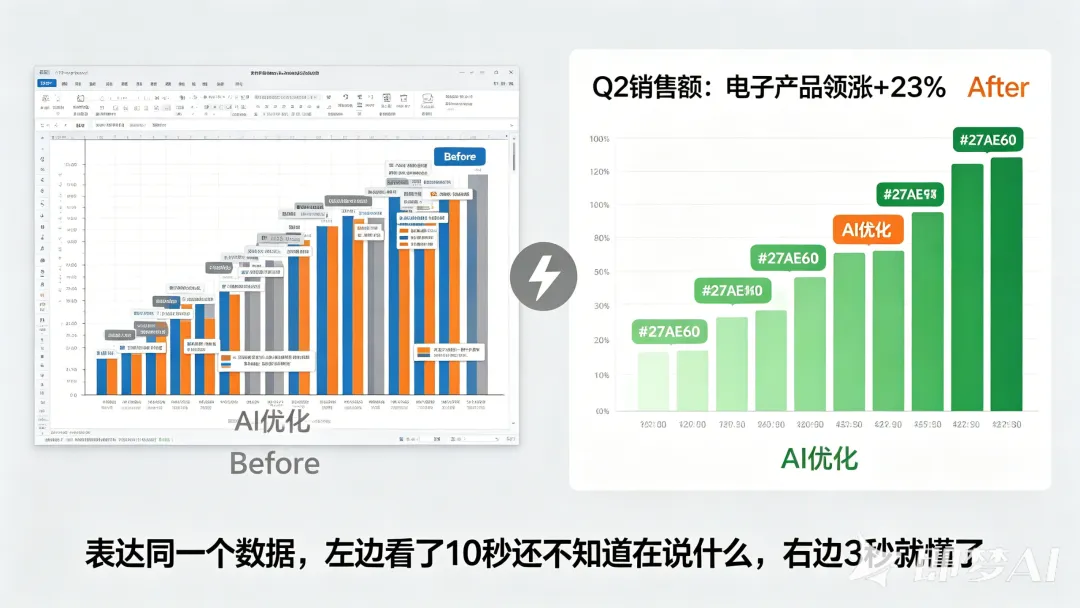
实操示例:
你把数据给 AI,然后说——
"下面这组数据,我想展示各产品线2024年Q1和Q2的销售额变化。要求:① 能一眼看出哪个产品涨最多;② 图表不要太花哨,商务汇报用。请给我图表配置方案,并告诉我 Excel 里的操作步骤。"
AI 会告诉你——这种情况用双色柱状图,给涨的产品用绿色、跌的用红色,把增长率标在柱子上方……而且会告诉你每一步怎么点。
📝 图表生成 Prompt 模板:
我有以下数据需要做图表:
[ 粘贴数据 ]
表达目的:[对比 / 趋势 / 占比 / 分布]
使用场景:[内部讨论 / 正式汇报 / 朋友圈分享]
数据量:[多少行 / 多少个系列]
请给我:
① 推荐的图表类型(说明为什么这个类型最适合)
② 配色建议(2-3 个主色,说清楚哪个数据用什么颜色)
③ Excel 操作步骤(5 步以内,每步说清楚点哪里)
④ 一句话标题建议(让观众一看就懂)
💡 图表的目的是"说清楚一件事",而不是"展示你的 Excel 操作水平"。用 AI 帮你先想清楚"怎么表达",再去操作,一步到位。
五、PPT 和汇报 — 从数据到成品汇报,一条龙搞定
Excel 和 PPT 是大多数职场人的两个"噩梦工具"。Excel 负责折磨你的逻辑,PPT 负责折磨你的审美。而实际上,这两个工具是通的——你 Excel 里的数据和分析结论,是 PPT 的核心素材。
❌ 大多数人的做法:
Excel 里做完分析 → 打开 PPT 新建空白页 → 对着空白的幻灯片发呆 → 开始写"Part 1: 项目背景" → 写了两页不知道怎么写下去 → 回去翻 Excel → 复制粘贴到 PPT → 格式又乱了 → 来回拉扯,三小时没了。
✅ 高手这么做:
把数据和核心结论一起丢给 AI,让它直接生成完整的 PPT 大纲,包括文字内容和图表摆放建议。你只负责最后的精修和演讲。
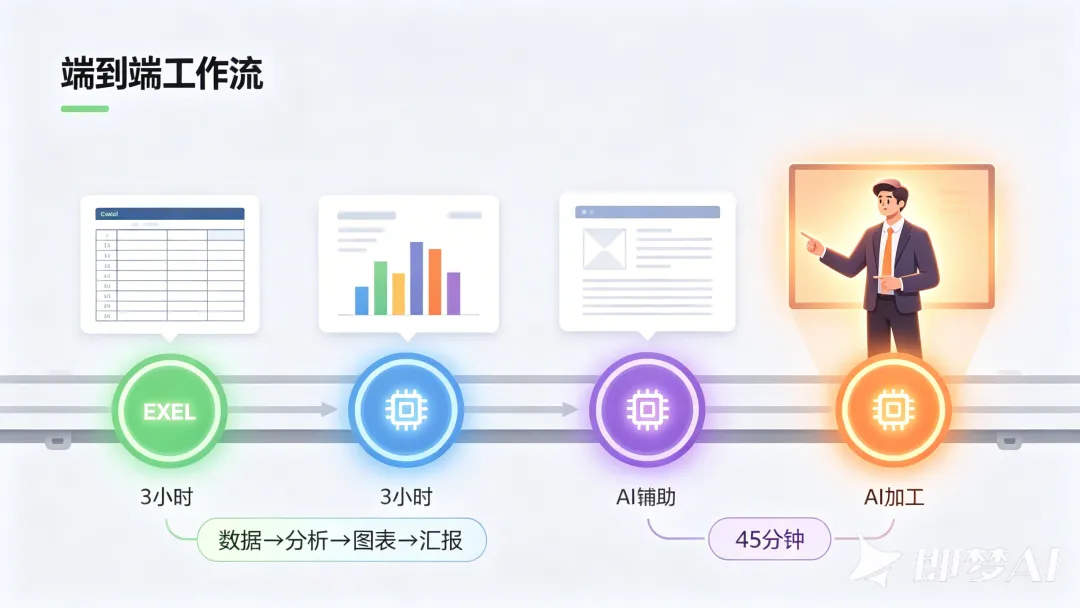
实操示例:
把前面的销售分析丢给 AI——
"基于上面的数据分析结论,请帮我生成一份给老板汇报的 PPT 大纲。要求 8-10 页,每页包括:页面标题、核心信息(不超过 3 个要点)、建议放置的图表类型、一句话演讲提示。"
AI 会给你从封面页到总结页的完整大纲,每页写清楚"这页放什么图、说什么话"。
📝 PPT 生成 Prompt 模板:
我需要做一个 PPT 汇报,请帮我设计完整结构:
【汇报背景】
- 主题:[项目名称 / 汇报主题]
- 受众:[老板 / 客户 / 团队内部 / 投资人]
- 时长:[X 分钟]
- 现有材料:[已有的数据 / 分析结论 / 参考文档]
【请输出】
① 整体结构(XX 页,每页一句话说明)
② 每一页的详细内容:
- 页面标题
- 核心信息(3 个要点以内)
- 建议图表 / 配图
- 演讲要点(一句话)
③ 开场钩子(前 3 句话怎么抓住注意力)
④ 结尾行动建议(最后一页让观众带走什么)
风格要求:简洁商务,不堆字,每页一个核心观点。
💡 PPT 最花时间的不是"做",而是"想清楚要写什么"。AI 帮你把结构搭好,你只负责把它变好看——时间是原来的三分之一。
总结
这 5 个技巧,从最基础到最进阶,覆盖了 90% 的办公场景:
🔰 公式生成 —— 你描述需求,AI 给你公式。再也不用百度"VLOOKUP 第四个参数填什么"。
🔰 数据清洗 —— 杂乱表格丢进去,干净数据吐出来。把"手动挑错字"变成"一句话搞定"。
🟡 数据分析 —— AI 不只告诉数据是多少,还告诉你意味着什么、下一步该怎么办。
🟡 图表可视化 —— 先想清楚"要表达什么"再动手,图表一次到位不再反复调。
🟢 PPT 汇报 —— 从数据到成品汇报一条龙。AI 搭骨架,你做最后一公里的精修。
其实这些技巧背后,是同一个认知升级——
你不需要成为 Excel 或 PPT 的专家。你要成为的是"知道怎么让 AI 帮你搞定 Excel 和 PPT"的人。
一个会用 AI 的新人,办公效率可以碾压一个不会用 AI 的老手。不是你不够努力——是别人的工具箱里比你多了一个"自动档"。
从今天开始,起码把第一个技巧用起来:任何你记不住的 Excel 公式,先问 AI,别再打开百度了。这一条就能让你少死磕无数次。
关于
专注分享让你"知道就能做到"的工具与技巧。
不写废话,不讲空话,每篇文章都要让你带走一个今晚就能用的东西。
觉得有用?转发给一个每天都在跟 Excel 和 PPT 死磕的同事。🚀